
Door artikelen bladeren
Selecteer een Product
Supportdirectory van null
Bekijk alle artikelen van null. (Last Updated
Geen artikelen gevonden.
Zoekresultaten
Geen artikelen gevonden.
AI Assistant in Rise 360: door AI gegenereerde ondertitels
Artikel laatst bijgewerkt 16 jan 2026
AI-gegenereerde ondertitels in Rise 360 zijn momenteel in bèta. De functionaliteit kan in de loop van de tijd veranderen. Op basis van feedback en functiestabiliteit kunnen sommige opties worden aangepast of verwijderd.
Verbeter de toegankelijkheid door AI Assistant ondertitels te laten genereren voor je Rise 360-video's. Gebruik ze onmiddellijk of maak gebruik van de gebruiksvriendelijke editor om wijzigingen aan te brengen. Blijf lezen om te leren hoe.
Ondertitels genereren
Volg deze stappen om ondertitels te genereren voor nieuwe of bestaande video's in je cursus.
Voor nieuwe video's:
- Voeg een nieuw videoblok in door op Video te klikken in de snelbalk van het blok onderaan, of ga naar Block Library > Multimedia > Video.
- Zweven over het videoblok om de ontwerpwerkbalk aan de linkerkant te openen en klik vervolgens op Inhoud (potloodpictogram).
- Klik in het venster Video bewerken op Video vervangen (videocamerapictogram).
- Wanneer de mediamodaal Cursus wordt geopend, zorg er dan voor dat het vakje Ondertitels genereren met AI is aangevinkt. Dit is standaard aangevinkt.
- Upload je videobestand door te slepen en neer te zetten of door op bestand kiezen te klikken. AI Assistant ondersteunt de formaten MP4, MOV en AVI.
AI Assistant genereert automatisch ondertitels terwijl je videobestand wordt geüpload. Vermijd het verversen of sluiten van de pagina totdat de ondertitels volledig zijn gegenereerd.
Voor bestaande video's:
- Zweven over een videoblok om de ontwerpwerkbalk aan de linkerkant te openen en klik vervolgens op Inhoud.
- Klik in het venster Video bewerken op Ondertitels beheren (klein CC-pictogram).
- Wanneer de module Ondertitels beheren wordt geopend, klikt u op de knop Genereren.
Het venster voor de ondertiteling wordt geopend terwijl AI Assistant ondertitels voor de video genereert. Als u klaar bent, kunt u de ondertitels beoordelen en bewerken. Als u geen wijzigingen hoeft aan te brengen, klikt u op het X-pictogram bovenaan of op de knop Sluiten onderaan om de editor te verlaten.
Ondertitels beheren
Je kunt door AI gegenereerde ondertitels downloaden, bewerken of verwijderen zodra ze zijn gegenereerd. Open eerst het venster Ondertitels beheren door de muisaanwijzer op de video te plaatsen en op Inhoud > Ondertitels beheren te klikken. Plaats onder Ondertitels in gebruik de muisaanwijzer op de gegenereerde ondertitels om de opties voor downloaden, bewerken en verwijderen aan de rechterkant weer te geven.
Ondertitels downloaden
Klik op het pictogram met de pijl naar beneden om het ondertitelingsbestand naar je computer te downloaden. De gegenereerde ondertitelingsbestanden zijn in VTT-formaat.
Bijschriften bewerken
Klik op het potloodpictogram om de ondertitelingseditor te openen. Op het scherm Onderschrift beheren wordt de editor weergegeven, zoals te zien is in de genummerde afbeelding hieronder. (Elk nummer komt overeen met aanvullende informatie over de functie in de tabel onder de afbeelding.)
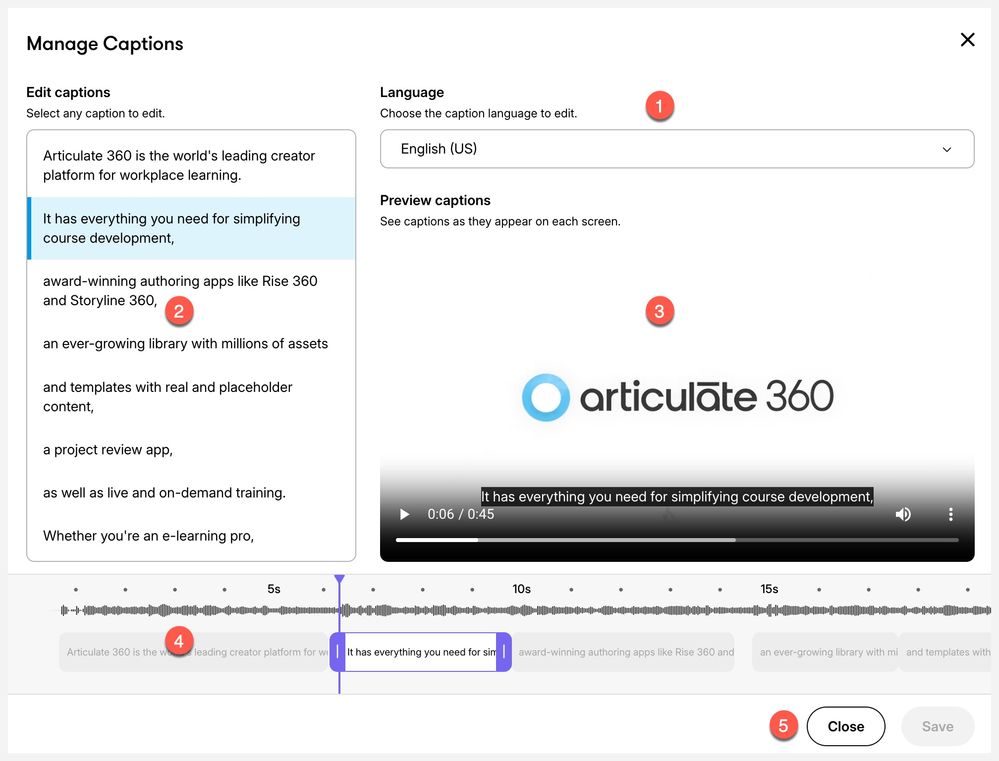
| 1 | Taal | Kies het ondertitelingsbestand dat je wilt bewerken met behulp van het keuzemenu. Je gegenereerde ondertitels moeten standaard geselecteerd zijn. |
| 2 | Bijschriften bewerken |
Klik op de corresponderende regel tekst in de zijbalk om naar de bewerkingsmodus te gaan. Splitsing Als je een onderschrift in tweeën wilt splitsen, verplaats je de afspeelknop naar een bepaald punt in de tijdlijn onderaan, of speel je de video af en pauzeer je op het exacte moment dat je wilt pauzeren. Plaats vervolgens de cursor op de plaats waar u de tekst wilt splitsen in de zijbalk en druk op Enter (Return-toets voor Mac). Samenvoegen Voeg ondertitels samen door de cursor aan het begin van een ondertitelingsvak in de zijbalk te plaatsen en op Backspace te drukken (delete-toets voor Mac), of aan het einde van een ondertitelingsvak en op Delete te drukken (fn + delete-toets voor Mac). Een nieuw ondertitelingsvak toevoegen Om een nieuw ondertitelingsvak toe te voegen, klikt u op een aanwijzing in de tijdlijn onderaan. Ga vervolgens naar de zijbalk aan de linkerkant en plaats de cursor aan het einde van een ondertitelingsvak en druk op Enter. Ongedaan maken/opnieuw uitvoeren Gebruik sneltoetsen om acties ongedaan te maken of opnieuw uit te voeren:
|
| 3 | Ondertitels voorvertonen |
Bekijk een voorvertoning van je ondertitels aan de rechterkant om ze te zien zoals ze op elk scherm verschijnen. Gebruik de spelerbesturingselementen onderaan om het voorbeeldvolume af te spelen, te pauzeren en aan te passen. Je kunt de preview ook pauzeren en afspelen door ergens op de video te klikken. |
| 4 | Tijdlijn |
Pas de timing en duur van je ondertitels aan met behulp van de tijdlijn onderaan. Klik en sleep aan beide zijden om de timing te wijzigen of om in te stellen hoe lang de tekst op het scherm verschijnt. Het wordt momenteel niet ondersteund om ondertitelingsaanwijzingen over de tijdlijn te slepen om ze te verplaatsen. |
| 5 | Sluiten/opslaan | Klik op de juiste knop om de wijzigingen te sluiten zonder ze op te slaan of op te slaan. |
Ondertitels verwijderen
Klik op het prullenbakpictogram om de door AI gegenereerde ondertitels te verwijderen. Eenmaal verwijderd, kunnen ondertitels niet meer worden hersteld, maar je kunt altijd nieuwe ondertitels genereren.
Tips:
- Ondertitels voor ondertitels worden gegenereerd in de oorspronkelijke taal van de video, zolang deze wordt ondersteund door AWS Transcribe.
- Het genereren van ondertitels werkt ook voor andere interactieve blokken die video ondersteunen, behalve voor aangepaste blokken.
- Gebruik de ondertitelingseditor om geüploade ondertitelingsbestanden te bewerken.
Feedback geven
Het genereren van ondertitels voor video's in Rise 360 is nog steeds in bèta en we willen graag weten wat je ermee hebt gedaan. Nadat u voor de eerste keer ondertitels hebt gegenereerd, verschijnt er een bericht in de rechter benedenhoek. Als u de gegenereerde inhoud nuttig vindt, klikt u op het pictogram met de duim omhoog. Klik anders op het pictogram met de duim omlaag en deel uw mening. Uw feedback gaat rechtstreeks naar onze product- en engineeringteams.