
Door artikelen bladeren
Selecteer een Product
Supportdirectory van null
Bekijk alle artikelen van null. (Last Updated
Geen artikelen gevonden.
Zoekresultaten
Geen artikelen gevonden.
AI Assistant in Storyline 360: door AI gegenereerde Alt-tekstsuggestie
Artikel laatst bijgewerkt 18 mrt 2026
Alternatieve tekst (alt-tekst) verbetert de toegankelijkheid door ervoor te zorgen dat cursisten die ondersteunende technologieën gebruiken, de betekenis van niet-tekstuele objecten kunnen begrijpen. Hoewel het toevoegen van alt-tekst aan een handvol dia-objecten eenvoudig genoeg klinkt, kan het al snel een hele klus worden als je nadenkt over alle objecten in een cursus.
Gelukkig maakt AI Assistant het genereren van alt-tekst moeiteloos. Lees verder om te ontdekken hoe je met AI-gegenereerde alt-tekst eenvoudig inclusieve inhoud kunt maken.
- Alt-tekst genereren vanuit het venster Grootte en positie
- Alt-tekst genereren uit de mediabibliotheek
- Alt-tekst genereren via de toegankelijkheidscontrole
Alt-tekst genereren vanuit het venster Grootte en positie
Hier leest u hoe u alternatieve tekst genereert voor dia-objecten die geen tekst bevatten met behulp van het venster Grootte en positie.
- Klik met de rechtermuisknop op het object dat u wilt bewerken en kies vervolgens Toegankelijkheid in het contextmenu om het tabblad Toegankelijkheid in het venster Grootte en positie te openen.
- Klik op de knop Alt-tekst genereren om een door AI gegenereerde alt-tekstsuggestie te krijgen.
- Wanneer u voor het eerst alt-tekst genereert, verschijnt er een pop-upvenster waarin wordt bevestigd dat u ermee instemt dat onze externe AI-provider uw media tijdelijk verwerkt. (Je media worden niet opgeslagen, bewaard of gebruikt om AI-modellen te trainen.) Klik op Ja als je akkoord gaat, of op Nee om de actie te annuleren.
- Om te voorkomen dat het pop-upvenster opnieuw verschijnt, vinkt u het vakje „Niet opnieuw vragen” aan.
- Om de voorgestelde alt-tekst te bewerken, klikt u op het tekstveld.
- Klik op de knop Op alles toepassen als u dezelfde alt-tekst wilt gebruiken voor alle exemplaren van dat object in uw project.
- Klik op de knop Sluiten als je klaar bent.
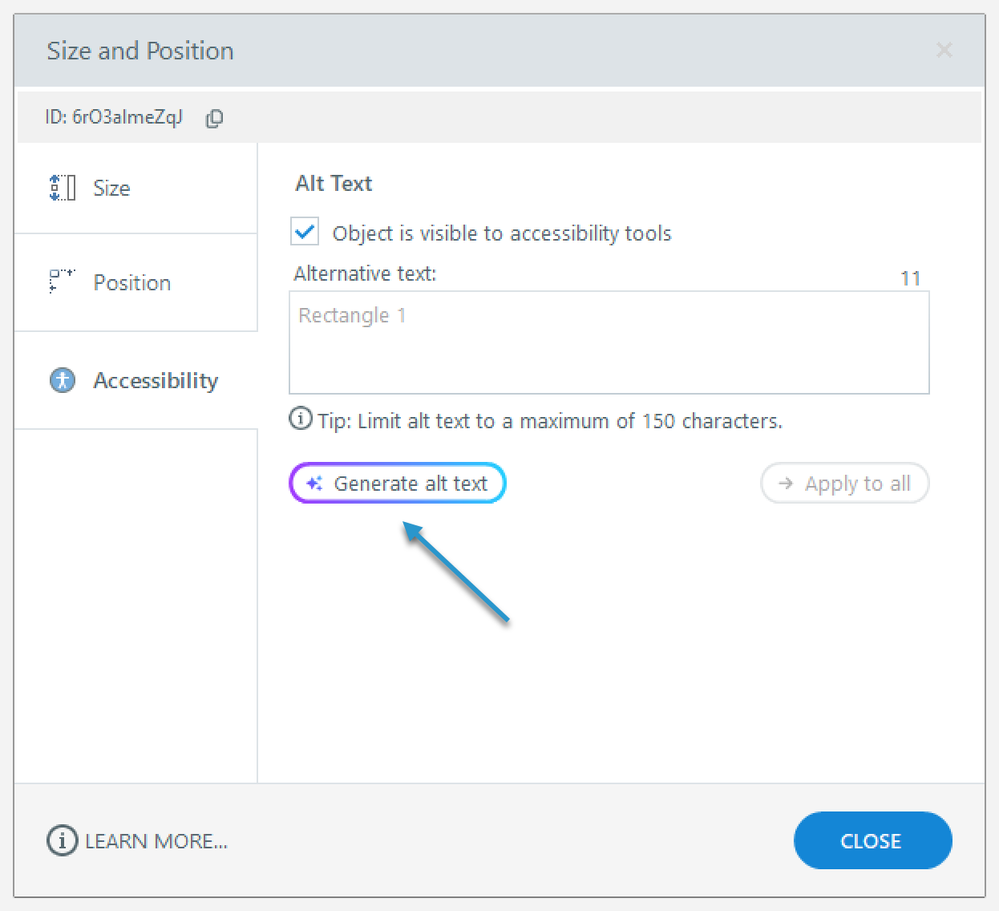
Opmerking: Wanneer je een suggestie voor alternatieve tekst genereert voor een item met behulp van de toegankelijkheidscontrole, verschijnt deze in het dialoogvenster Grootte en positie, waar je het kunt beoordelen of bewerken. Klik op de knop Toepassen om de suggestie te accepteren of op het prullenbakpictogram om de suggestie te verwijderen.
Alt-tekst genereren uit de mediabibliotheek
Je kunt ook alt-tekst genereren vanuit de mediabibliotheek. Begin met het openen van de mediabibliotheek op een van de volgende manieren:
- Ga in de diaweergave naar het tabblad Beeld en klik op Mediabibliotheek.
- Klik in de diaweergave met de rechtermuisknop op het dia-object en kies Weergeven in mediabibliotheek in het contextmenu.
Wanneer het Mediabibliotheekvenster wordt geopend, gaat u als volgt te werk:
- Selecteer het dia-object in de lijst aan de linkerkant.
- Klik aan de rechterkant op Alt-tekst genereren om een door AI gegenereerde alt-tekstsuggestie te krijgen.
- Om de voorgestelde alt-tekst te bewerken, klikt u op het tekstveld.
- Klik op de knop Op alles toepassen als u dezelfde alt-tekst wilt gebruiken voor alle exemplaren van dat object in uw project.
- Klik op het X-pictogram in de rechterbovenhoek van het Mediabibliotheekvenster als je klaar bent.
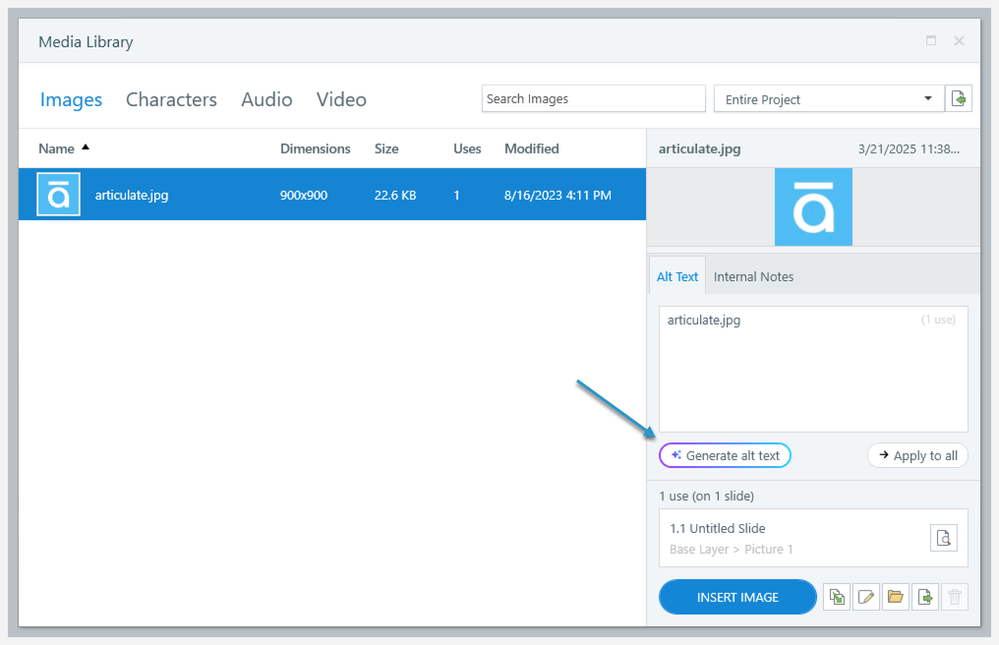
Opmerking: Wanneer je met de toegankelijkheidscontrole een alt-tekstsuggestie genereert voor een item, verschijnt deze in het Mediabibliotheekvenster, waar je het kunt beoordelen of bewerken. Klik op de knop Toepassen om de suggestie te accepteren of op het prullenbakpictogram om de suggestie te verwijderen.
Alt-tekst genereren via de toegankelijkheidscontrole
De toegankelijkheidscontrole van Storyline identificeert toegankelijkheidsproblemen in je project en verzamelt ze op één plek. In combinatie met door AI gegenereerde alt-tekstsuggesties kun je met de toegankelijkheidscontrole dia-objecten vinden die geen aangepaste alt-tekst hebben en deze met slechts een paar klikken corrigeren. Begin met het openen van de toegankelijkheidscontrole op een van de volgende manieren:
- Ga naar het tabblad Beeld op het lint en klik op Toegankelijkheidscontrole.
- Klik op Toegankelijkheidsproblemen in de statusbalk onderaan.
Genereer Alt-tekstsuggesties in één keer
Wanneer het venster Toegankelijkheidscontrole voor het eerst verschijnt, wordt je gevraagd of je in één keer ondertitels wilt genereren voor items zonder aangepaste alt-tekst. Klik op Ja om het generatieproces te starten, of op Nee als u liever handmatig alt-tekst per item wilt toevoegen of genereren.
Om te voorkomen dat het bericht opnieuw verschijnt, vink het vakje „Niet opnieuw vragen” aan voordat je een keuze maakt. Als u „Nee” selecteert terwijl het vakje is aangevinkt, verschijnt de prompt nog steeds wanneer u handmatig alt-tekst genereert, omdat we uw toestemming nodig hebben om de aanvraag te verwerken. Om opnieuw in te stellen, ga naar Bestand > Verhaallijnopties en klik op de knop „Niet meer weergeven” Prompts opnieuw instellen onder Algemeen.
AI Assistant genereert alt-tekstsuggesties op de achtergrond, zodat je aan andere taken kunt blijven werken. Om het proces te annuleren, klikt u op de knop Alles annuleren in het venster Toegankelijkheidscontrole onder Aangepaste alt-tekst toegevoegd op het tabblad Alle problemen. De voortgang van de generatie wordt in hetzelfde venster getoond. Zodra het proces is voltooid, verschijnt er een bericht in de rechteronderhoek van Storyline met een link om alle instanties te beoordelen.
Voorgestelde alt-teksten worden niet automatisch toegepast, zodat u ze eerst kunt beoordelen om er zeker van te zijn dat ze juist en relevant zijn. Zoek snel naar door AI voorgestelde alt-tekstsuggesties in afwachting van beoordeling door te zoeken naar het paarse pictogram naast de namen van de items onder Aangepaste alt-tekst die is toegevoegd op het tabblad Alle problemen. Als je een project moet afsluiten voordat je de suggesties bekijkt, sla dan eerst het bestand op om de gegenereerde alt-tekstsuggesties op te slaan. Je kunt ze later controleren en voorkomen dat je nieuwe suggesties opnieuw moet genereren.
Alt-tekstsuggesties afzonderlijk genereren
Als je niet in één keer alt-tekstsuggesties wilt genereren, volg dan deze stappen om ontbrekende aangepaste alt-tekst voor individuele gevallen te vinden en te herstellen.
- Klik op het tabblad Alle problemen om de rij voor toegevoegde aangepaste alt-tekst uit te vouwen.
- Selecteer een regelitem en klik vervolgens op de knop Alt-tekst genereren aan de rechterkant.
- Klik op Toepassen om de wijzigingen op te slaan.
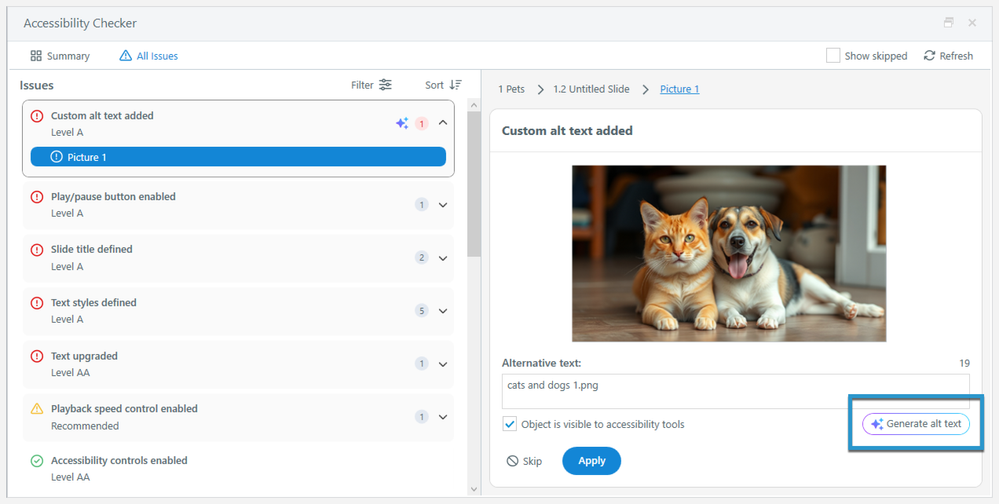
Tips:
- Je kunt door AI gegenereerde alt-tekst toevoegen aan alle niet-tekstuele objecten in je dia, met uitzondering van audio. Het werkt het beste voor niet-interactieve, decoratieve elementen zoals afbeeldingen, tekens en pictogrammen.
- We raden af om AI-gegenereerde alt-tekst te gebruiken voor interactieve objecten zoals knoppen.
- Voordat u alternatieve tekst aan een object kunt toevoegen, moet u controleren of het vakje Object zichtbaar is voor toegankelijkheidstools is aangevinkt. (Dit moet standaard aangevinkt zijn.)
- Ongeacht de taal van je content of authoring tool genereert AI Assistant altijd alt-tekst in het Engels.
- Als u op de knop Sluiten of op een ander dia-object klikt terwijl AI Assistant alt-tekst genereert, wordt het proces geannuleerd.
- Hoewel AI Assistant alt-tekst van hoge kwaliteit genereert, moet u de uitvoer op nauwkeurigheid beoordelen.