
Door artikelen bladeren
Selecteer een Product
Supportdirectory van null
Bekijk alle artikelen van null. (Last Updated
Geen artikelen gevonden.
Zoekresultaten
Geen artikelen gevonden.
AI Assistant in Storyline 360: themakleuren genereren
Artikel laatst bijgewerkt 21 jan 2026
Themakleuren zijn cruciaal om de visuele toon voor je cursus in te stellen, maar het kan lastig en tijdrovend zijn om ze handmatig te maken. Met AI Assistant in Storyline 360 kun je een samenhangend, eenvoudig te updaten ontwerppalet creëren door middel van een eenvoudige chat, met een afbeelding of prompt als startpunt. Blijf lezen om te leren hoe.
- Begrijp door AI gegenereerde themakleuren
- Themakleuren maken met afbeeldingen
- Themakleuren maken met behulp van prompts
Begrijp door AI gegenereerde themakleuren
Door AI gegenereerde themakleuren zijn in wezen aangepaste themakleuren, maar het duurt slechts enkele seconden om ze te maken. Dat maakt het sneller om ontwerpopties te verkennen, visueel consistent te blijven en merkspecifieke kleuren te verkrijgen, zonder dat je diepgaande ontwerpexpertise nodig hebt.
Eenmaal gemaakt, worden de gegenereerde themakleuren onmiddellijk op het project toegepast. Herhaal ze door AI Assistant te vragen om specifieke kleuren voor elk element te wijzigen. Je kunt zelfs aanpassingen op hoog niveau maken, zoals kleuren levendiger of gedempt maken.
Je kunt ook de volgende acties aanvragen in de chat:
- Pas verschillende themakleuren toe op verschillende dia's in hetzelfde project.
- Maak een lijst van de bestaande aangepaste en gegenereerde themakleuren in uw project.
- Hernoem alle aangepaste of gegenereerde themakleuren.
- Schakel over naar aangepaste of gegenereerde themakleuren.
- Bestaande aangepaste themakleuren aanbevelen en toepassen die bij je inhoud passen.
Om de gegenereerde themakleuren handmatig te bewerken, klikt u op de knop Themakleuren bewerken in de chatreactie van AI Assistant. Het verwijderen van themakleuren via chat wordt momenteel niet ondersteund.
Themakleuren maken met afbeeldingen
Als u themakleuren wilt maken met afbeeldingen, gaat u naar de Story - of Slideweergave en volgt u deze stappen:
- Klik aan de rechterkant van het scherm op het tabblad AI Assistant.
- Klik in het chatvenster onderaan op het plusteken en kies vervolgens een afbeelding uit een bestand of uit de mediabibliotheek.
- Voer je prompt in waarin je AI Assistant vraagt om themakleuren te maken. Bijvoorbeeld: „Themakleuren maken op basis van deze afbeelding.”
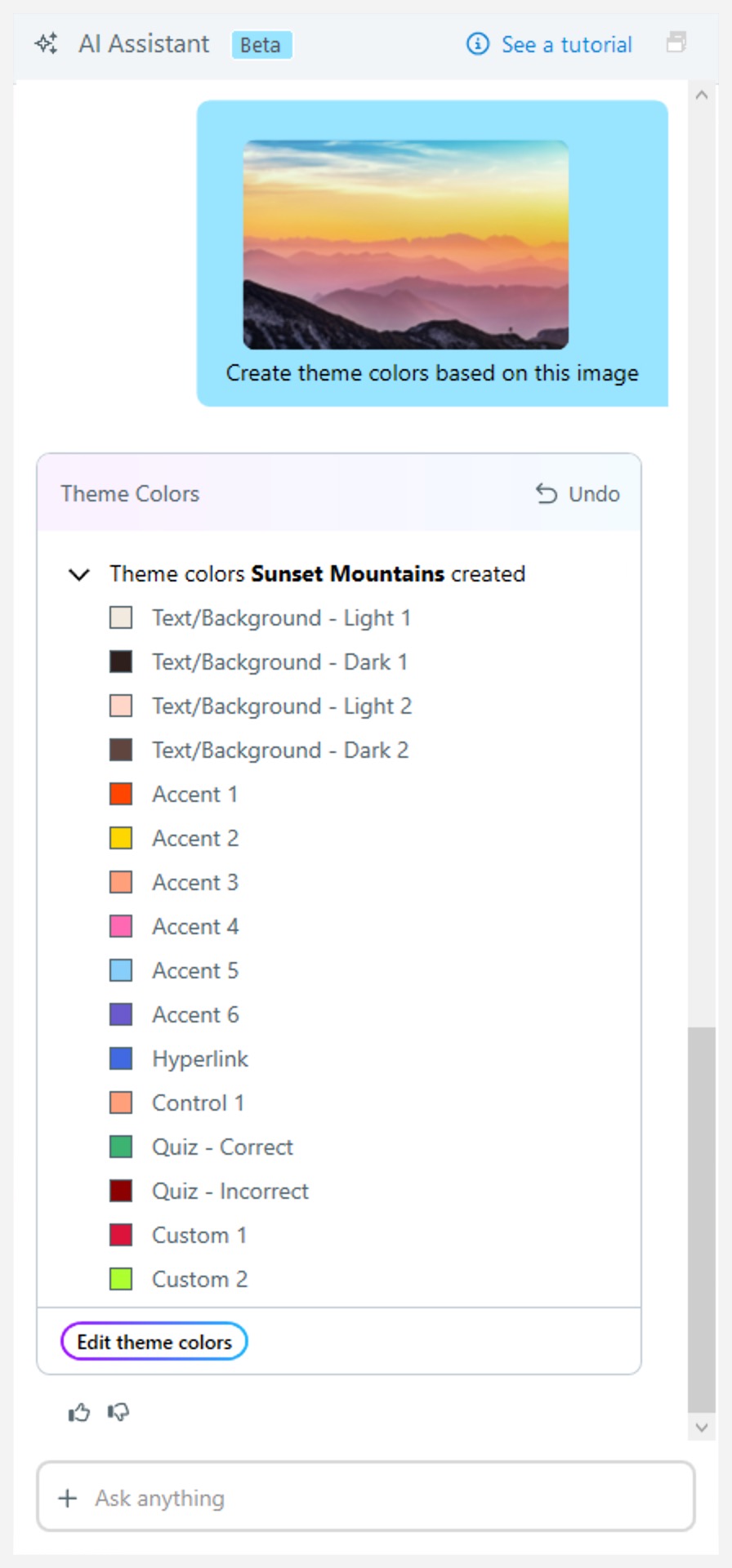
Als je een afbeelding wilt gebruiken die al op de dia staat, zeg dan tegen AI Assistant dat de afbeelding op de dia moet worden gebruikt door te zeggen: „Themakleuren maken op basis van de afbeelding op de dia.”
Het gebruik van een afbeelding werkt vooral goed als je themakleuren wilt die gebaseerd zijn op logo's of ander merkmateriaal.
Themakleuren maken met behulp van prompts
Als je geen afbeelding hebt of gewoon themakleuren wilt maken op basis van tekstaanwijzingen, probeer dan om een stijl te vragen die een sfeer of sfeer beschrijft. Bijvoorbeeld 'Creëer een themakleur met een professionele sfeer' of 'Creëer een themakleur met een speelse sfeer'.
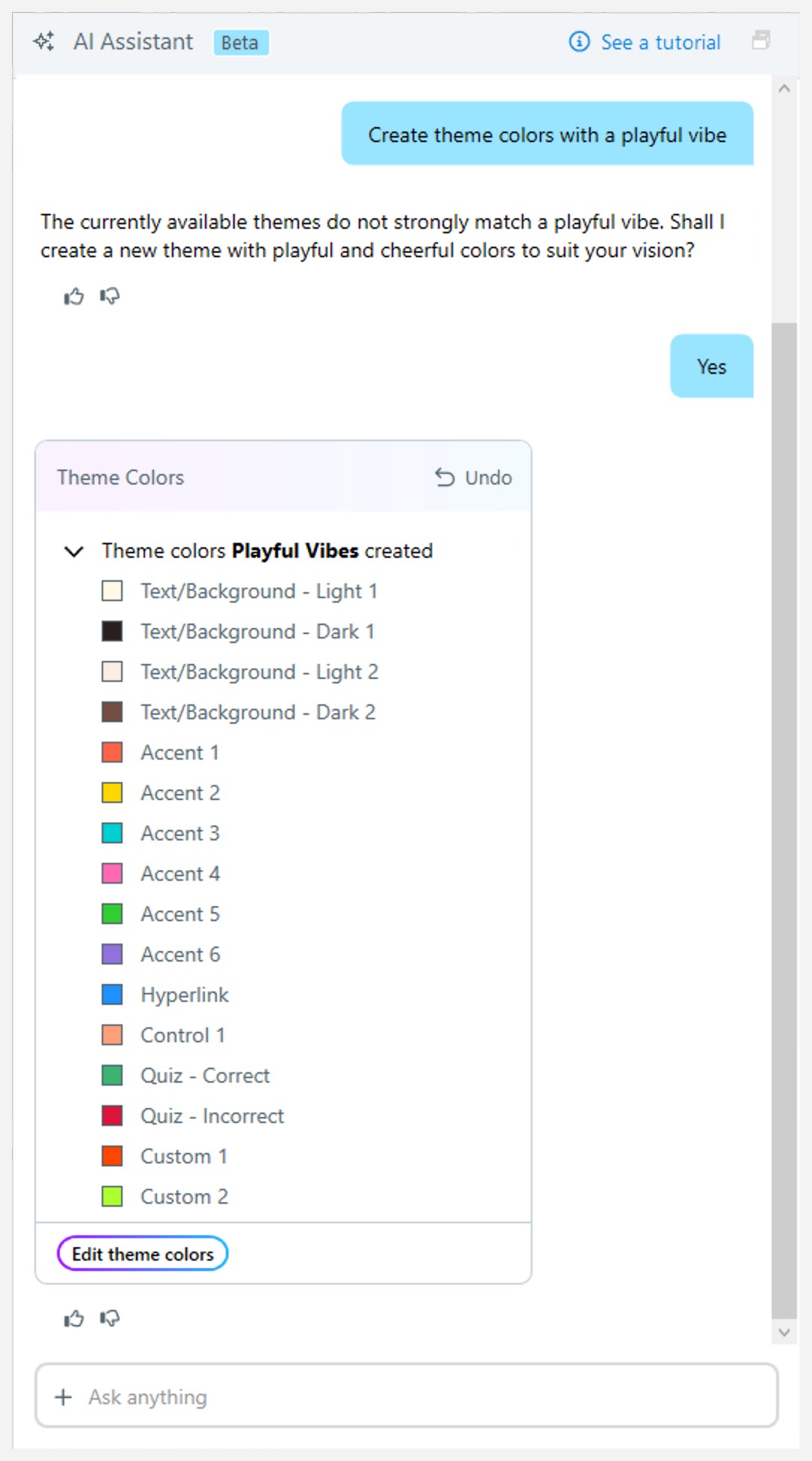
Seizoensgebonden en thematische ideeën zijn ook opties. Probeer zoiets als „Creëer op de zomer geïnspireerde themakleuren” of „Creëer themakleuren geïnspireerd op de regenboog”.
Experimenteer met stijlen en ideeën en ontdek met veel plezier wat het beste werkt voor jouw cursus.