
Door artikelen bladeren
Selecteer een Product
Supportdirectory van null
Bekijk alle artikelen van null. (Last Updated
Geen artikelen gevonden.
Zoekresultaten
Geen artikelen gevonden.
AI Assistant in Storyline 360: Dia-elementen synchroniseren met audio
Artikel laatst bijgewerkt 12 mei 2026
Het handmatig uitlijnen van diatekst en -objecten met audio kan een langzaam en lastig proces zijn. Nu kun je eenvoudig beschrijven hoe je de dia-elementen wilt afstemmen op de audio door te chatten met AI Assistant. Het regelt de timing voor je! Lees verder voor meer informatie.
Begrijp hoe synchroniseren werkt
Wanneer je AI Assistant vraagt om dia-elementen te synchroniseren met audio, wordt eerst de timing van elk gesproken woord berekend, als die informatie nog niet beschikbaar is. Dit gebeurt op de achtergrond, zodat je verder kunt werken aan andere taken.
Je kunt de volgende dia-elementen synchroniseren met alle audio op je dia, inclusief meerdere audiotracks en audio van video's, op voorwaarde dat er spraak hoorbaar is.
Tekstteken, afbeeldingspictogram, videovorm | Ondertitels Vergelijkingstabel Knop Slider Dial | Selectievakje met keuzerondje voor gegevensinvoer Markering Webobject 360°-afbeelding |
Synchronisatie werkt ook op lagen en gegroepeerde objecten, maar u moet aangeven of u de hele groep of de afzonderlijke objecten wilt synchroniseren. Merk op dat het synchroniseren van objectstatussen met audio momenteel niet wordt ondersteund.
Dia-elementen synchroniseren met audio
Open om te beginnen het tabblad AI Assistant aan de rechterkant van het scherm en gebruik de chatbox onderaan om je prompt in te voeren. Probeer de volgende voorbeeldprompts:
-
„Vormen synchroniseren met audio.”
-
„Synchroniseer audio met tekst en zorg ervoor dat deze per alinea wordt weergegeven.”
-
„Laat teken 1 verschijnen wanneer audio 1 start, teken 2 wanneer audio 2 start, enzovoort.”
-
„Laat de vormen alleen verschijnen als de spreker ze noemt.”
-
„Lijn de tekens uit zodat ze verschijnen wanneer de bijbehorende audio wordt afgespeeld.”
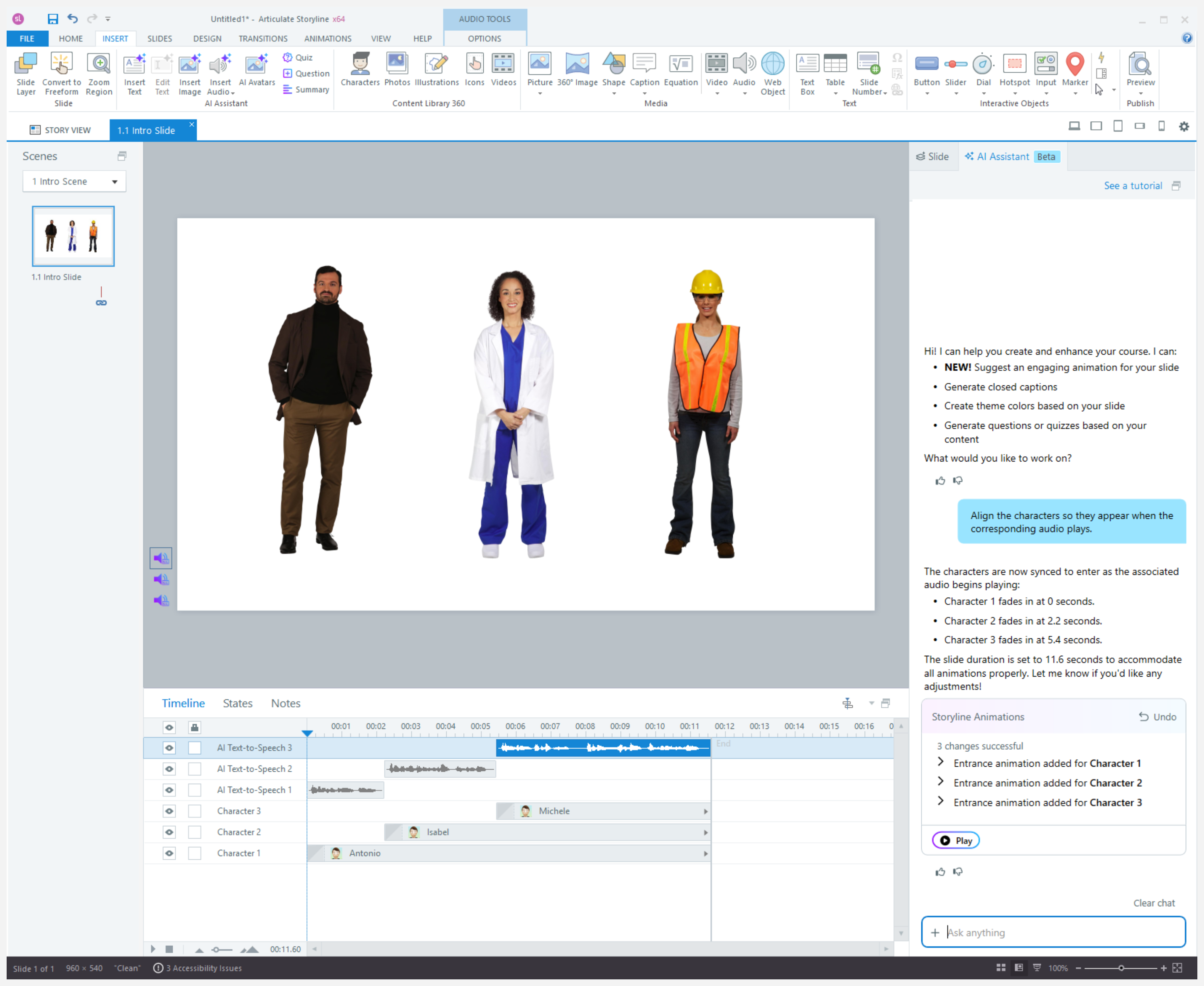
Voorbeeldprompt om tekens te synchroniseren zodat ze alleen verschijnen wanneer de bijbehorende audio wordt afgespeeld
Wanneer het proces is voltooid, verschijnt er een bericht in de rechteronderhoek. Klik op de AI Assistant Chat-knop in de melding als je op dezelfde dia zit of op de knop Ga naar (dianaam) als je op een andere dia bent om terug te keren naar de chat. Je kunt je oorspronkelijke prompt opnieuw invoeren om het synchronisatieverzoek te hervatten.
Verbeter je resultaten
Door de onderstaande tips te volgen, kunt u het meeste uit deze functie halen.
Alt-teksten en objectnamen toevoegen
Zorg er bij het synchroniseren van audio met objecten voor dat je alternatieve tekst of beschrijvende namen hebt toegevoegd voor elk object op de tijdlijn. Dat helpt AI Assistant om te bepalen waar ze moeten worden geplaatst op basis van wanneer ze in de audio worden genoemd.
Specifieke aanwijzingen schrijven
Als je tekst per alinea synchroniseert, voeg dan het aantal alinea's toe en noteer eventuele lijsten om AI Assistant meer context te geven. Als je dia meerdere objecten en audio bevat, geef dan aan welke elementen gesynchroniseerd moeten worden om verwarring te voorkomen.
Probeer naast het woord 'synchroniseren' ook andere woorden te gebruiken die het gewenste resultaat in de prompts beschrijven. Bijvoorbeeld: „Laat de vormen één voor één van links naar binnen verdwijnen, zoals ze in de audio worden vermeld.”
Verfijn en update
Als de duur van de betreffende objecten na synchronisatie langer is dan de audiolengte, vraag dan AI Assistant om de tijdlijn aan te passen zodat deze overeenkomt met de lengte van de audio. En als je de audio vervangt, vraag dan AI Assistant om de elementen opnieuw te synchroniseren.
Als het eerste resultaat niet helemaal juist is, kun je meer details aan je prompt toevoegen en deze verfijnen. Een beetje heen en weer met AI Assistant kan je helpen om precies te krijgen wat je wilt.
Als je niet het gewenste resultaat krijgt, kun je de chat altijd opnieuw instellen door in de rechterbovenhoek van de prompt op Chat wissen te klikken.