
Door artikelen bladeren
Selecteer een Product
Supportdirectory van null
Bekijk alle artikelen van null. (Last Updated
Geen artikelen gevonden.
Zoekresultaten
Geen artikelen gevonden.
Articulate 360: aangepaste installatielocatie
Artikel laatst bijgewerkt 16 jan 2026
Vanaf de update van februari 2022 van de Articulate 360 desktop-app kun je de map op je lokale computer kiezen waar de apps worden geïnstalleerd.
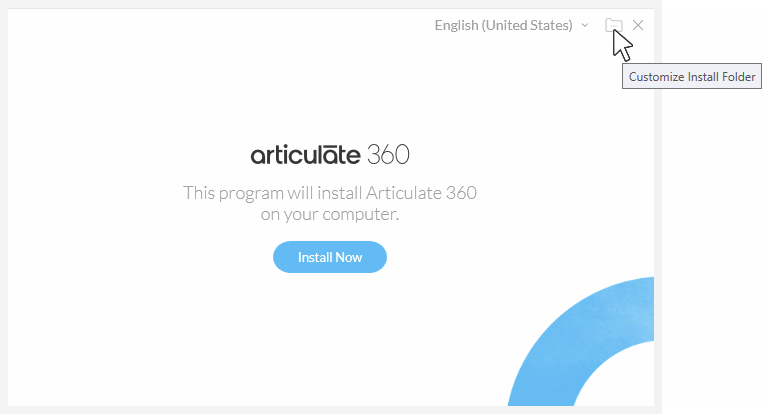
Om je installatielocatie te wijzigen:
- Ga naar je Articulate 360 dashboard, klik op de knop Desktop Apps downloaden, klik op Download starten en sla het installatieprogramma op je lokale computer op.
- Start het EXE-installatieprogramma en klik op het mappictogram in de rechterbovenhoek, zoals hierboven weergegeven.
- Blader naar de map waarin u Articulate 360 wilt installeren en klik vervolgens op OK.
- Klik op Nu installeren om het proces te voltooien.
Installatietips:
- Je hoeft Articulate 360 maar één keer handmatig te installeren en een aangepaste locatie te kiezen. Daarna kun je zoals gewoonlijk updates installeren via de Update-knop in de Articulate 360 desktop-app. Updates worden verder geïnstalleerd in de door jou gekozen directory.
- Wanneer u de installatielocatie van de Articulate 360 desktop-app wijzigt, worden de authoring-apps (Storyline 360, Studio 360, Replay 360, Peek 360) die u na deze wijziging installeert of bijwerkt, ook in de nieuwe map geïnstalleerd.
- Eerder geïnstalleerde apps blijven op de standaardinstallatielocatie (
%ProgramFiles(x86)%\Articulate\360) staan totdat je ze bijwerkt of opnieuw installeert. - Als het installatieprogramma aangeeft dat Articulate 360 al is geïnstalleerd, verwijder dan eerst de Articulate 360 desktop-app:
- Klik met de rechtermuisknop op de knop Start en selecteer vervolgens Apps en functies.
- Blader naar Articulate 360 in je lijst met apps en verwijder de app.
- Volg de bovenstaande stappen om de Articulate 360 desktop-app handmatig te downloaden en te installeren.