Door artikelen bladeren
Selecteer een Product
Supportdirectory van null
Bekijk alle artikelen van null. (Last Updated
Geen artikelen gevonden.
Zoekresultaten
Geen artikelen gevonden.
Articulate 360 Teams: ervaring op het gebied van uniform teambeheer
Artikel laatst bijgewerkt 1 apr 2026
Beheer gebruikers, stel machtigingen in en beheer de toegang tot Articulate-producten vanaf één plek met onze uniforme teambeheerervaring. We hebben de teampagina opnieuw opgebouwd met jou, de beheerder, in gedachten, en bieden een gestroomlijnd systeem met minder klikken en vlottere workflows. Lees verder om erachter te komen wat er nieuw is en om antwoorden op veelgestelde vragen te bekijken.
Wat is er nieuw
Verbeterde interface
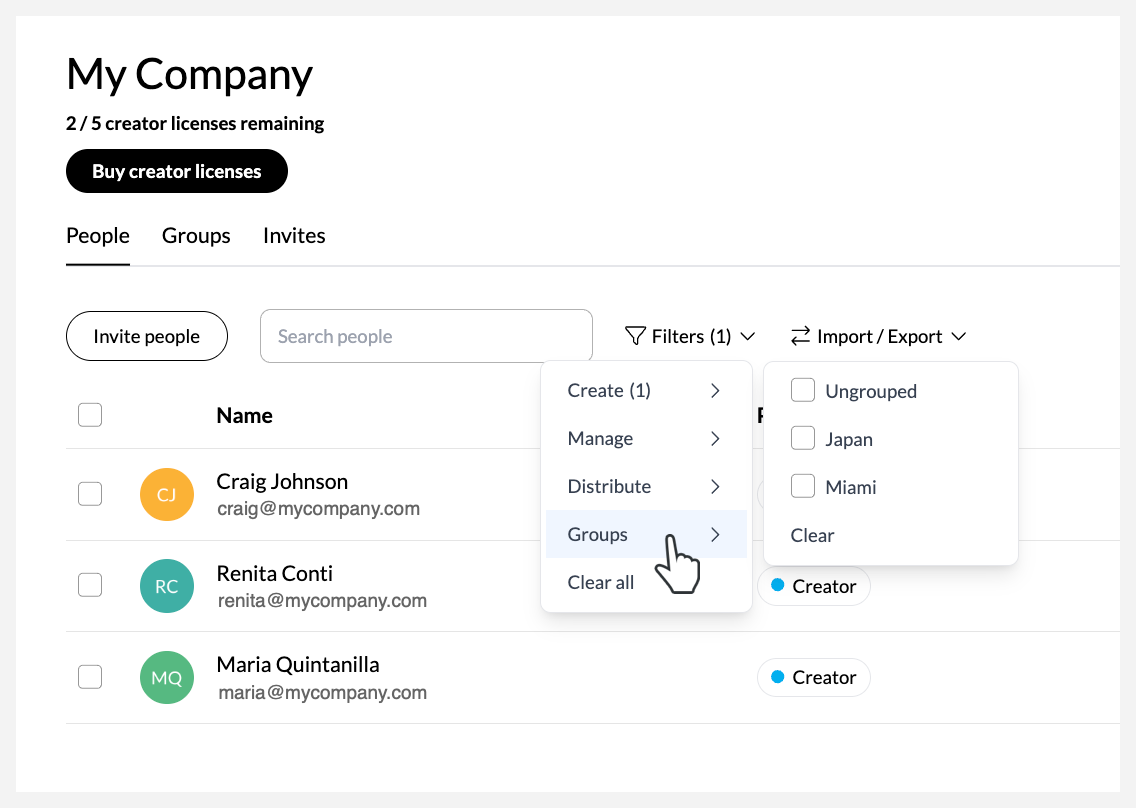
Wanneer je de teampagina opent, zie je onmiddellijk een lijst met alle teamleden en hun machtigingen. Het aantal beschikbare licenties wordt in de koptekst weergegeven en een knop Personen uitnodigen elimineert tijdelijke aanduidingen voor niet-toegewezen licenties, waardoor de interface compacter en overzichtelijker aanvoelt. Elke rij biedt zinvolle informatie.
Met een robuustere zoek- en filterfunctie kunt u de lijst filteren door verschillende machtigingen en groepen te combineren, zoals hieronder wordt weergegeven:
Vereenvoudigde, intuïtieve terminologie
We zijn overgestapt op een toegangsmodel op basis van machtigingen om beter af te stemmen op hoe je over je teams denkt en ze beheert. In de onderstaande tabel worden deze wijzigingen toegelicht.
|
Vorige termijn |
Huidige termijn |
Wat het is |
|
Stoelen |
Licenties of licenties voor Creators |
Dit is wat je aanschaft met een Articulate 360 Teams-abonnement. Een licentie voor makers geeft één teamlid toegang om content te maken in authoring-apps zoals Storyline 360 en Rise 360. Elk teamlid met machtigingen voor de maker heeft een licentie voor de maker nodig. |
|
Stoelhouder |
Schepper |
Deze machtiging wordt toegekend aan teamleden die inhoud maken, zodat ze alle Articulate 360 authoring-apps kunnen gebruiken. Bij het toekennen van deze toestemming wordt een licentie gebruikt. |
|
Accountbeheerder |
360 beheerder |
Deze machtiging wordt toegewezen aan beheerdersgebruikers die alle teamleden, groepen en abonnementsinstellingen zullen beheren. Bij het toekennen van deze toestemming wordt geen licentie gebruikt. |
|
Groepsbeheerder |
Groepsmanager |
Deze machtiging wordt toegekend aan gebruikers die alleen videomakers beheren die aan hun groep zijn toegewezen. Bij het toekennen van deze toestemming wordt geen licentie gebruikt. |
In de machtigingen van accounteigenaren wordt nu onderscheid gemaakt tussen de primaire beheerdersrechten en de accounteigenaar om nauwkeuriger weer te geven hoe ze achter de schermen functioneren. Zo werkt dat:
|
Vorige termijn |
Huidige termijn |
Wat het is |
|
Accounteigenaar |
Accounteigenaar |
Deze toestemming wordt automatisch toegekend aan de persoon die voor het abonnement heeft betaald. Hiermee kunnen ze de facturering beheren en extra licenties voor makers aanschaffen. Dit is meestal hetzelfde als de primaire beheerder, behalve wanneer een abonnement wordt gekocht via een wereldwijde reseller; in dit geval krijgt de reseller deze toestemming automatisch toegewezen. Deze toestemming maakt geen gebruik van een licentie. |
|
Primaire beheerder |
Deze toestemming wordt automatisch toegewezen aan de persoon die het abonnement heeft gekocht. Ze hebben dezelfde machtigingen als een teamlid met 360 beheerdersrechten, plus enkele aanvullende machtigingen. Als Reach 360 bijvoorbeeld is geactiveerd, heeft een teamlid met primaire beheerdersrechten ook eigenaarsrechten in Reach 360. Ze krijgen automatisch beheerdersrechten van Reach en kunnen SSO inschakelen voor cursisten, het subdomein van het team wijzigen en de URL van het team wijzigen in een aangepast domein. Deze toestemming maakt geen gebruik van een licentie. Opmerking: Wanneer een abonnement wordt gekocht via een wereldwijde reseller, krijgt een van de leden van het abonnement, meestal het belangrijkste contactpunt met de reseller, deze toestemming. |
Machtigingenbeheer in één stap
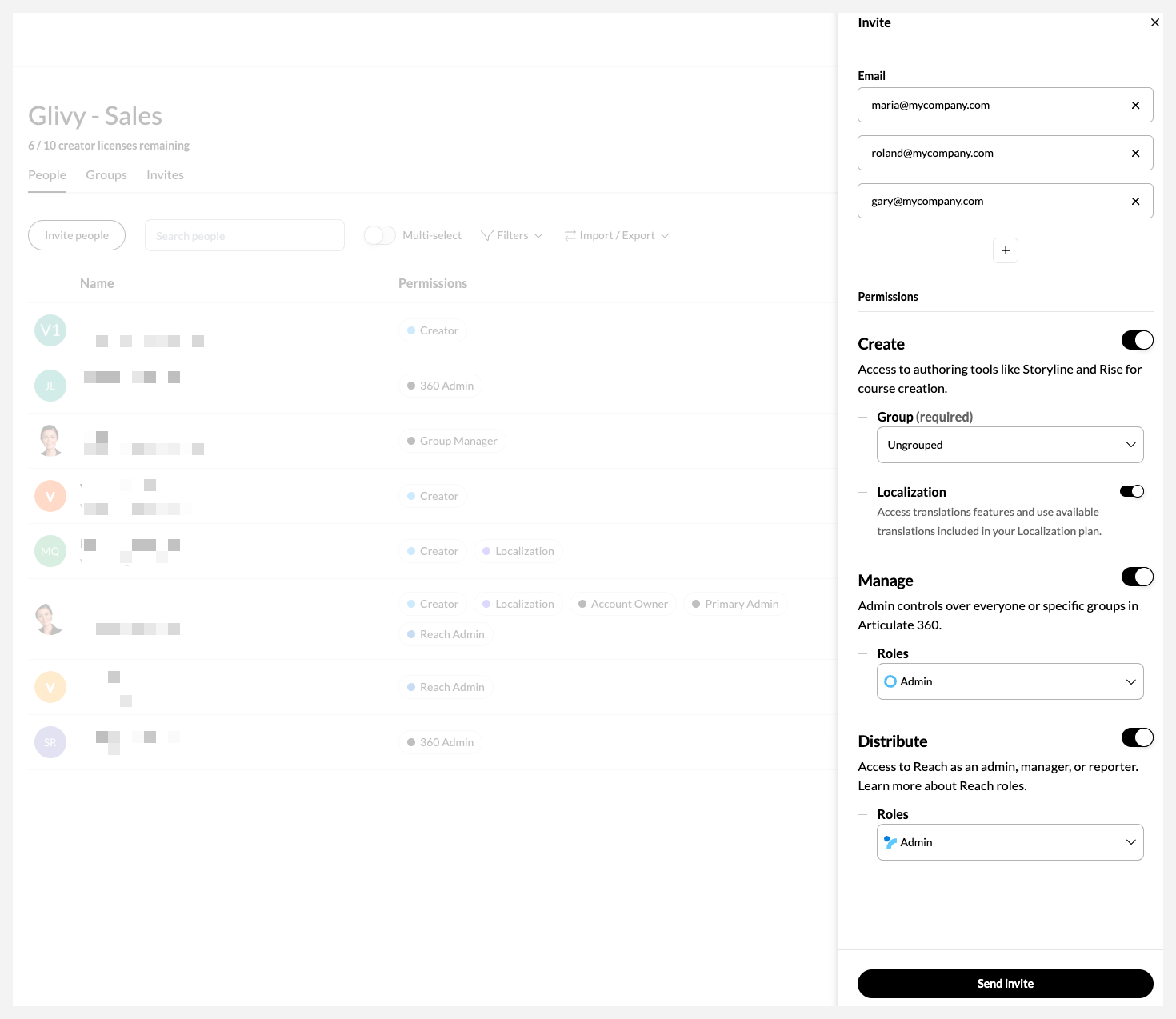
Eén gestroomlijnde workflow stelt je in staat om eenvoudig machtigingen toe te wijzen aan teamleden. Jij bepaalt wie er binnen Articulate 360 kan creëren, beheren, lokaliseren en distribueren. Je kunt zelfs meerdere gebruikers uitnodigen voor je abonnement en ze alle rechten tegelijkertijd verlenen. De volgende lijst bevat een aantal algemene machtigingen en wat ze teamleden toestaan te doen:
-
Create: Laat ze de Articulate 360 authoring tools gebruiken door Creator-machtigingen toe te wijzen.
-
Lokaliseren: Laat ze inhoud vertalen door lokalisatierechten toe te wijzen (hiervoor is een betaald lokalisatieplan vereist).
-
-
Beheren: Geef ze de mogelijkheid om gebruikers, groepen en abonnementsinstellingen toe te voegen, te verwijderen en te bewerken met 360 Admin-rechten. Of laat ze gebruikers in specifieke groepen toevoegen en beheren, zoals met de machtigingen van Group Manager.
-
Distribueren: Laat ze verschillende aspecten van de Reach 360-distributietool beheren met specifieke Reach Admin -, Manager - of Reporter-machtigingen.
Je kunt machtigingen en groepsopdrachten instellen terwijl je de gebruiker aan je team toevoegt, en ze krijgen voor alles maar één uitnodiging per e-mail. De instellingen worden onmiddellijk toegepast zodra de gebruiker de uitnodiging accepteert.
Efficiënter groepsbeheer
Profiteer van meer flexibiliteit bij het beheren van groepslicenties. U kunt het aantal licenties op elk gewenst moment aanpassen. Licenties blijven toegewezen wanneer leden zich tussen groepen verplaatsen, tenzij je ervoor kiest om ze opnieuw toe te wijzen. Meer informatie over het beheren van creatorgroepen.
Gestroomlijnd uitnodigingsbeheer
Stuur één uitnodiging voor alle machtigingen. Je kunt openstaande uitnodigingen volgen, zien wanneer ze verlopen en ze annuleren of opnieuw verzenden. Meer informatie over het beheren van uitnodigingen.
Veelgestelde vragen
Hoe kan ik de teamnaam wijzigen?
Leden met primaire en 360 beheerdersrechten kunnen de naam van het team wijzigen via de pagina Abonnement.
Hoe schakel ik tussen meerdere teams of abonnementen?
Om tussen teams te schakelen, klik op (Team wijzigen) in de rechterbovenhoek van je profielpictogram en selecteer je het team dat je wilt beheren in de keuzelijst die verschijnt.
Als je abonnementen hebt in zowel de Amerikaanse als de EU-datacenters, meld je dan af bij je huidige regio, meld je dan weer aan en kies de regio die je wilt bezoeken.
Kunnen accounteigenaren nog steeds teams beheren?
Ja. Accounteigenaren hebben primaire beheerdersrechten en kunnen teams beheren, tenzij het abonnement via een wereldwijde reseller is gekocht.
Hoe kom ik erachter wie de accounteigenaar is voor mijn team?
Als je een primaire beheerder of 360°-beheerder bent, kun je de accounteigenaar vinden op de pagina Abonnement.
Leden die geen beheerder zijn, kunnen de accounteigenaar vinden door op de keuzelijst Filters naast het zoekveld te klikken, Beheren > 360 beheerders te kiezen en naar de accounteigenaar te zoeken.
Als er geen accounteigenaar wordt vermeld, is het abonnement waarschijnlijk gekocht via een wereldwijde reseller.
Hoe draag ik de licentie over die is toegewezen aan de primaire beheerder?
Elke beheerder kan de machtigingen voor de maker van de primaire beheerder uitschakelen door de knop Aanmaken bovenaan de zijbalk Machtigingen bewerken uit te schakelen en op Opslaan te klikken. Het kan zijn dat ze daarbij de inhoud van het lid moeten overdragen.
Hoe draag ik inhoud over naar een nieuwe gebruiker als er geen licentie beschikbaar is?
Als je een verwijderde gebruikerslicentie en content moet overdragen aan een nieuwe gebruiker, maar je hebt de beschikbare licenties voor makers van je team opgebruikt, dan heb je twee alternatieve opties:
- Wijs tijdelijk machtigingen voor groepsbeheer toe aan de nieuwe gebruiker
- Verwijder de oude gebruiker en houd de inhoud van de inhoud tijdelijk buiten het abonnement
Groepsbeheermachtigingen tijdelijk toewijzen aan de nieuwe gebruiker
Als u deze oplossing wilt gebruiken, moet u een nieuwe groep aanmaken voor het lid dat wordt verwijderd, de machtigingen van de groepsbeheerder voor die groep toewijzen aan de nieuwe gebruiker en vervolgens de nieuwe gebruiker vragen het voormalige lid te verwijderen en de licentie en inhoud aan zichzelf over te dragen. (De machtigingen van de groepsbeheerder geven alleen toegang tot gebruikers binnen hun groep. Ze hebben geen toegang tot andere gebruikers en abonnementsinstellingen, en ze gebruiken geen licentie voor makers.)
Zo doe je dat stap voor stap:
- Maak een nieuwe groep aan zonder een licentie toe te wijzen.
- Verplaats de gebruiker die je team heeft verlaten naar deze nieuwe groep via het tabblad Groepen.
- Voeg de nieuwe gebruiker toe aan je team, schakel beheerdersmachtigingen tijdelijk in en wijs hem of haar toe als groepsbeheerder voor de nieuwe groep. Groepsmanagers gebruiken geen licenties.
- Wanneer de nieuwe gebruiker je uitnodiging accepteert om lid te worden van het team, vraag hem dan om de gebruiker die je team heeft verlaten te verwijderen en de inhoud aan zichzelf over te dragen. Je kunt deze aanvullende instructies delen:
Volg deze stappen om de licentie en de inhoud van de vorige gebruiker over te dragen:
- Meld je aan op de pagina Team beheren: https://id.articulate.com/redirect/manage met [e-mailadres van nieuwe gebruiker]
- Zoek naar [e-mailadres van de gebruiker die je team heeft verlaten] en klik erop.
- Klik op de link Verwijderen uit 360 onderaan de zijbalk.
- Klik op het veld Overbrengen naar en selecteer je naam in de keuzelijst.
- [Select/Deslect - bepaal of u persoonlijke inhoud wilt toevoegen of niet] het selectievakje Persoonlijke inhoud opnemen.
- Klik op Gebruiker verwijderen om de voorwaarden te accepteren en het proces te voltooien.
- De nieuwe gebruiker wordt eigenaar van de inhoud, neemt de licentie in beslag die is ingetrokken door de gebruiker die je hebt verwijderd en krijgt automatisch machtigingen voor de maker.
- Als je niet wilt dat de nieuwe gebruiker de machtigingen voor groepsbeheer behoudt, schakel die machtiging dan uit. Ze hebben nog steeds de machtigingen van de maker en zijn eigenaar van de inhoud die naar hen is overgezet.
Verwijder de oude gebruiker en houd de inhoud van de gebruiker zonder eigenaar binnen het abonnement
Met deze aanpak kun je de gebruiker verwijderen en de privé- en gedeelde inhoud van de gebruiker tijdelijk als niet-eigendom binnen het abonnement behouden. Zodra je een licentie hebt toegewezen aan de nieuwe gebruiker, neem dan contact met ons op en we zullen de inhoud overdragen.
Volg deze stappen om verder te gaan:
- Verwijder de rechten van de maker van de gebruiker op de teampagina op een van de volgende manieren:
- Schakel de aanmaakschakelaar bovenaan de zijbalk Machtigingen bewerken uit.
- Klik op de link Verwijderen uit 360 onderaan de zijbalk Machtigingen bewerken.
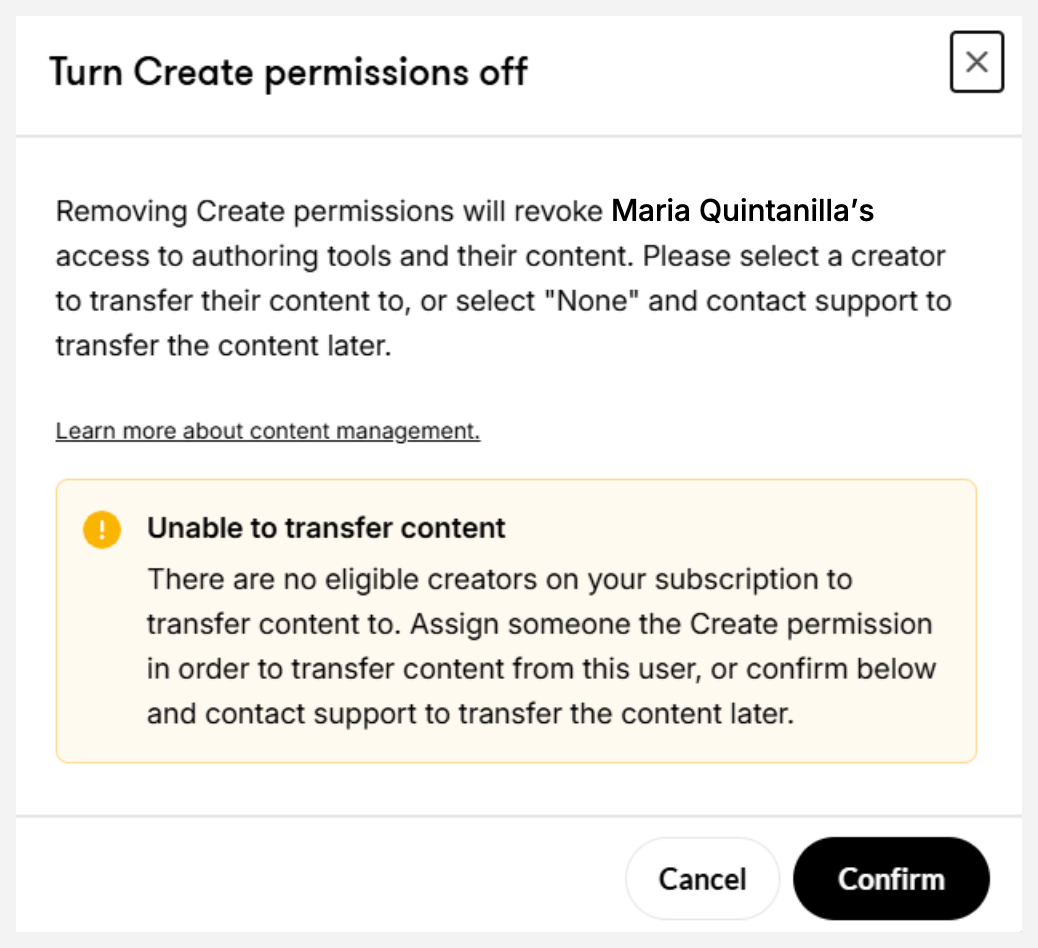
- Klik op het veld Overbrengen naar en selecteren Geen - geen inhoud overbrengen. We bewaren persoonlijke en gedeelde inhoud in een staat zonder eigendom totdat je klaar bent om deze over te dragen aan een ander teamlid. Je ziet deze optie niet als je maar één licentie in je abonnement hebt.
- Klik op Gebruiker bevestigen of Verwijderen om een licentie voor de maker vrij te maken.
- Wijs de makerslicentie toe aan de nieuwe gebruiker die de inhoud zal ontvangen.
- Laat het lid met de primaire beheerdersrechten contact met ons opnemen met de volgende informatie, en we zullen de inhoud die niet in eigendom is overdragen aan het nieuwe teamlid.
- Abonnementsnummer of naam
- E-mailadres van de gebruiker die uit het team is verwijderd
- E-mailadres van de nieuwe gebruiker die de inhoud van de verwijderde gebruiker zal ontvangen
Mijn abonnement heeft maar één licentie. Hoe kan ik het aan iemand anders toewijzen?
Als je abonnement maar één licentie heeft, kun je de stappen volgen die worden beschreven in „Hoe draag ik inhoud over naar een nieuwe gebruiker als er geen licentie beschikbaar is? ” hierboven, met één verschil: als je ervoor kiest om de inhoud van de huidige gebruiker niet in eigendom te houden, hoef je Geen te selecteren. Draag geen inhoud over.
Om het proces te voltooien, klikt u desgevraagd op Bevestigen, zoals in de onderstaande afbeelding wordt getoond: