Door artikelen bladeren
Selecteer een Product
Supportdirectory van null
Bekijk alle artikelen van null. (Last Updated
Geen artikelen gevonden.
Zoekresultaten
Geen artikelen gevonden.
Articulate 360: Met behulp van de desktop-authoring apps
Artikel laatst bijgewerkt 16 jan 2026
Met de Articulate 360 desktop-app kun je eenvoudig apps voor het ontwerpen van desktops installeren en openen, waaronder Storyline 360, Studio 360, Replay 360 en Peek 360.
- Meer informatie over de ontwerpapps
- Authoring-apps installeren
- Authoring-apps starten
- Authoring-apps bijwerken
- Authoring Apps verwijderen
Meer informatie over de ontwerpapps
De volgende apps voor het ontwerpen van desktops zijn inbegrepen bij uw Articulate 360-abonnement. Klik op de productlinks voor meer informatie over elke app.
|
Bouw mobiele en online cursussen met elke interactie die je maar kunt bedenken. Je cursus zal er prachtig uitzien en geweldig werken op elk apparaat dankzij de nieuwe responsief speler, die ondersteuning biedt voor bewegingen op het touchscreen en mobielvriendelijke besturingselementen. De responsieve speler past zich dynamisch aan tablets en smartphones aan, zodat cursisten op elk apparaat de beste weergave van je cursus hebben. Je kunt zelfs een voorvertoning bekijken van hoe je cursus eruit zal zien en hoe deze zich zal gedragen op verschillende apparaten in Storyline 360 met nieuwe responsief preview-functies. Opmerking: Vanaf mei 2024 is 64-bit Storyline 360 de standaard versie van Storyline in de desktop-app. Dat betekent dat u alle voordelen krijgt zonder extra stappen. | |
|
Zet PowerPoint-dia's snel om in online en mobiele cursussen met de Studio 360-apps, waaronder:
Studio 360 bevat de nieuwe responsieve speler, zodat je cursussen er geweldig uitzien en perfect werken op elk apparaat. | |
|
Neem gepersonaliseerde trainingsvideo's op en bewerk ze met Replay 360. Leid cursisten door de inhoud op het scherm door schermactiviteit en jezelf vast te leggen op de webcam, op hetzelfde moment of afzonderlijk. Verfijn je screencasts om tussen videoclips te schakelen, of toon er twee tegelijk met beeld-in-beeldeffecten. Secties scheiden, bijsnijden en verwijderen om het beste verhaal te vertellen. En tekst toevoegen aan het onderste derde deel van het scherm om belangrijke informatie te benadrukken. Publiceer video's naar Review 360 om feedback van belanghebbenden te verzamelen of publiceer ze als MP4-video's voor je e-learningcursussen. | |
|
Neem eenvoudig korte screencasts op met Peek 360. Peek 360 is altijd een muisklik verwijderd in het systeemvak van Windows. U hoeft alleen maar de app te selecteren die u wilt opnemen en vervolgens het opnameframe te slepen om uw weergave aan te passen. Peek 360 uploadt video's automatisch naar Review 360 met een unieke URL, zodat ze eenvoudig kunnen worden gedeeld. |
Authoring-apps installeren
Je kunt de huidige versie van elke authoring-app met een enkele klik installeren, of je kunt teruggaan naar een vorige versie als er een ontwerpwijziging of een nieuwe functie is die je nog niet wilt gebruiken.
Hoe installeer ik de laatste versie van een app
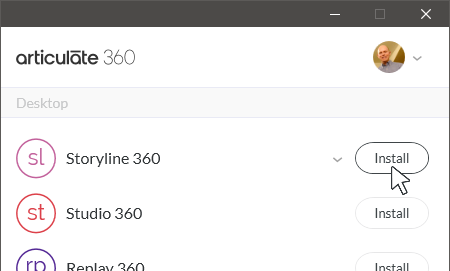
Open de Articulate 360 desktop-app door op het pictogram in het systeemvak van je computer te klikken (per klok) en vervolgens op de knop Installeren te klikken voor een van de desktop-authoring-apps: Storyline 360, Studio 360, Replay 360 of Peek 360. Zo eenvoudig is het! Tijdens de installatie ziet u voor elke app een voortgangsbalk, waarna de knop Installeren verandert in een knop Openen wanneer de installatie is voltooid.
Hoe installeer ik een vorige versie van een app
Het kan voorkomen dat u een eerdere versie van een authoring-app moet installeren. Als er bijvoorbeeld een nieuwe Storyline 360-functie is die je nog niet kunt gebruiken, kun je teruggaan naar een oudere versie van de app totdat je tijd hebt om meer te weten te komen over de nieuwe functie. Hier is hoe.
- Open de Articulate 360 desktop-app en beweeg de muisaanwijzer op de app die je wilt wijzigen.
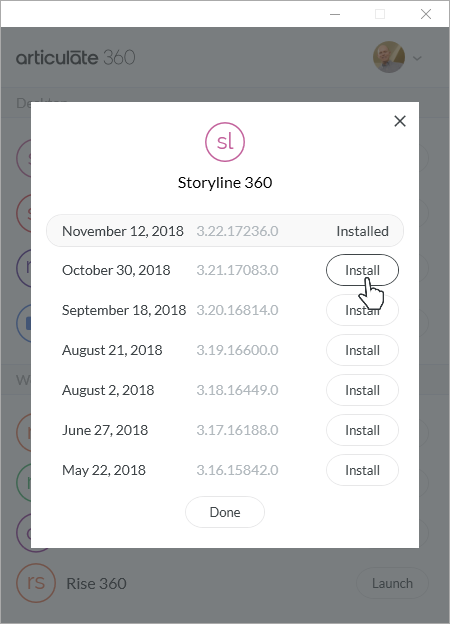
- Klik op de uitklapbare pijl die verschijnt en kies Andere versies.
- Er verschijnt een lijst met alle versies die in de afgelopen zes maanden zijn uitgebracht. Klik op Installeren voor de versie die je wilt installeren. Er verschijnt een optioneel dialoogvenster „Productfeedback”. Na uw selectie wordt het dialoogvenster gesloten en wordt de door u gekozen versie automatisch geïnstalleerd. (Tip: Klik op een willekeurige datum of versienummer in de lijst om het wijzigingslogboek voor die release te bekijken.)

Wanneer je een eerdere versie van een app installeert, zie je een Updates Paused-tag in de Articulate 360 desktop-app, zoals hieronder weergegeven. Dit is een visuele herinnering dat je een oudere versie van die app gebruikt. Toekomstige updates worden niet geïnstalleerd voor gepauzeerde apps wanneer je op Alles bijwerken klikt. Om een gepauzeerde app bij te werken, klikt u op Updates gepauzeerd, kiest u Andere versies in het menu dat verschijnt en klikt u op Installeren voor de meest recente versie van de app.

Authoring-apps starten
Een manier om uw authoring-apps te starten, is door de Articulate 360 desktop-app te openen door op het pictogram in het systeemvak van uw computer te klikken (per klok) en vervolgens op de knop Openen te klikken voor de app die u wilt gebruiken. (Wanneer je op de knop Openen voor Studio 360 klikt, zie je een menu waarin je Presenter 360, Quizmaker 360 of Engage 360 kunt kiezen.)

Een andere manier om je authoring-apps te starten, is door naar het menu Start van je computer te gaan en op de app te klikken die je wilt gebruiken.
|
Peek 360 Tip Peek 360 draait op de achtergrond, dus de snelste manier om een schermopname te starten is door op het Peek 360-pictogram in het systeemvak van je computer te klikken (per klok). |

Authoring-apps bijwerken
Een van de voordelen van een Articulate 360-abonnement is dat je continu wordt bijgewerkt wanneer er nieuwe functies beschikbaar zijn. Als meldingen zijn ingeschakeld in je voorkeuren, krijg je een Windows-melding, zoals hieronder weergegeven, wanneer er een update beschikbaar is.

En zelfs als meldingen zijn uitgeschakeld, zie je altijd wanneer er een update beschikbaar is zodra je de Articulate 360 desktop-app opent. Bovenaan de app verschijnt een blauwe banner met een update-optie. Als je automatische updates hebt uitgeschakeld, kun je deze melding op sluimerstand zetten. Anders klikt u gewoon op de knop Alles bijwerken om al uw apps tegelijkertijd bij te werken.

Of klik naast een willekeurige app op Update beschikbaar en kies Update installeren om één app tegelijk bij te werken, zoals hieronder wordt weergegeven.

|
Hoe u gepauzeerde apps kunt updaten Wanneer je een eerdere versie van een app installeert, zie je een Updates Paused-tag voor die specifieke app, zoals hieronder wordt weergegeven. Als u op de blauwe knop Alles bijwerken klikt, worden gepauzeerde apps niet bijgewerkt. Om een gepauzeerde app bij te werken, klikt u op Updates gepauzeerd, kiest u Andere versies in het menu dat verschijnt en klikt u op Installeren voor de meest recente versie van de app. |

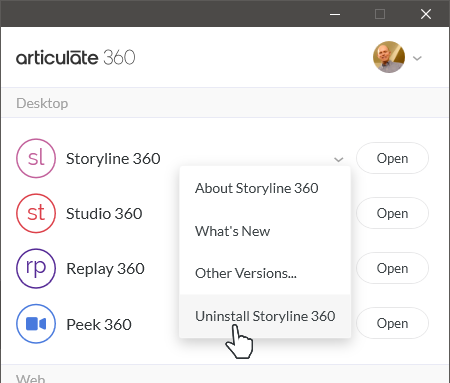
Authoring Apps verwijderen
Apps verwijderen is net zo eenvoudig als ze installeren. Plaats de muisaanwijzer op een app, klik op de uitklapbare pijl die verschijnt en kies de optie Verwijderen. (Tip: u kunt Articulate-apps ook verwijderen via het configuratiescherm van Windows.)