Door artikelen bladeren
Selecteer een Product
Supportdirectory van null
Bekijk alle artikelen van null. (Last Updated
Geen artikelen gevonden.
Zoekresultaten
Geen artikelen gevonden.
Storyline 360: definitie van ingebouwde staten
Artikel laatst bijgewerkt 16 jan 2026
Met staten kun je het uiterlijk van een object wijzigen op basis van de acties van de leerlingen. Je kunt bijvoorbeeld een knop vergroten wanneer cursisten de muisaanwijzer op de knop plaatsen of een gloei-effect toevoegen wanneer ze erop klikken. Je kunt zelfs de uitdrukkingen en poses van een personage wijzigen met staten.
Storyline 360 heeft ingebouwde statussen voor objecten (zoals afbeeldingen, vormen en knoppen), interacties met slepen en neerzetten en geïllustreerde tekens. Elke ingebouwde toestand wordt hieronder uitgelegd.
Pro-tip: Vanaf de update van mei 2022 en later voor Storyline 360 kun je objectstatussen hernoemen en opnieuw ordenen.
Statussen van het object
Er zijn verschillende ingebouwde statussen die je kunt toepassen op objecten in Storyline 360:
- Normaal: Dit is de neutrale toestand van een object. Standaard is dit ook de begintoestand van een object (d.w.z. hoe het eruit ziet wanneer het voor het eerst in de gepubliceerde uitvoer verschijnt), maar u kunt de beginstatus indien nodig wijzigen.
- Zweven: Zo ziet een object eruit als cursisten er met de muis overheen bewegen. Als deze status bestaat voor een object, wordt deze automatisch weergegeven wanneer cursisten er met de muis overheen gaan. Je hoeft geen trigger te maken om de hover state aan te roepen, maar als je deze status op een trigger wilt gebruiken, houd er dan rekening mee dat triggervoorwaarden de ingebouwde functie niet beperken.
- Omlaag: Zo wordt een object weergegeven terwijl cursisten erop klikken. Als deze status bestaat voor een object, wordt deze automatisch weergegeven wanneer cursisten erop klikken.
- Geselecteerd: Dit is hoe een object wordt weergegeven wanneer het is geselecteerd. Het wordt over het algemeen gebruikt om aan te geven dat een cursist het object heeft gekozen. Een selectievakje gebruikt de geselecteerde status bijvoorbeeld om een visuele aanwijzing (vinkje) te geven, waarmee wordt aangegeven dat erop is geklikt.
Geselecteerde statussen worden vaak gebruikt in combinatie met knopsets, zodat er maar één object tegelijk wordt geselecteerd.
Als de geselecteerde status voor een object bestaat, wordt deze automatisch weergegeven wanneer cursisten erop klikken. Je hoeft geen trigger te maken om deze aan te roepen, maar als je deze status in een trigger wilt gebruiken, houd er dan rekening mee dat triggervoorwaarden de ingebouwde functie niet beperken. - Bezocht: zo wordt een object weergegeven nadat cursisten erop hebben geklikt. Dit is handig als je cursisten een visuele indicatie wilt geven van de objecten waarop ze al hebben geklikt (bijvoorbeeld een reeks knoppen).
Storyline 360 onthoudt deze status wanneer cursisten later dezelfde dia opnieuw bezoeken, tenzij je de dia-eigenschappen of laageigenschappen hebt geconfigureerd om „terug te zetten naar de beginstatus”.
Als de status van het bezochte object bestaat, wordt deze automatisch weergegeven nadat cursisten erop hebben geklikt. Je hoeft geen trigger te maken om deze aan te roepen, maar als je deze status in een trigger wilt gebruiken, houd er dan rekening mee dat triggervoorwaarden de ingebouwde functie niet beperken. - Uitgeschakeld: Gebruik deze status als u een object wilt uitschakelen. Een uitgeschakeld object is zichtbaar voor cursisten, maar reageert niet wanneer er met de muis overheen wordt bewogen, erop wordt geklikt of gesleept. Tenzij het de beginstatus van een object is, moet je een trigger gebruiken om het aan te roepen.
- Verborgen: deze toestand maakt een object onzichtbaar. Tenzij het de beginstatus van een object is, moet je een trigger gebruiken om een object te verbergen.
Knoppen bevatten standaard al de meeste van deze statussen. Hier is een voorbeeld:
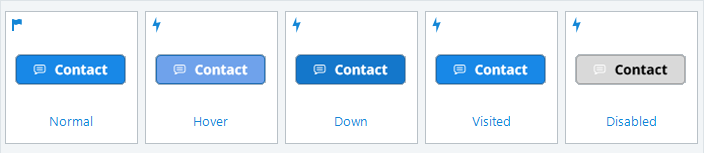
U kunt ook ingebouwde statussen toevoegen aan andere objecten, zoals afbeeldingen, vormen, bijschriften, tekens en markeringen. U kunt ook elke ingebouwde status wijzigen (behalve Verborgen). Meer informatie over het toevoegen en bewerken van statussen.
Staten met slepen en neerzetten
Wanneer je met drag-and-drop interacties werkt, heb je toegang tot drie speciale ingebouwde statussen:
- Drag Over: Zo ziet een drag-item eruit wanneer het over een dropdoel wordt gesleept of hoe een onderdeel eruit ziet wanneer een object eroverheen wordt gesleept. Als deze status bestaat voor een object, wordt deze automatisch weergegeven wanneer cursisten het drag-and-drop scenario gebruiken. Je hoeft geen trigger te maken om deze aan te roepen, maar als je deze status in een trigger wilt gebruiken, houd er dan rekening mee dat triggervoorwaarden de ingebouwde functie niet beperken.
- Correct neerzetten: zo ziet een item eruit wanneer het op het juiste doel wordt neergezet. Als je wilt dat deze status wordt weergegeven nadat cursisten de interactie ter evaluatie hebben ingediend, vink dan de optie om de status van het verwijderen van items uit te stellen totdat de interactie is verzonden. Aan de andere kant, als je wilt dat deze status onmiddellijk wordt weergegeven (d.w.z. voordat cursisten de interactie indienen), vink dan niet de optie om de status van het wegvallen van items uit te stellen totdat de interactie is verzonden.
- Onjuist neerzetten: Zo ziet een item eruit dat wordt gesleept wanneer het op een verkeerd doel wordt neergezet. Als je wilt dat deze status wordt weergegeven nadat cursisten de interactie ter evaluatie hebben ingediend, vink dan de optie om de status van het verwijderen van items uit te stellen totdat de interactie is verzonden. Aan de andere kant, als je wilt dat deze status onmiddellijk wordt weergegeven (d.w.z. voordat cursisten de interactie indienen), vink dan niet de optie om de status van het wegvallen van items uit te stellen totdat de interactie is verzonden.
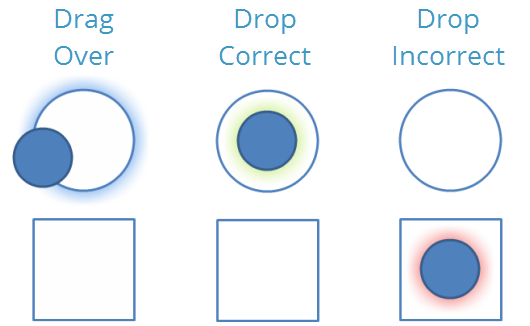
Meer informatie over het toevoegen en bewerken van statussen.
Karakteruitdrukkingen
Geïllustreerde tekens hebben talloze ingebouwde statussen voor verschillende uitdrukkingen (of emoties), waaronder:
- Gealarmeerd
- Boos
- Vragen
- Verward
- Teleurgesteld
- Gelukkig
- Neutraal
- Gestresst
- Verrast
- Praten
- Denken
- Bezorgd
Hier is een voorbeeld van een geïllustreerd teken met verschillende ingebouwde statussen (uitdrukkingen):
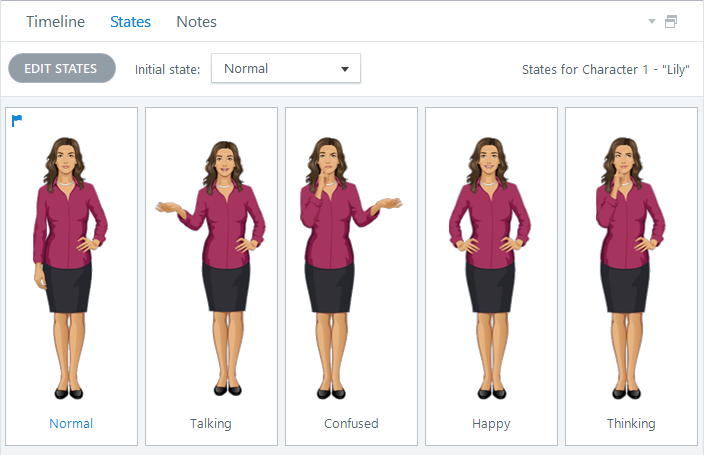
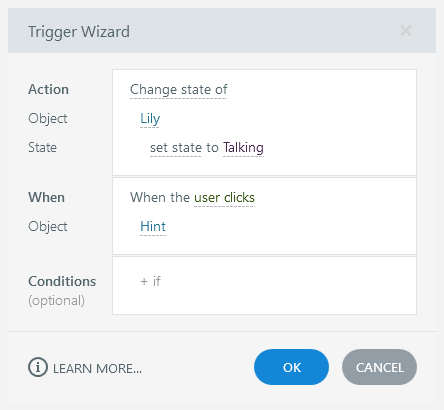
Gebruik de Change state trigger om de expressie van een teken te wijzigen wanneer zich een bepaalde gebeurtenis voordoet: