Door artikelen bladeren
Selecteer een Product
Supportdirectory van null
Bekijk alle artikelen van null. (Last Updated
Geen artikelen gevonden.
Zoekresultaten
Geen artikelen gevonden.
Storyline 360: Hoe u een interactieve wijzerplaat meerdere keren kunt draaien
Artikel laatst bijgewerkt 16 jan 2026
Het is eenvoudig om in Storyline 360 een draaiknop te maken die volledig 360° draait. Maar wat als je een draaiknop wilt die meerdere keren draait? Dat kun jij ook doen!
Er zijn vijf cijfers die u moet invoeren om te kunnen bellen:
- Rotatie
- Startwaarde
- Eindwaarde
- Initiële waarde
- Stapwaarde
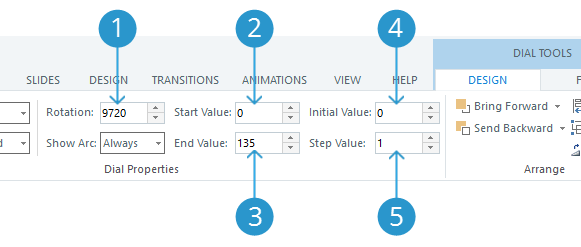
In dit artikel wordt uitgelegd wat die vijf cijfers moeten zijn om een wijzerplaat meer dan eens te laten draaien. En hier is een voorbeeldprojectbestand dat u kunt gebruiken om mee te volgen. Bekijk hier het gepubliceerde voorbeeld.
- Stel het aantal rotaties in
- Stel de begin- en eindwaarden in
- Stel de beginwaarde voor de kiesaanwijzer in
- Stel de stapwaarde in
- (Optioneel) Triggers toevoegen om de kiesvariabele te beperken tot een reeks waarden
Stap 1: Stel het aantal rotaties in
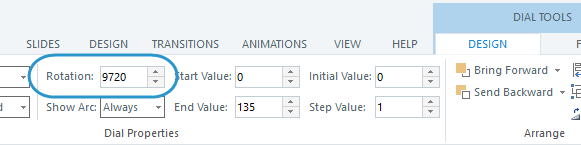
Bepaal eerst hoeveel omwentelingen uw wijzerplaat moet maken. Vermenigvuldig het aantal rotaties met 360 en voer die waarde in het veld Rotatie in. Bijvoorbeeld 360° x 2 rotaties = 720°.
Het maximale aantal volledige omwentelingen voor een wijzerplaat is 27, dus we raden aan om 9720° in te voeren in het veld Rotatie als je een draaiknop wilt simuleren die „oneindig” draait.
Stap 2: Stel de begin- en eindwaarden in
Bepaal vervolgens hoeveel stappen je per omwenteling wilt en vermenigvuldig dat met het aantal rotaties dat je in stap 1 hierboven hebt gekozen.
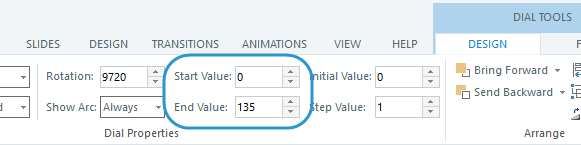
Stel dat we een wijzerplaat willen met vijf stappen per omwenteling en we willen dat deze 27 keer draait (het maximale aantal rotaties), dan is ons totale aantal stappen 5 x 27 = 135.
Voer nu 0 in als beginwaarde en voer het totale aantal stappen in dat u zojuist hebt berekend als eindwaarde. Aan de hand van het bovenstaande voorbeeld voer je 135 in als eindwaarde.
Tip:
De startwaarde hoeft niet nul te zijn. Je kunt elke gewenste begin- en eindwaarde gebruiken, zolang ze maar gelijk zijn aan het totale aantal stappen dat je nodig hebt. In het bovenstaande scenario kunt u bijvoorbeeld een beginwaarde van 1 en een eindwaarde van 136 gebruiken.
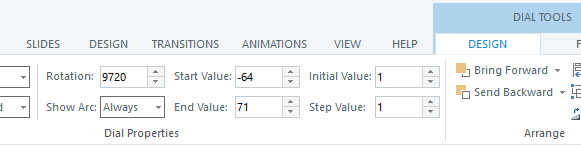
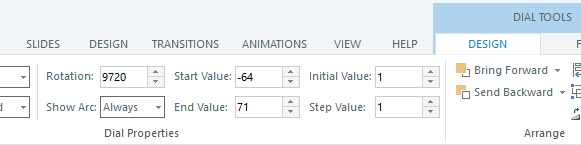
Het voorbeeldprojectbestand gebruikt een startwaarde van -64 en een eindwaarde van 71, wat gelijk is aan de 135 stappen die we nodig hebben voor ons scenario. Waarom deze waarden? We kunnen dus de beginwaarde voor de draaiknop instellen op 1, wat zich in het midden van het totale bereik bevindt, en de kiesvariabele beperken tot een klein bereik van waarden van 1-5. Daarover meer hieronder.
Stap 3: Stel de beginwaarde voor de kiesaanwijzer in
Er zijn drie opties voor de beginwaarde, namelijk:
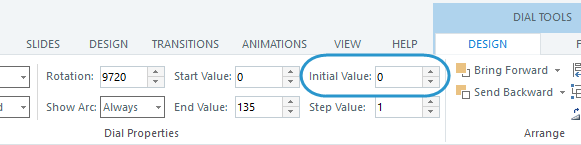
Als u wilt dat de draaiknop bij het begin van de eerste omwenteling begint, zodat u deze in eerste instantie alleen met de klok mee kunt draaien, moet u de beginwaarde gelijk maken aan de beginwaarde.
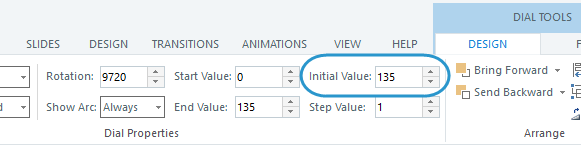
Als u wilt dat de draaiknop aan het einde van de laatste omwenteling begint, zodat u deze in eerste instantie alleen tegen de klok in kunt draaien, moet u de beginwaarde gelijk maken aan de eindwaarde.
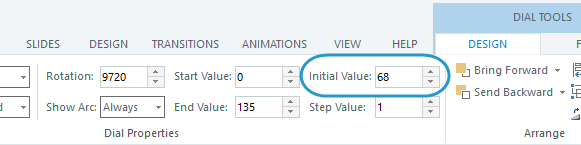
Als je wilt dat de draaiknop ergens in het midden begint, zodat je hem in beide richtingen kunt draaien, stel dan de beginwaarde ergens tussen je beginwaarde en eindwaarde in.
In het voorbeeldprojectbestand wilden we dat de beginwaarde in het midden van het bereik zou beginnen en we wilden dat deze een waarde van 1 zou zijn, dus hebben we de startwaarde gewijzigd in -64 en de eindwaarde in 71 om dat te bereiken.
Stap 4: Stel de stapwaarde in
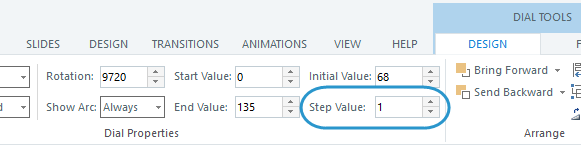
De stapwaarde is de grootte van de sprong tussen elke stop tijdens de rotatie van de wijzerplaat. Als u bijvoorbeeld een stapwaarde van 2 gebruikt, telt uw wijzerplaat de stappen als 2, 4, 6, enz. (of 1, 3, 5, enz., afhankelijk van de startwaarde).
We raden aan om de Step Value op 1 te laten staan. Het houdt de berekeningen eenvoudig bij het instellen van een draaiknop die meerdere keren draait.
Stap 5 (optioneel): Triggers toevoegen om de kiesvariabele te beperken tot een bereik van waarden
Wanneer een wijzerplaat meer dan eens draait, kan deze technisch gezien honderden stappen doorlopen, ook al stopt hij bij elke afzonderlijke omwenteling slechts een klein aantal stops.
In het scenario dat we in dit artikel hebben gevolgd, stopt de wijzerplaat bijvoorbeeld bij elke omwenteling 5 stops.
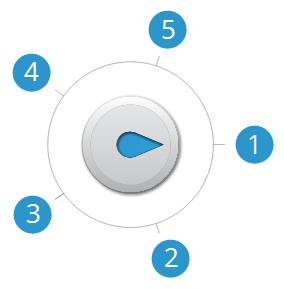
Maar aangezien hij 27 keer draait, maakt hij in totaal 135 stops. (Zie stap 2 hierboven voor meer informatie.) Dat betekent dat de kiesvariabele 135 waarden kan hebben waarmee we rekening moeten houden bij het activeren van acties op basis van de kieswaarde.
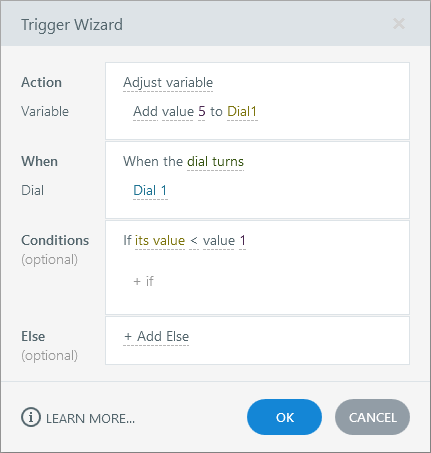
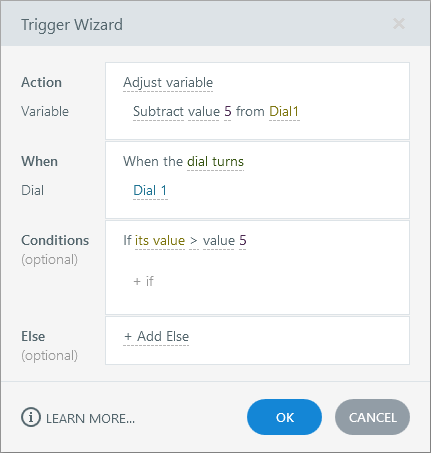
Wat als we de dial-variabele willen beperken tot een klein aantal waarden dat zich bij elke omwenteling gewoon herhaalt? Stel dat we in ons scenario slechts vijf waarden willen bijhouden, ongeacht hoe vaak u de draaiknop draait. Geen probleem U hoeft alleen maar twee triggers toe te voegen om als boven- en ondergrenzen op de variabele wijzerplaat te fungeren. Gebruik de volgende parameters in de triggerwizard. (Download het voorbeeldprojectbestand om het in actie te zien.)
Trigger voor de bovengrens:
|
Actie |
Variabele aanpassen |
|
Variabele |
(Selecteer uw kiesvariabele in de lijst.) |
|
Operator |
Aftrekken |
|
Waarde |
Waarde; (Voer het maximale aantal stappen in dat u wilt bijhouden.) |
|
Wanneer |
Wijzerplaat draait |
|
Kies |
(Selecteer uw telefoonnummer in de keuzelijst.) |
|
Conditie |
Groter dan; (Voer de hoogste waarde in die u wilt bijhouden.) |
Trigger voor de ondergrens:
|
Actie |
Variabele aanpassen |
|
Variabele |
(Selecteer uw kiesvariabele in de lijst.) |
|
Operator |
Toevoegen |
|
Waarde |
Waarde; (Voer het maximale aantal stappen in dat u wilt bijhouden.) |
|
Wanneer |
Wijzerplaat draait |
|
Kies |
(Selecteer uw telefoonnummer in de keuzelijst.) |
|
Conditie |
Minder dan; (Voer de laagste waarde in die u wilt bijhouden.) |