
Door artikelen bladeren
Selecteer een Product
Supportdirectory van null
Bekijk alle artikelen van null. (Last Updated
Geen artikelen gevonden.
Zoekresultaten
Geen artikelen gevonden.
Articulate 360 AI en Frontline: AI-avatars maken
Artikel laatst bijgewerkt 7 okt 2026
Storyboarden, filmen en bewerken van video's van presentatoren is tijdrovend en arbeidsintensief. Erger nog, op het moment dat je content verandert, is je video al verouderd. AI Avatars maakt van een script een fraaie, aangepaste video in presentatorstijl: geen camera, geen bewerkingssoftware en geen nieuwe opnamen als er iets verandert. Lees verder om te zien hoe het werkt.
- AI Avatars begrijpen
- Toegang tot AI-avatars
- AI-avatars maken
- Videowatermerken verwijderen uit proefinhoud
- Ontvang tips voor betere resultaten
- Veelgestelde vragen
AI Avatars begrijpen
AI Avatars is een door Nova aangedreven functie die het beste werkt voor korte, aangepaste video's in presentatorstijl. Inleidingen, overgangen en belangrijke aandachtspunten kunnen allemaal baat hebben bij een consistente stem en aanwezigheid om cursisten door de inhoud te begeleiden.
Creëer je eigen personage of kies uit een bibliotheek met fotorealistische en geïllustreerde tekens. Je kunt filteren op stijl, geslacht, leeftijd of omgeving en het door jou gekozen teken aanpassen via een eenvoudige chatinterface. Video's kunnen maximaal vijf minuten lang zijn.
Opmerking: Het genereren van een AI-avatarvideo kost de credits die alle Nova-mogelijkheden van brandstof voorzien. Het aantal credits dat wordt verbruikt, is afhankelijk van de lengte van je video. (Lees hoe credits werken.)
Toegang tot AI-avatars
Elke avatarvideo volgt dezelfde workflow in vier stappen: een teken selecteren, een stem kiezen, je script toevoegen en genereren. Het proces is overal hetzelfde: alleen je startpunt verandert, afhankelijk van het product of de tool waarin je aan het creëren bent.
Rise 360
- Ga naar een les in je Rise 360-cursus
- Klik op de blokbibliotheek in de sneltoetsbalk onderaan. Dit opent de blokbibliotheek als een zijbalkmenu aan de linkerkant.
- Klik op AI-blokken > AI-avatar genereren om de AI Avatars-werkruimte te openen.
Blok op maat in Rise 360
- Voeg een aangepast blok in je Rise 360-cursus in of bewerk het.
- Voer een van deze handelingen uit in de linkerzijbalk om de AI Avatars-werkruimte rechtstreeks in de aangepaste blokeditor te openen:
- Selecteer AI en klik vervolgens op AI-avatar genereren, of
- Klik op Video.
Interactieve blokken in Rise 360
- Zweven over een interactief blok in je Rise 360-cursus.
- Klik op Inhoud (potloodpictogram) op de linkerzwevende werkbalk.
- Klik op Media uploaden (mappictogram) en selecteer vervolgens Create with AI Avatar. Als er een bestaand medium is, klik dan op Vervangen door nieuwe avatarvideo.
Ondersteunde interactieve blokken zijn onder meer:
- Accordeon
- Tabbladen
- Gelabelde afbeelding
- Proces
- Tijdlijn
- Kenniscontroles
Storyline 360
- Open je Storyline 360-project.
- Schakel over naar Slide View.
- Ga naar het tabblad Home of Invoegen op het lint.
- Klik op het pictogram Avatar invoegen om het venster Generate AI Avatar te openen.
Beknopte handleiding van Frontline
- Ga naar een les in je beknopte handleiding.
- Klik op de blokbibliotheek in de sneltoetsbalk onderaan. Dit opent de blokbibliotheek als een zijbalkmenu aan de linkerkant.
- Klik op AI-blokken > AI-avatar genereren om de AI Avatars-werkruimte te openen.
Het genereren van een avatarvideo voor het Quick Reference-formaat kost meer credits dan de credits die worden gebruikt om de kit met de Quick Reference te genereren.
AI-avatars maken
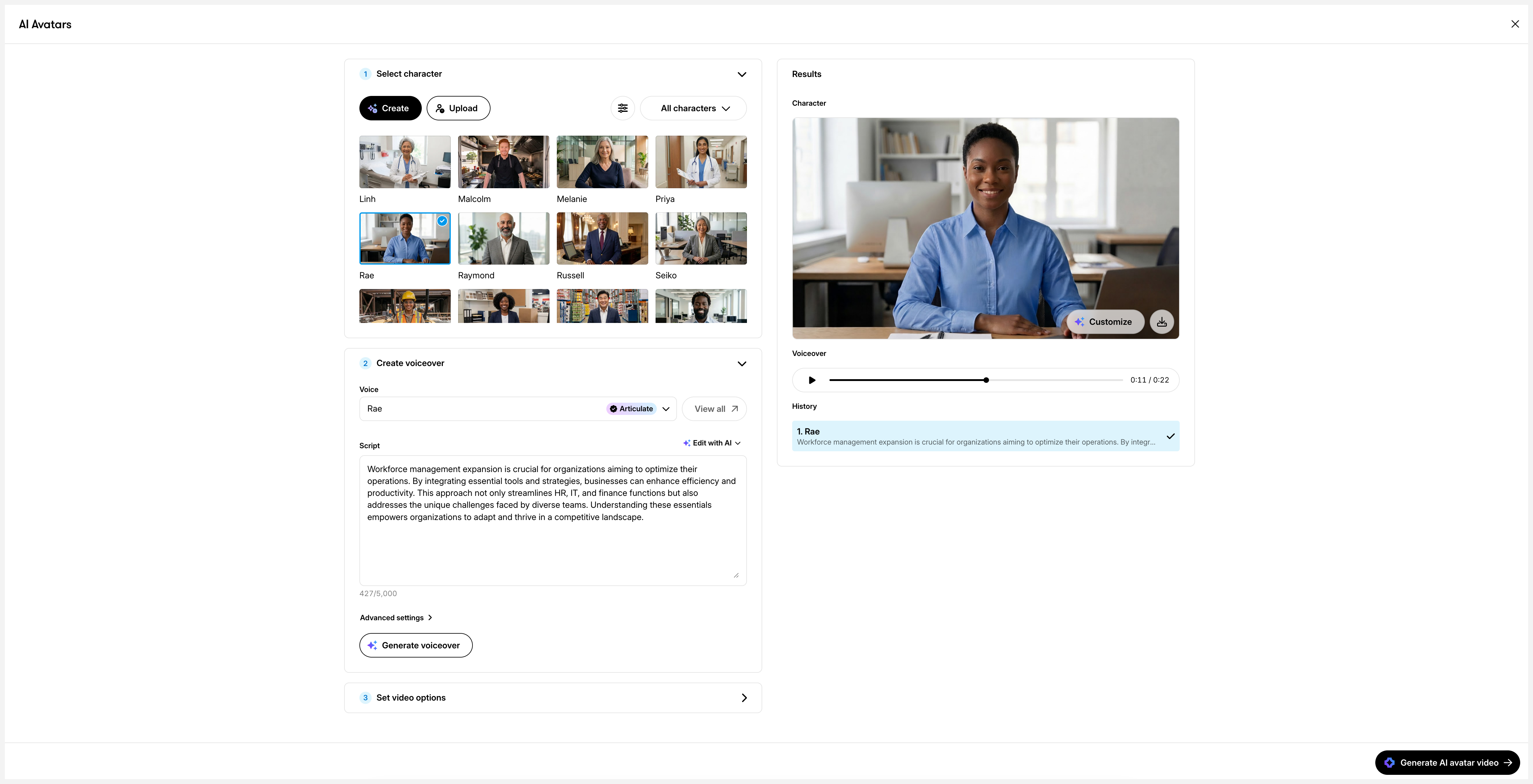
Je kunt een teken selecteren dat je ongewijzigd wilt gebruiken in de tekenbibliotheek, er zelf een maken of een afbeeldingsbestand uploaden. Wat je ook gebruikt, je kunt het aanpassen aan je behoeften.
Selecteer een personage
- Kies een teken uit de sectie Stock-tekens in het paneel Tekens selecteren. Blader door de galerij om meer gebruiksklare tekens te ontdekken.
- Gebruik de vervolgkeuzeknop in de rechterbovenhoek om alleen opgeslagen of Stock-tekens weer te geven. De standaardinstelling is Alle tekens.
- Gebruik filters (pictogram met schuifregelaars) om specifieke tekens te vinden. De beschikbare filteropties omvatten:
- Stijl: Fotorealistisch, geïllustreerd
- Geslacht: vrouw, man, niet-binair
- Leeftijd: Jongvolwassene, Volwassene, Oudere volwassene
- Milieu: Kantoor, Medisch, Bouw, Industrie
- Bekijk het huidige geselecteerde teken in het resultatenpaneel aan de rechterkant. Vanaf hier kunt u:
- Download het teken door op het downloadpictogram te klikken. (Tekens worden gedownload in PNG-formaat.)
- Bewerk je teken door op de knop Aanpassen te klikken.
Wanneer je een teken selecteert, wordt het paneel Voice-over maken automatisch groter.
Creëer een personage
Om een nieuw teken te maken, klikt u op de knop Aanmaken in het paneel Teken aanmaken. Hiermee wordt de interface voor het aanpassen van tekens geopend.
Voer je prompt in de chatbox in om het gewenste teken te beschrijven. Voeg zoveel mogelijk details toe, bijvoorbeeld de rol of functie van je gewenste personage, kleding of setting en de algehele visuele toon.
Verbeter Prompt met AI
AI kan je helpen eenvoudige tekenaanwijzingen om te zetten in rijkere, meer gedetailleerde beschrijvingen. Als u bijvoorbeeld begint met een eenvoudige prompt zoals 'Een dokter', kunt u in de rechteronderhoek van de chatbox op de knop Prompt assist (sprankelend pictogram) klikken en vervolgens in het pop-upmenu op de knop Verbeteren met AI klikken. AI breidt je prompt uit met details zoals kleding, pose, expressie, belichting en achtergrond.
Je kunt de prompts verbeteren wanneer je een nieuw teken maakt of een bestaand teken bewerkt.
Referentieafbeeldingen gebruiken
Referentieafbeeldingen worden gebruikt om het genereren van tekens te begeleiden. Door je eigen visuele middelen te delen, kan Nova tekens creëren die beter passen bij je merkstijl, omgeving en visuele identiteit. Hier is hoe:
- Klik op de knop Bijvoegen (paperclip-pictogram) linksonder in de chatbox.
- Uploaden van maximaal vier referentiebestanden door op de bijbehorende tegels te klikken:
- Karakter: Uploaden van een afbeelding van een persoon of personage.
- Achtergrond: Uploaden van een afbeelding van een scène of omgeving.
- Logo: Upload een afbeelding van je bedrijfs- of merklogo.
- Aanvullende afbeelding: Uploaden van een eventuele aanvullende referentieafbeelding.
- (Optioneel) Als u een referentieafbeelding wilt vervangen of verwijderen, plaatst u de muisaanwijzer op de afbeelding en klikt u op het pictogram Vervangen of Verwijderen.
Je kunt ook kiezen uit kant-en-klare aanwijzingen voor stijl, kadrering, presentatie, pose, omgeving, kleding en expressie. Klik op de knop Snelle hulp en selecteer vervolgens een vooraf gemaakte prompt onder Snelle aanwijzingen.
Als je een referentieafbeelding van een echte persoon gebruikt om een aangepast teken te maken (een aangepaste fotorealistische avatar), zijn onze voorwaarden voor aangepaste fotorealistische avatars van toepassing.
Stijlen gebruiken
Je kunt tekenafbeeldingen maken die passen bij je trainingsinhoud en stijlen. Hier is hoe:
- Klik op Stijl (paletpictogram) in de linkerbenedenhoek van de chatbox.
- Selecteer een kant-en-klare stijl in de lijst en klik vervolgens op Toepassen.
- (Optioneel) Kies Aangepast om een stijl te maken met uw eigen aanwijzingen of een prompt die is gekopieerd van een vooraf gebouwde stijl.
Gegenereerd teken bewerken
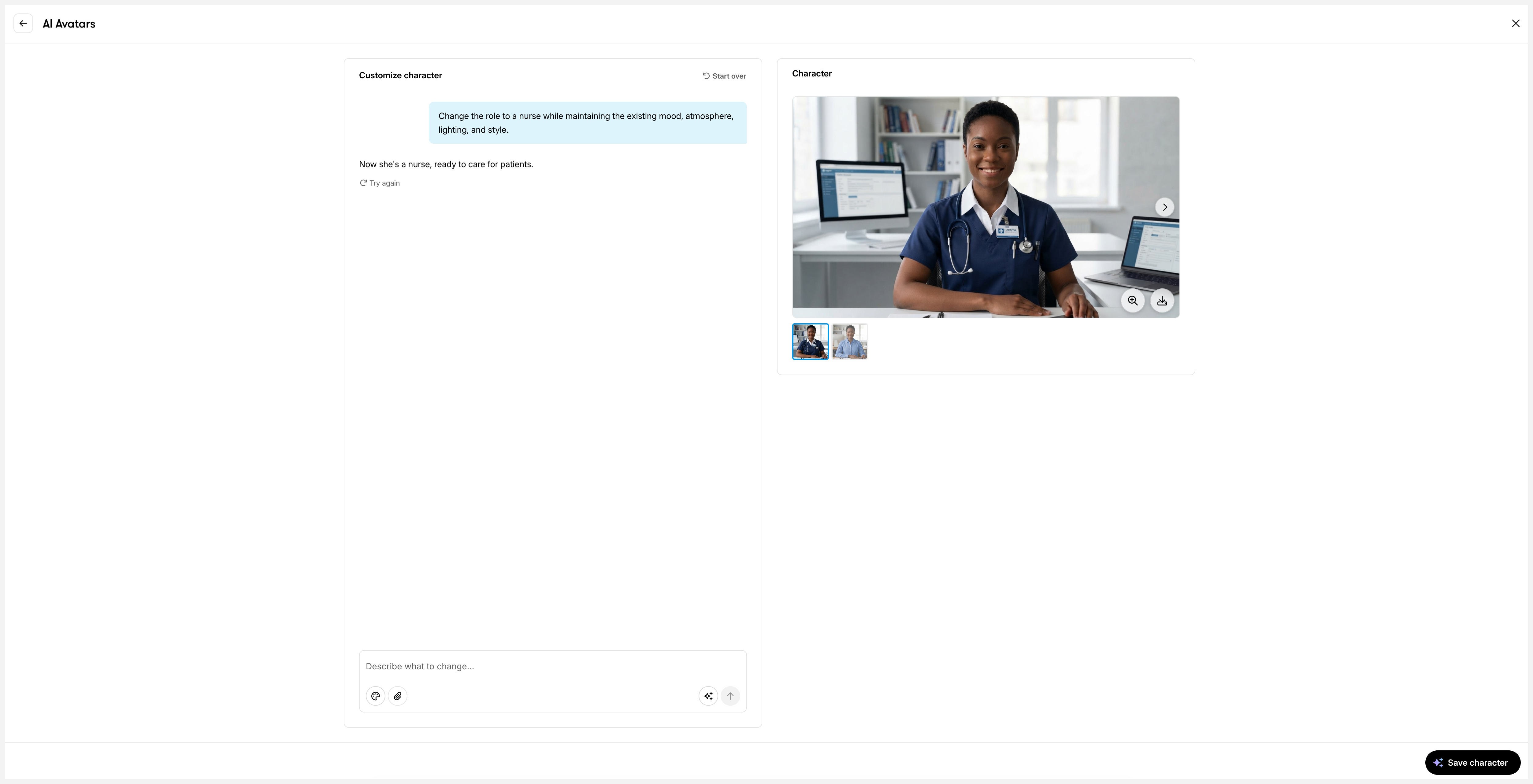
Voer vervolgprompts in om je gegenereerde teken te bewerken. Gebruik de link Probeer het opnieuw onder elk antwoord om een afbeelding met de laatste prompt opnieuw te genereren. Om helemaal opnieuw te beginnen, klikt u op de link Opnieuw beginnen in de rechterbovenhoek. Hiermee worden alle prompts en de reeds gegenereerde resultaten verwijderd.
Tijdens het herhalen verschijnen er nieuwe versies in het voorbeeldvenster. Gebruik de filmstrip onder de afbeelding of de pijlen aan weerszijden van de afbeelding om tussen versies te schakelen en resultaten te vergelijken. Klik op het pictogram Afbeelding uitbreiden (vergrootglas met plusteken) in de rechteronderhoek om een grotere voorvertoning van de afbeelding te zien. Klik op het downloadpictogram om de gegenereerde afbeelding te downloaden.
Als je klaar bent, kun je een versie selecteren en op Teken opslaan klikken. Voer een naam in en klik vervolgens op Teken opslaan. Je personage verschijnt onder de sectie Opgeslagen tekens. Als je weggaat zonder op te slaan, gaan je wijzigingen verloren.
Om een opgeslagen teken te hernoemen of te verwijderen, plaats de muisaanwijzer erop, klik op het menu met drie stippen in de rechterbovenhoek en kies vervolgens Hernoemen of Verwijderen.
Uploaden van een personage
- Klik op de knop Uploaden of sleep een afbeeldingsbestand naar het paneel Tekens selecteren.
- Selecteer een afbeeldingsbestand op je computer als je op de knop Uploaden hebt geklikt.
- Ondersteunde bestandsindelingen voor afbeeldingen zijn onder meer JPG, PNG en WEBP, tot 10 MB.
- Voer een naam in voor je personage en klik vervolgens op Teken opslaan.
Het geüploade teken verschijnt in de sectie Opgeslagen tekens.
Als je een referentieafbeelding van een echte persoon gebruikt om een aangepast teken te maken (een aangepaste fotorealistische avatar), zijn onze voorwaarden voor aangepaste fotorealistische avatars van toepassing.
Een personage aanpassen
Pas het geselecteerde teken aan door te klikken op de knop Aanpassen in de rechteronderhoek van het tekenvoorbeeld. Dit opent de interface voor het aanpassen van tekens, waar je dingen kunt doen zoals:
- De achtergrond of instelling wijzigen
- Kleding of uiterlijk bijwerken
- De pose van het personage aanpassen
- Elementen toevoegen of verwijderen
Personagestem toevoegen
Gebruik het audioselectiepaneel om tekst-naar-spraak-audio voor je personage te genereren. Als je eerder AI-tekst-naar-spraak hebt gebruikt in Rise 360 of Storyline 360, zal deze ervaring je bekend overkomen.
Volg deze stappen om een stem te kiezen en je audio te creëren:
- Selecteer een stem in het keuzemenu.
- Als je een teken uit de stockbibliotheek gebruikt, is standaard een aanbevolen stem geselecteerd. Fotografische standaardtekens worden geleverd met Articulate Voices, die alleen beschikbaar zijn in Articulate.
- Open de dropdown om andere stemmen te ontdekken.
- Klik op de afspeelknop om een voorvertoning van een stem te beluisteren.
- Klik op Alles weergeven naast de keuzelijst om de volledige spraakbibliotheek te bekijken.
- Voeg je script toe.
- Voer je script in het tekstvak in.
- Als u een script wilt genereren, klikt u op Write with AI en voert u een prompt in of kiest u uit kant-en-klare opties.
- Scripts kunnen maximaal 5.000 tekens lang zijn.
- (Optioneel) Configureer geavanceerde instellingen.
- Klik op Geavanceerde instellingen om een stemmodel te kiezen of verdere aanpassingen te maken.
- Spraak genereren.
- Klik op Voice-over genereren om de voice-over te maken.
- Elke versie wordt opgeslagen in de geschiedenislijst aan de rechterkant, onder het tekenvoorbeeld, zodat je ze gemakkelijk kunt vergelijken.
- Gebruik de statische voorbeeldweergave om te zien hoe de stem bij je personage past.
Video-opties instellen
AI-avatarvideo's worden standaard gecomprimeerd om de kwaliteit te behouden en tegelijkertijd de bestandsgrootte te optimaliseren voor webdistributie. Om uitvoer van de hoogste kwaliteit te genereren, vinkt u het vakje Optimaliseren voor LMS-compatibiliteit aan in het paneel Video-opties instellen. Video's van hoge kwaliteit leveren grotere bestanden op, die door sommige Learning Management Systems (LMS) mogelijk niet worden ondersteund.
Ondertiteling wordt automatisch gegenereerd voor AI-avatarvideo's. Als u ondertitels wilt uitsluiten, schakelt u het selectievakje Ondertitels genereren met AI uit.
Avatar-video genereren
Als je tevreden bent met de combinatie van teken en stem, kun je beide selecteren en vervolgens rechtsonder op AI-avatarvideo genereren klikken om de avatarvideo te maken.
Je ziet een tijdelijke aanduiding terwijl Nova je video genereert. Daaronder verschijnt ook een voortgangsbalk. U kunt doorgaan met werken terwijl dit aan de gang is.
Om je video te bewerken, beweeg je de muisaanwijzer over het blok, klik je op Inhoud en vervolgens op het pictogram Vervangen door AI-avatar in het zijbalkmenu. Hiermee wordt de werkruimte van AI Avatars opnieuw geopend, zodat je het teken, de stem of het script kunt bijwerken.
Om je avatarvideo te downloaden, klik je op de afspeelknop en vervolgens op het downloadpictogram dat rechtsonder verschijnt wanneer het afspelen begint.
Videowatermerken verwijderen uit proefinhoud
Avatarvideo's die je genereert met een proefabonnement bevatten een watermerk. Zodra u naar een betaald abonnement bent overgeschakeld of aan een abonnement bent toegevoegd, verwijdert Articulate automatisch het watermerk.
Merk op dat hiermee alleen het watermerk van de originele kopie van je avatarvideo wordt verwijderd. Als je een video met een watermerk buiten de oorspronkelijke trainingsinhoud hebt gedeeld voordat je de video converteerde, blijft die kopie een watermerk behouden.
In Storyline 360 moet je je project sluiten en opnieuw openen om de wijziging door te voeren. De gepubliceerde cursussen moeten ook opnieuw worden gepubliceerd.
Ontvang tips voor betere resultaten
De volgende tips helpen je om betere, consistentere resultaten te behalen bij het maken van AI Avatar-video's:
- Houd de inhoud eenvoudig. Complexe scènes met meerdere tekens of drukke omgevingen kunnen leiden tot onnatuurlijke lipsynchronisatie en achtergrondbewegingen. Richt je op video's die goed werken met individuele vertellers, zoals introducties, overgangen en belangrijke aandachtspunten.
- Houd video's kort. Video's kunnen maximaal vijf minuten lang zijn, maar kortere video's van de presentator (minder dan twee minuten) leveren de beste resultaten op.
- Maak de aanwijzingen duidelijk en specifiek. Beschrijf precies wat je wilt, inclusief details zoals de rol, het uiterlijk en de omgeving van het personage.
- Concentreer je op één idee tegelijk. Verdeel langere inhoud in afzonderlijke avatarvideo's, die elk een enkele boodschap overbrengen.
Als u de volgende bekende beperkingen begrijpt, kunt u voorspelbaardere resultaten behalen:
- Generatie duurt even. We geven prioriteit aan de uitvoerkwaliteit, wat de verwerkingstijd kan verlengen, vooral voor langere scripts. We weten dat dit langzaam kan aanvoelen en we blijven zoeken naar manieren om de ervaring te verbeteren.
- Mogelijk ziet u overmatige of ongewenste handbewegingen. Personages kunnen soms meer met hun handen gebaren dan verwacht.
- Achtergrondbewegingen kunnen onnatuurlijk lijken. U kunt subtiele bewegingen op de achtergrond opmerken, zelfs als deze statisch zou moeten zijn.
- AI-avatarvideo kan verdwijnen. Je video kan plotseling eindigen of verdwijnen zonder een natuurlijke pauze in de vertelling.
Dit zijn bekende beperkingen van het model en kunnen niet worden opgelost door snelle aanpassingen. We werken eraan om deze ervaringen te verbeteren.
Veelgestelde vragen
Gebruikt het bewerken of dupliceren van een avatarvideo credits?
Nee. Het kost geen extra credits om het script bij te werken, over te schakelen naar een ander teken of om de avatarvideo te dupliceren. Het regenereren van de avatarvideo kost echter extra credits.
Kan ik hetzelfde teken gebruiken in Articulate 360 AI en Frontline?
Ja. Opgeslagen tekens worden overgedragen naar elk Articulate-product dat AI-avatars ondersteunt.
Zijn AI Avatars beschikbaar in andere Articulate 360 AI-formaten of Frontline-artefacten?
Nog niet. AI Avatars is momenteel alleen beschikbaar in een cursus, microlearning of quick reference.
Werkt AI Avatars met vertaalde of gelokaliseerde cursussen?
Alleen de bijschriften worden vertaald; de vertelling blijft in de oorspronkelijke taal.
Kan ik een avatarvideo downloaden terwijl ik een proefabonnement heb?
Nee, downloaden is alleen beschikbaar bij betaalde abonnementen.
Wat als het genereren van avatarvideo's mislukt? Kost het nog steeds credits?
Credits worden alleen verbruikt als een generatie succesvol is voltooid, dus een mislukte generatie gebruikt je credits niet.