
Door artikelen bladeren
Selecteer een Product
Supportdirectory van null
Bekijk alle artikelen van null. (Last Updated
Geen artikelen gevonden.
Zoekresultaten
Geen artikelen gevonden.
Articulate Localization: Vertaalwoordenlijsten gebruiken
Artikel laatst bijgewerkt 10 sep 2026
Met woordenlijsten kunt u invloed uitoefenen op de manier waarop Articulate Localization bepaalde woorden en zinnen vertaalt. U kunt het volgende specificeren:
- Woorden en zinnen die specifieke vertalingen vereisen, zoals productnamen
- Termen in de gebruikersinterface zoals „tas” of „winkelwagentje”
- Woorden en zinnen die je niet wilt vertalen, zoals je bedrijfsnaam
Opmerking: AI-vertaling geeft prioriteit aan natuurlijke, grammaticale uitvoer in de doeltaal. Het gebruikt waar nodig termen uit de woordenlijst, waarbij de vorm naar behoefte wordt aangepast op basis van de context (bijvoorbeeld tijd of enkelvoud/meervoud). Termen uit de woordenlijst die identiek zijn in de bron- en doeltaal zullen naar verwachting in alle talen ongewijzigd blijven, met voortdurende verbeteringen om dit gedrag consistenter te maken.
Activeer een betaald lokalisatieplan om binnen uw abonnement tot 15 afzonderlijke woordenlijsten te delen. Bij het vertalen van inhoud in Rise 360 of Storyline 360 kunnen auteurs kiezen welke woordenlijst ze willen gebruiken voor een specifieke vertaalrun. Lees verder om te leren hoe u de functie Woordenlijsten kunt gebruiken.
Woordenlijstbestanden aanmaken
Elke woordenlijst begint als een enkel CSV-bestand. De woordenlijst in de brontaal wordt ingevoerd in de eerste kolom. De bijbehorende vertalingen voor verschillende doeltalen worden in de volgende kolommen weergegeven. Lees verder voor stapsgewijze instructies.
- Download ons CSV-voorbeeldbestand (ook beschikbaar op de abonnementspagina). Open het in een spreadsheettool zoals Microsoft Excel of Google Spreadsheets. Als alternatief kunt u uw eigen spreadsheet maken met een van deze tools.
- Voer in de eerste rij de taalcodes in voor de talen die je gebruikt, bijvoorbeeld 'en-us' voor Engels (VS) en 'fr-fr' voor Frans (Frankrijk). (Bekijk hieronder een volledige lijst met ondersteunde taalcodes.) Begin met de brontaal in de eerste kolom en voeg vervolgens de doeltalen toe in de volgende kolommen.
- Vul de rijen in met de termen uit de woordenlijst voor elke taal, één term per rij.
Hier is een voorbeeld:

- Download of bewaar een kopie van je spreadsheet in CSV-formaat.
-
- Google Spreadsheets: Bestand > Downloaden > Waarden gescheiden door komma's (.csv)
- MS Excel voor Windows: Bestand > Opslaan of opslaan als > Wijzig het bestandstype naar CSV UTF-8 (door komma's gescheiden) (.csv)
- MS Excel voor Mac: Bestand > Opslaan of opslaan als > Wijzig de bestandsindeling naar CSV UTF-8 (door komma's gescheiden) (.csv)
Opmerking: Een CSV-bestand in de woordenlijst mag maximaal 10 MB groot zijn, maar elk afzonderlijk item in de woordenlijst moet kleiner zijn dan 200 bytes (ongeveer 50-200 tekens, afhankelijk van de taal).
- Als je primaire beheerdersrechten of 360-beheerdersrechten hebt, volg dan deze stappen om het CSV-bestand als woordenlijst toe te voegen. Als je niet over deze machtigingen beschikt, moet je een beheerder vragen eventuele woordenlijsten aan het abonnement toe te voegen.
Talen toevoegen
Als u meer doeltalen aan een woordenlijstbestand wilt toevoegen, kunt u een kolom aan uw spreadsheet toevoegen met de nieuwe taalcode in de eerste rij voor elke extra taal.
Gebruik onze tool voor het opzoeken van talen om te zien welke doeltalen worden ondersteund voor je brontaal. Je kunt ook zien of de talencombinatie woordenlijst, formaliteit en rechts-naar-links ondersteunt. Zo gebruik je het:
-
- Start de tool voor het opzoeken van talen in een apart browservenster.
- Selecteer je brontaal in de keuzelijst Selecteer een brontaal.
- Een tabel toont alle ondersteunde doeltalen voor de gekozen brontaal met kolommen voor woordenlijst, formaliteit en van rechts naar links. Een groen vinkje in een kolom betekent dat de corresponderende doeltaal dit ondersteunt.
Termen toevoegen
- Elke term in een woordenlijst moet een eigen rij hebben. Voer de term in de brontaal in de eerste kolom in. Vervolgens kunt u in elk van de volgende gelabelde kolommen de gewenste vertaalde term voor elke taal toevoegen.
- Als twee of meer termen elkaar overlappen, wordt eerst de langere (specifiekere) term gematcht. „Online training” wordt bijvoorbeeld vergeleken met „training”.
- Termen mogen niet beginnen met een van de volgende symbolen: „=”, „+”, „@”, „-”.
- Termen mogen geen HTML-tags bevatten.
Termen instellen die niet vertaald mogen worden
- Om aan te geven dat een term NIET vertaald mag worden, gebruik dezelfde term voor alle talen.
Termen instellen om te negeren
- Als een term geen specifieke vertaling nodig heeft voor een of meer doeltalen, kun je het voor deze talen gewoon leeg laten. De AI-vertaling zal de term vertalen als een woord dat niet uit de woordenlijst bestaat voor deze doeltalen.
Tips voor de woordenlijst
(Opmerking: de LENB-functie is verouderd in Microsoft Excel.)
|
Woordenlijsten beheren
Articulate Localization ondersteunt meerdere woordenlijsten per abonnement. Articulate 360-leden met primaire beheerdersmachtigingen of 360-beheerdersrechten kunnen CSV-bestanden uit de woordenlijst toevoegen, bijwerken en verwijderen via de pagina Abonnement beheren van de accountbeheerconsole, zoals hieronder wordt weergegeven. Als je niet over deze machtigingen beschikt, moet je een beheerder vragen om de woordenlijsten van het abonnement te beheren. Hieronder vind je meer informatie.
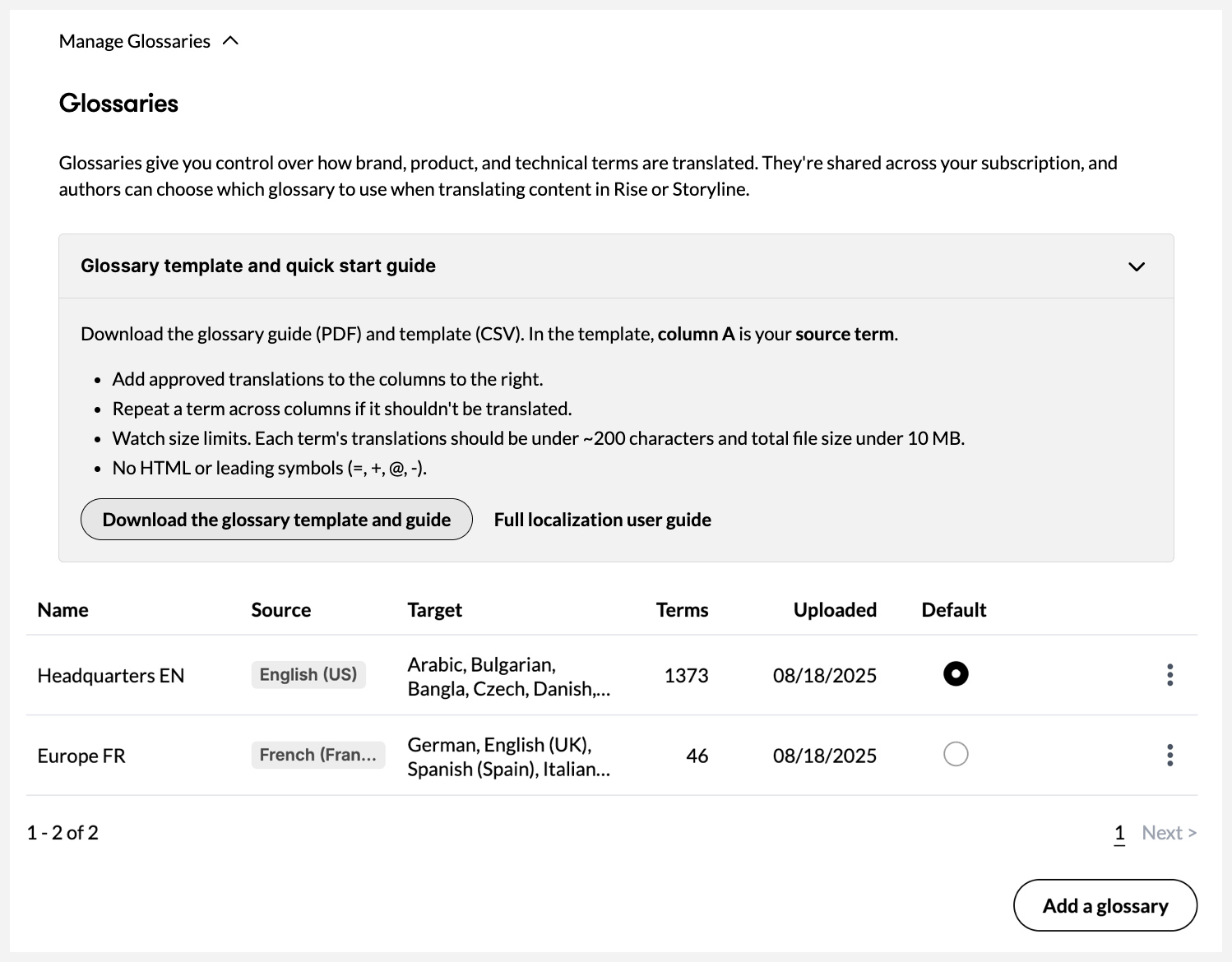
Woordenlijsten toevoegen
Als er meerdere woordenlijsten aan een abonnement worden toegevoegd, kunnen auteurs kiezen welke ze willen gebruiken wanneer ze een cursus voor het eerst vertalen. Deze woordenlijst wordt gebruikt voor alle toekomstige cursusvertalingen, inclusief aanvullende talen en cursusupdates.
De eerste geüploade woordenlijst wordt de standaardwoordenlijst, maar die kan op elk moment worden gewijzigd. Beheerders kunnen tot 15 woordenlijsten per abonnement toevoegen. Hier is hoe:
- Open de abonnementspagina van de accountbeheerconsole.
- Ga naar de sectie Lokalisatie en breid Woordenlijsten beheren uit.
- Klik op Een woordenlijst toevoegen.
- Voer de naam van een woordenlijst in, zodat auteurs gemakkelijk kunnen bepalen wanneer ze deze moeten gebruiken. Geef bijvoorbeeld de regio of divisie aan. Of als je voor elke woordenlijst verschillende brontalen hebt, neem dan de code van de brontaal in de naam op.
- Klik op Kies een bestand, selecteer je CSV-bestand en klik op Openen.
- Klik op Woordenlijst toevoegen om het bestand te uploaden.
- Het verwerken van je woordenlijst kan tot 10 minuten duren nadat je deze hebt geüpload. Het zal beschikbaar zijn voor gebruik nadat de verwerking is voltooid.
- Als u meer dan één woordenlijst hebt, kunt u op de radioknop onder de kolom Standaard klikken om de standaardwoordenlijst te kiezen.
- Na voltooiing kunnen auteurs de woordenlijst gebruiken om Rise 360-inhoud of Storyline 360-projecten te vertalen.
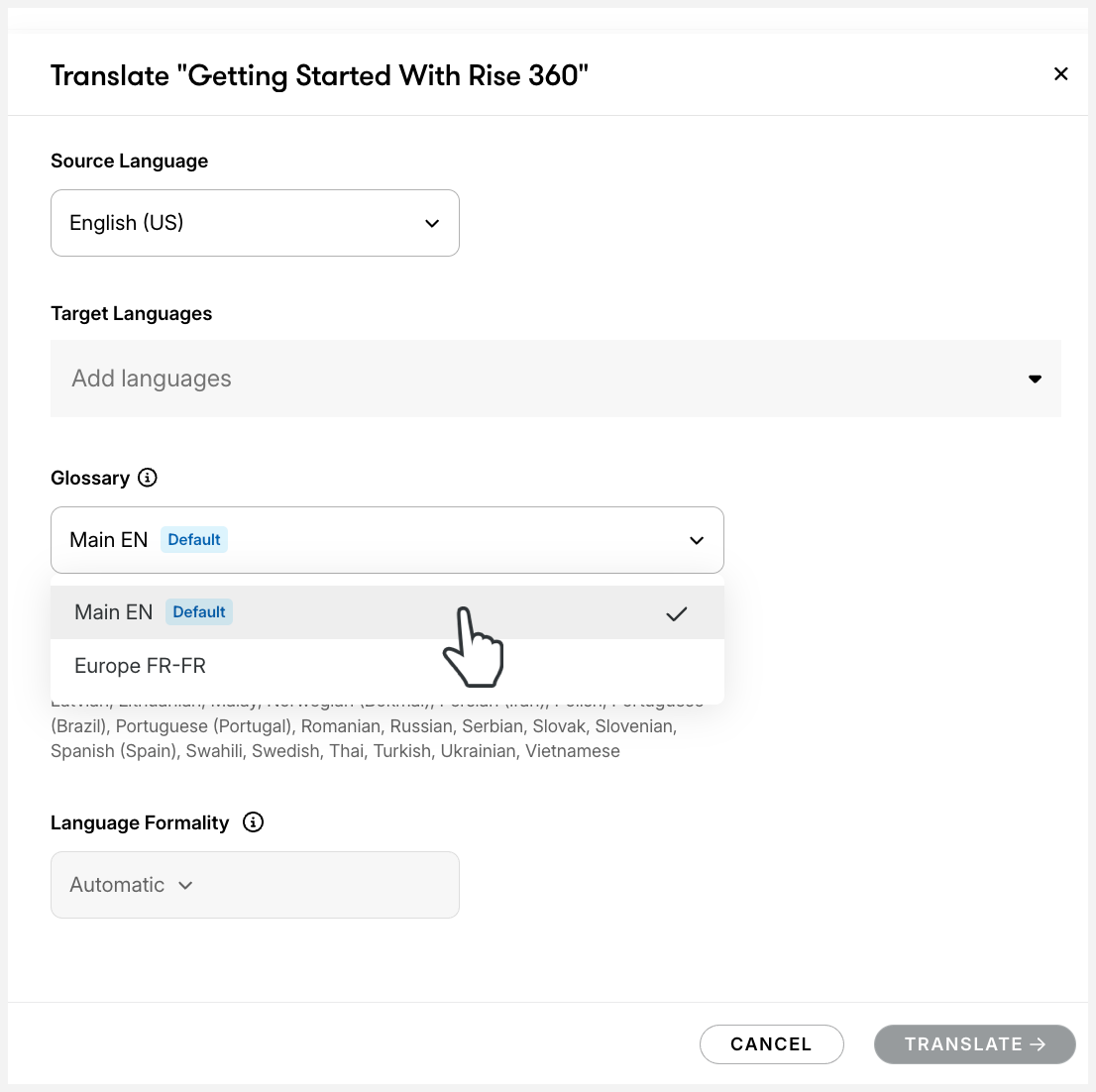
Rise 360
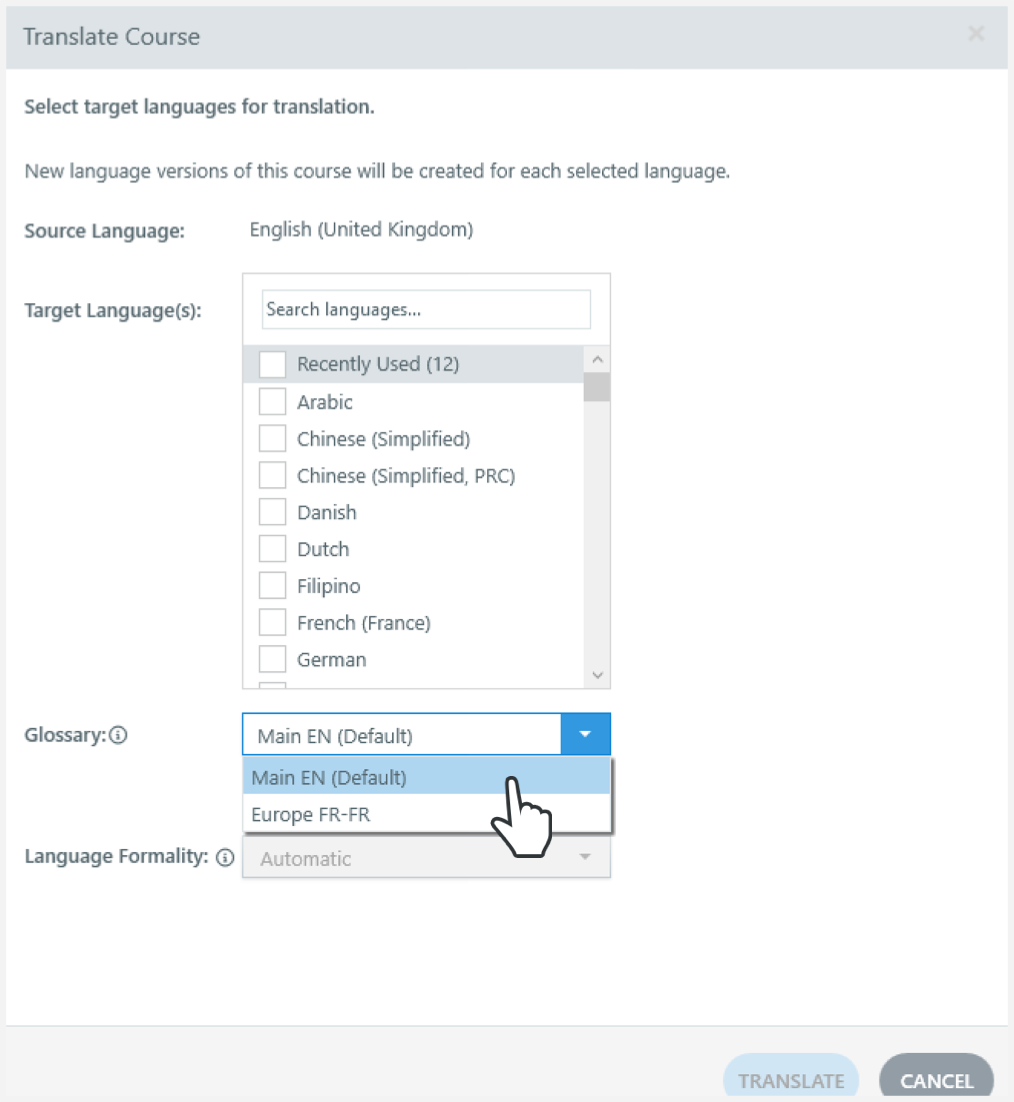
Storyline 360
Je woordenlijst bijwerken
CSV-bestanden voor bestaande woordenlijsten kunnen worden bijgewerkt als je termen moet toevoegen of verwijderen zonder de workflow van het team te verstoren. Hier is hoe:
- Open de abonnementspagina van de accountbeheerconsole.
- Ga naar de sectie Lokalisatie en breid Woordenlijsten beheren uit.
- Als u een exemplaar van de woordenlijst nodig hebt om aan de slag te gaan, klikt u op het pictogram met de drie verticale puntjes naast de woordenlijst die u wilt bijwerken en selecteert u Downloaden.
- Voeg nieuwe termen of extra talen toe of werk indien nodig op een andere manier bij en sla het bestand op.
- Klik opnieuw op het pictogram met de drie verticale puntjes en kies Update.
- Klik op Kies een bestand, selecteer het bijgewerkte CSV-bestand en klik op Openen. Zorg ervoor dat het nieuwe bestand dezelfde brontaal heeft als de huidige woordenlijst die je bijwerkt.
- Klik op Woordenlijst bijwerken om het bestand te uploaden.
- Het verwerken van je woordenlijst kan enkele minuten duren nadat je deze hebt geüpload. Het zal beschikbaar zijn voor gebruik nadat de verwerking is voltooid.
- Na voltooiing kunnen auteurs de woordenlijst gebruiken om Rise 360-inhoud of Storyline 360-projecten te vertalen.
Je woordenlijst verwijderen
Als u een vooraf gedefinieerde woordenlijst niet langer wilt gebruiken, kunt u deze verwijderen op de pagina Abonnement beheren. Misschien wilt u ook een woordenlijst verwijderen en opnieuw toevoegen als u de naam ervan wilt wijzigen. Houd er rekening mee dat als je een woordenlijst verwijdert, deze voor iedereen in je abonnement wordt verwijderd. We raden aan om een backup van een willekeurige woordenlijst te downloaden voordat je deze verwijdert. Volg deze stappen:
- Open de abonnementspagina van de accountbeheerconsole.
- Ga naar de sectie Lokalisatie en breid Woordenlijsten beheren uit.
- Als de woordenlijst die u van plan bent te verwijderen de standaardwoordenlijst is, kiest u een andere standaardwoordenlijst door op de bijbehorende radioknop in de kolom Standaard te klikken.
- Klik op het pictogram met de drie verticale puntjes naast de woordenlijst die je wilt verwijderen en selecteer Verwijderen.
Veelgestelde vragen
Zijn termen uit de woordenlijst hoofdlettergevoelig?
We raden aan om het juiste hoofdlettergebruik op te geven voor eigennamen zoals product- of merknamen. Voor algemene termen is het meestal voldoende om ze in kleine letters op te sommen.
Kan ik ervoor kiezen geen woordenlijst te gebruiken voor een specifieke vertaalopdracht?
Nee. Als er een woordenlijst is geüpload naar uw abonnement, wordt de standaardwoordenlijst gebruikt voor het matchen van talencombinaties, tenzij u een andere woordenlijst selecteert.
Kan ik een andere woordenlijst kiezen bij het updaten van vertalingen?
Nee. De woordenlijst die je hebt gekozen toen je een cursus voor het eerst vertaalde, wordt gebruikt bij de volgende vertaalupdates, tenzij deze is verwijderd. Als die originele woordenlijst is verwijderd, wordt u gevraagd een andere woordenlijst te selecteren. Een beheerder kan het CSV-bestand van de gekozen woordenlijst echter bijwerken via de pagina Abonnement beheren.
Hoe kies ik een woordenlijst voor vertalingen die zijn uitgevoerd voordat de functie voor meerdere woordenlijsten werd uitgebracht?
Je wordt gevraagd een woordenlijst te selecteren wanneer je bestaande meertalige cursussen vertaalt of bijwerkt.
Ik heb de verkeerde woordenlijst gekozen. Hoe kan ik dit oplossen?
Je kunt de woordenlijst niet wijzigen na de vertaling, maar je kunt wel alle bestaande talen in de meertalige cursus opnieuw vertalen om een andere woordenlijst te kiezen. Merk op dat hiermee bestaande vertalingen worden overschreven, inclusief geïmporteerde validatiesuggesties. Volg de onderstaande stappen om verder te gaan.
- Open de vertaaldialoog:
- Rise 360: Zweven over de inhoudstegel voor de cursus in je dashboard, klik op het pictogram meer (...) en selecteer Vertalen.
- Storyline 360: Ga naar Bestand > Lokalisatie en kies Cursus vertalen.
- Selecteer alle talen die momenteel deel uitmaken van de meertalige cursus om de keuzelijst Woordenlijst in te schakelen.
- Selecteer de juiste woordenlijst en klik op Vertalen.
Kan ik voor elke taal verschillende woordenlijsten hebben in een meertalige cursus?
Nee. Elke meertalige cursus kan slechts één woordenlijst tegelijk bevatten. Als je voor elk talenpaar afzonderlijke CSV-bestanden hebt, volg dan deze handleiding om ze te combineren in één bestand.
Kan ik een bestaande woordenlijst hernoemen?
Je kunt een woordenlijst niet hernoemen, maar je kunt het CSV-bestand wel verwijderen en opnieuw toevoegen met een nieuwe naam. Coördineer met je team voordat je een bestaande woordenlijst hernoemt. Iedereen die een cursus heeft vertaald met de vorige woordenlijst, moet bij de volgende vertaling een nieuwe woordenlijst selecteren.