
Door artikelen bladeren
Selecteer een Product
Supportdirectory van null
Bekijk alle artikelen van null. (Last Updated
Geen artikelen gevonden.
Zoekresultaten
Geen artikelen gevonden.
Reach 360: training publiceren
Artikel laatst bijgewerkt 16 jan 2026
Als je een training aan je accountbibliotheek wilt toevoegen, moet deze worden gepubliceerd. Zodra het live is, kun je cursisten inschrijven en kunnen groepen of cursisten het zelf ontdekken. Blijf lezen om te zien hoe je de training in de handen van je cursisten kunt krijgen.
Opmerking: Reach 360-beheerders kunnen trainingen van Rise 360 rechtstreeks publiceren als ze ook een Articulate 360-seathholder in hun team hebben.
Nieuwe training publiceren
In de sectie Cursussen van het tabblad Beheren wordt nieuw ingezonden inhoud bovenaan de trainingslijst weergegeven met de knop Niet gepubliceerd. Ongepubliceerde items worden altijd vóór inhoud met ingediende wijzigingen vermeld.
Ziet u uw training niet in de lijst staan? Als je een Articulate 360-seathouder bent, kun je ook op Cursussen toevoegen klikken en Cursussen van Rise publiceren selecteren om Rise 360 te openen.
Opmerking: makers van Reach 360-inhoud kunnen een beheerder selecteren die deze via e-mail op de hoogte stelt wanneer ze een Rise 360-training indienen. Inzendingen van de Storyline 360-training sturen automatisch een e-mail met een melding naar alle beheerders.
Klik op het item in de lijst en klik op de knop Cursus publiceren. De maker heeft deze waarden misschien al aangepast, maar je kunt ze hier wijzigen voordat je ze publiceert.
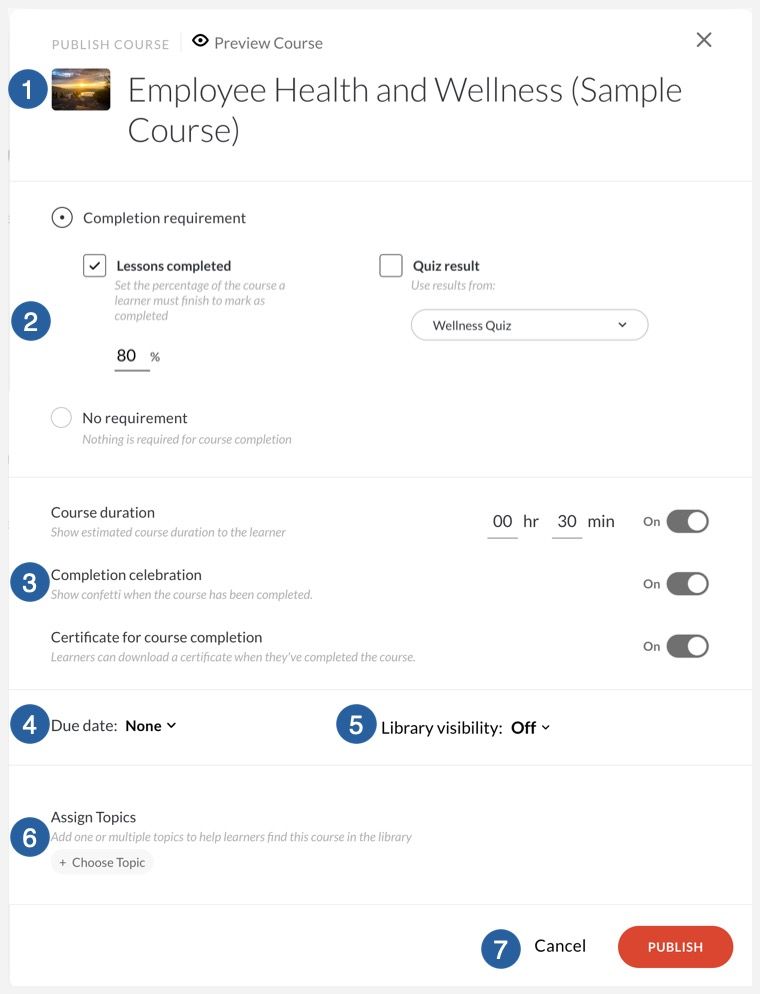
- Klik boven de titel op Voorvertoning van de cursus om de ingezonden training op een nieuw tabblad te openen. Dit geldt niet als een actieve cursist.
- Stel voor Rise 360-cursussen de parameters voor het voltooien van de training in. Leerlingen kunnen de training voltooien door een bepaald percentage te bekijken, een geselecteerde quizles in de training te halen, of beide. Je kunt er ook voor kiezen om de training zonder voltooiingsvereiste te publiceren.
Opmerking: Als de maker de vereiste score van een quiz verlaagt nadat de training is gepubliceerd, moeten cursisten de quiz opnieuw afleggen in de opnieuw gepubliceerde training om van de verlaagde score te kunnen profiteren, zelfs als hun eerdere score met de nieuwe parameters een succes zou zijn. - De waarde van de trainingsduur is hoe lang de gemiddelde cursist erover doet om de training te voltooien. De standaardwaarde is 30 minuten en kan worden overschreven.
Selecteer de optie Voltooiingsfeest om een geanimeerde viering voor cursisten weer te geven wanneer ze voldoen aan de voltooiingsparameters. Je kunt cursisten ook een downloadbaar voltooiingscertificaat geven.
Opmerking: Als een gebruiker een training volgt als onderdeel van een leertraject met een voltooiingscertificaat, kan hij slechts één certificaat voor dat leertraject downloaden, niet de afzonderlijke certificaten van de samengevoegde items. - Stel in hoe lang een cursist de training moet voltooien nadat hij zich heeft ingeschreven. Je kunt een specifieke datum, geen vervaldatum of een aangepast tijdsbestek naar keuze instellen. Wanneer een interval van een bepaald aantal dagen wordt geselecteerd, begint de periode op het moment dat de cursist is ingeschreven voor de training.
- Als je wilt dat cursisten deze training kunnen vinden in je accountbibliotheek, stel dan Library Visibility in op Aan. Indien ingesteld op Uit, kunnen alleen de cursisten die voor de training zijn ingeschreven, de training volgen. We raden ook aan om de zichtbaarheid van de bibliotheek uit te schakelen als de training deel uitmaakt van een leerweg. Zodra de zichtbaarheid van de bibliotheek is ingeschakeld, kunt u de bibliotheek selecteren waar gebruikers deze kunnen vinden.
- Klik op de knop Kies onderwerp en selecteer vervolgens in het pop-upmenu zoveel mogelijk onderwerpen die van toepassing zijn. Gebruik de zoekbalk om de lijst met onderwerpen te filteren. Klik op de X als je klaar bent. Verwijder een reeds toegevoegd onderwerp door op het bijbehorende X-pictogram te klikken.
- Klik op Publiceren om het publicatieproces te voltooien en terug te keren naar de trainingsgegevens.
Updates voor bestaande trainingen publiceren
Wanneer een maker wijzigingen in de training indient, wordt deze bovenaan de trainingslijst onder elke niet-gepubliceerde training geplaatst en wordt de knop Nieuwe wijzigingen weergegeven.
- Klik op de training om toegang te krijgen tot de trainingsgegevens.
- Klik op de knop Updates publiceren om het venster Cursus publiceren te openen.
- Bekijk de publicatie-instellingen zoals beschreven in de vorige sectie en breng zo nodig wijzigingen aan.
Opmerking: Wanneer je een bestaande training opnieuw publiceert waarin elke les is bijgewerkt, wordt de handmatig aangepaste waarde van de trainingsduur overschreven. - Klik op Publiceren.
Cursisten worden niet op de hoogte gesteld wanneer de training wordt bijgewerkt. Je moet ze laten weten dat er wijzigingen zijn. Ze zien je bijgewerkte inhoud als ze de training op dit moment volgen of opnieuw volgen. Als ze de vorige versie van de training al hebben voltooid, wordt hun voortgang niet opnieuw ingesteld.
Tip van een professional: Wil je de toegang tot de training verwijderen, deze onzichtbaar maken voor cursisten of helemaal uit je bibliotheek verwijderen? Klik hier voor meer informatie.