
Door artikelen bladeren
Selecteer een Product
Supportdirectory van null
Bekijk alle artikelen van null. (Last Updated
Geen artikelen gevonden.
Zoekresultaten
Geen artikelen gevonden.
Review 360: Verbeterd Dashboardbeheer
Artikel laatst bijgewerkt 16 jan 2026
Organiseer uw Review 360-dashboard snel en intuïtief met geneste mappen, broodkruimels in submappen, een actiewerkbalk en efficiënter projectbeheer. Je kunt zelfs items en mappen meervoudig selecteren en ze vervolgens in bulk verplaatsen.
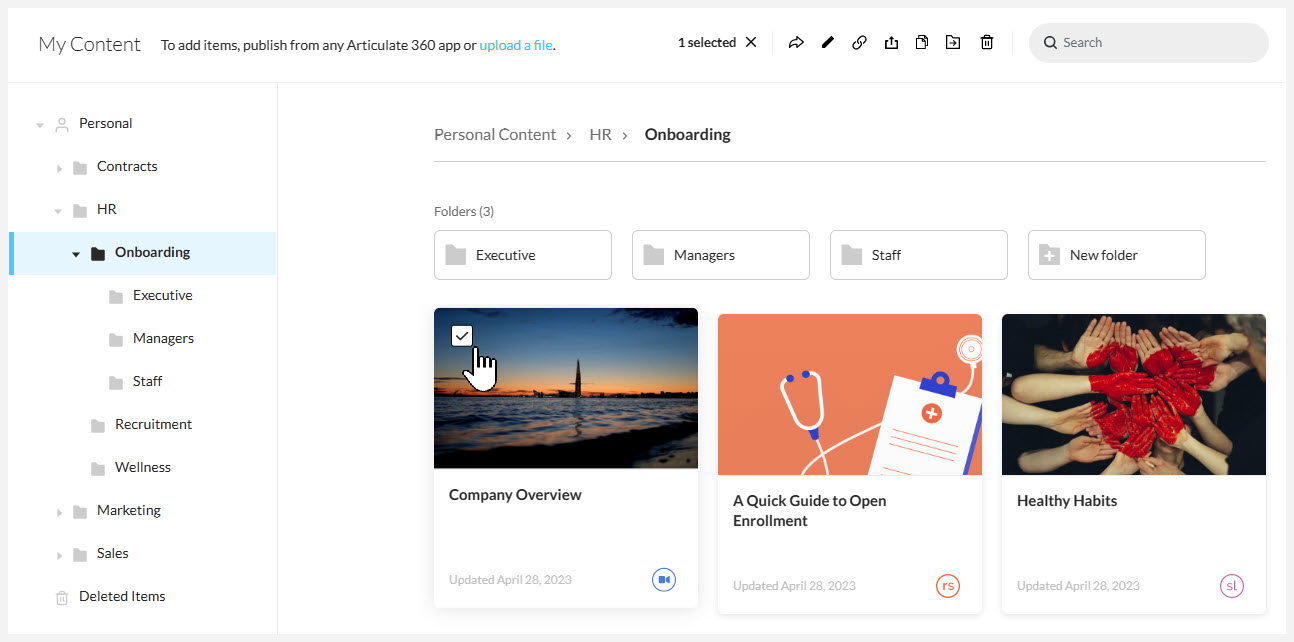
- Privémap
- Geneste mappen
- Submap Breadcrumbs
- Werkbalk voor dynamische acties
- Beheer van bulkartikelen
- Instellingen voor delen
- Gedrag van de map Content Transfer
Privémap
De hoofdmap van uw Review 360 wordt persoonlijk en intuïtief. In plaats van alle inhoud te tonen, toont de privémap alleen wat je erin bewaart. Door items en mappen van Review 360 naar submappen te verplaatsen, worden ze dus verwijderd uit de map Privé.
Geneste mappen
Je hebt nu onbeperkte manieren om je Review 360-items te ordenen. Maak submappen in je privémap of andere submappen om je mappenstructuur aan te passen. Organiseer bijvoorbeeld de items en mappen van je Review 360 op categorie, project, onderwerp of andere criteria.
Tip: Klik en sleep de zijbalkverdeler naar rechts voor een beter overzicht van je mappenstructuur.
Submap Breadcrumbs
Navigeer snel door je geneste mappen met breadcrumbs in submappen bovenaan je dashboard, waarin je huidige locatie binnen je mappenstructuur wordt weergegeven. Klik op een specifieke submap in het mappad om er direct naar toe te gaan.
Werkbalk voor dynamische acties
Hier is nog een manier om items en mappen van Review 360 te beheren. Zweven met je muis over een item of map en selecteren het selectievakje in de linkerbovenhoek om de werkbalk in de koptekst van je dashboard weer te geven (zoals in de afbeelding hierboven). De lijst met acties op de werkbalk is dynamisch en hangt af van het type en aantal items en mappen dat u selecteert. Meer informatie over het beheren van items en mappen van Review 360.
Bovendien kunt u met deze actiebalk meerdere items selecteren, wat ons naar onze volgende functie brengt.
Beheer van bulkartikelen
Verplaats of verwijder eenvoudig meerdere items en mappen. Items en mappen op drie manieren selecteren:
- Klik en sleep met je muis over de items en mappen die je in de selectie wilt opnemen. Druk op Shift+klik+slepen of Ctrl/Cmd+klik+slepen om items in afzonderlijke secties of pagina's in dezelfde map op te nemen.
- Zweven met je muis over elk item of elke map en klik op de selectievakjes in de linkerbovenhoek van de kaart
- Druk op Ctrl+A om alle items en mappen op de huidige pagina te selecteren. Je kunt deze sneltoets op meerdere pagina's in dezelfde map gebruiken.
Om de locatie te wijzigen, klikt en sleept u de geselecteerde items naar de doelmap op de zijbalk of via de broodkruimelnavigatie bovenaan. Of gebruik het pictogram Verplaatsen op de dynamische actiebalk bovenaan om een nieuwe locatie te kiezen en klik vervolgens op Verplaatsen.
Om items en mappen naar Verwijderde items te verplaatsen, klikt en sleept u de geselecteerde items naar de map of kiest u het pictogram Verwijderen op de actiebalk.
Als u ze definitief wilt verwijderen, selecteert u de items en mappen in de map Verwijderde items, klikt u op het pictogram Verwijderen op de actiebalk en kiest u Verwijderen voor altijd in de prompt.
Instellingen voor delen
Deel je Review 360-content met belanghebbenden en andere teamleden via een directe link. Kies ervoor om de link toegankelijk te houden voor iedereen of om de toegang tot geselecteerde personen te beperken. Meer informatie over het delen van Review 360-items.
Gedrag van de map Content Transfer
Maak optimaal gebruik van overdrachtmappen, die nu als gewone mappen werken. U kunt items en mappen van Review 360 verplaatsen in de overdrachtmap of zelfs nieuwe submappen aanmaken. De mappenstructuur van de vorige eigenaar blijft behouden voor een soepele overgang.