
Door artikelen bladeren
Selecteer een Product
Supportdirectory van null
Bekijk alle artikelen van null. (Last Updated
Geen artikelen gevonden.
Zoekresultaten
Geen artikelen gevonden.
Review 360: Organiseer items op je Dashboard
Artikel laatst bijgewerkt 10 sep 2026
Om toegang te krijgen tot je Review 360-dashboard (afbeelding hieronder), moet je inloggen bij Articulate 360 met een van deze webbrowsers en vervolgens bovenaan het tabblad Review 360 selecteren.
Gebruik je dashboard om de inhoud van je e-learning en feedback van belanghebbenden te beheren. Er verschijnt een kaart op je dashboard voor elk item dat je publiceert in Review 360. Elke kaart bevat een titel, de meest recente publicatiedatum, een pictogram dat het soort inhoud aangeeft en een hovermenu met verschillende opties om het item te beheren.
Items zoeken
Hulp nodig bij het vinden van een specifiek Review 360-item? Gebruik het zoekveld in de rechterbovenhoek van je dashboard om snel items te vinden op titel of datum, bijvoorbeeld op onboarding of op 2 november. De zoekresultaten worden dynamisch bijgewerkt terwijl je typt.
Voer een zoekopdracht uit vanuit elke map op je dashboard. Review 360 doorzoekt altijd al je inhoud in al je mappen (behalve verwijderde items).
Items filteren
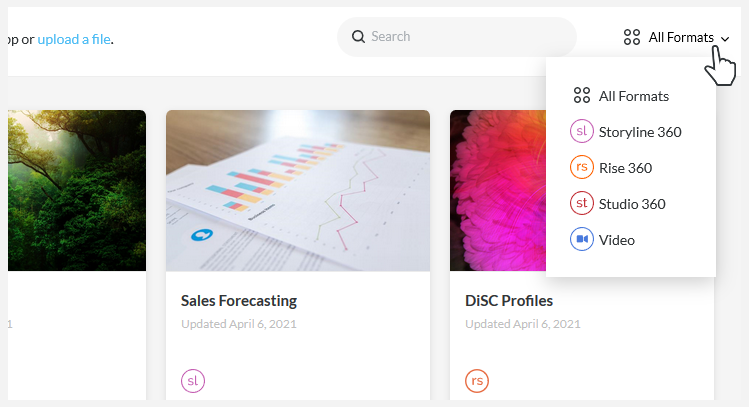
Gebruik de productfilters in de rechterbovenhoek van het scherm om gemakkelijk te vinden wat je zoekt. Filter je items op Storyline 360, Rise 360, Studio 360 of videocontent, zoals hieronder wordt getoond. Video-inhoud omvat Peek 360-video's, Replay 360-video's en videobestanden die je naar je account hebt geüpload.
Filter je mappen met privé-, team- of verwijderde items, de inhoud van een specifieke map of je zoekresultaten. Wanneer u een productfilter selecteert, blijft deze actief wanneer u van map wisselt en nieuwe zoektermen invoert. Als u een filter wilt verwijderen, kiest u Alle formaten in de lijst met productfilters.
Items beheren
Je kunt veel doen vanuit je Review 360-dashboard. Zweven over een item en klik op Meer (... ) pictogram dat verschijnt om een keuzelijst met beschikbare acties weer te geven. Of u kunt het selectievakje in de linkerbovenhoek selecteren om de actiebalk bovenaan weer te geven (merk op dat dit ook de optie Meer (...) uitschakelt. ) pictogram). Afhankelijk van het geselecteerde type inhoud, zie je de volgende keuzes:
|
Host video's in je LMS om de voortgang van leerlingen bij te houden. Eenmaal geselecteerd, volg deze stappen om je videocontent te exporteren als LMS-pakketten vanuit Review 360:
Of exporteer video's door de video-inhoud te openen en vervolgens op Meer (...) te klikken. ) pictogram in de rechterbovenhoek van het scherm en kies Exporteren naar LMS. Om Rise 360-, Storyline 360- en Studio 360-content voor LMS-distributie te publiceren, zie deze gebruikershandleidingen: | |
|
(Werkbalk: potloodpictogram) |
Geef je content een nieuwe naam en klik op Opslaan. |
|
Uploaden van een nieuwe versie (Werkbalk: pictogram met pijl omhoog) |
Upload een nieuwe versie van je handmatig geüploade videocontent of Storyline 360-project dat is gepubliceerd voor handmatige upload. Selecteer de video of de gezipte gepubliceerde uitvoer en klik vervolgens op Openen. |
|
Duplicaat (Werkbalk: Papers-pictogram) |
Dupliceer een item wanneer je het met een andere groep belanghebbenden wilt delen of gewoon opnieuw wilt beginnen. Geef de kopie een naam en klik op Dupliceren. Het nieuwe item bevat geen opmerkingen of versiegeschiedenis van het origineel. |
|
Ga naar (Werkbalk: map met pijlpictogram) |
Verplaats je item naar een bestaande of nieuwe map. Selecteer een map in de lijst of klik op het pictogram Nieuwe map aanmaken, geef de map een naam en klik vervolgens op Verplaatsen. |
|
Download MP4-bestanden van uw videocontent. Of open deze optie door de video-inhoud te openen en vervolgens op Meer (...) te klikken. ) pictogram in de rechterbovenhoek van het scherm en kies Downloaden. Je kunt geen content van Storyline 360, Rise 360 of Studio 360 downloaden van Review 360. | |
|
(Werkbalk: pictogram van de prullenbak) |
Verwijder items als je er klaar mee bent, maar maak je geen zorgen! Je kunt ze altijd herstellen als dat nodig is. Ze blijven in de map Verwijderde items staan totdat je ze definitief verwijdert of herstelt. Klik op de knop Verwijderen in de vensterprompt om te bevestigen dat u het item Review 360 naar de Verwijderde items wilt verplaatsen. |
Wanneer een map zich in de Verwijderde items bevindt, zie je de volgende opties:
|
Uit de prullenbak halen (Werkbalk: pijlpictogram naar links omhoog) |
Als het item zich in een map bevond toen je het verwijderde, wordt het teruggezet naar dezelfde map (tenzij de map zelf ook is verwijderd). De versiegeschiedenis en feedback blijven intact, zodat de inhoud er precies zo uitziet als toen deze werd verwijderd. Je kunt inhoud niet openen of bekijken terwijl deze zich in de map Verwijderde items bevindt. Je moet het herstellen voordat je het kunt openen. |
|
Voor altijd verwijderen (Werkbalk: pictogram van de prullenbak) |
Verwijder een item definitief door voor altijd verwijderen te kiezen. |
Als u al uw verwijderde items in één keer definitief wilt verwijderen, plaatst u de muisaanwijzer op de map Verwijderde items in de zijbalk en klikt u op Leeg.
Mappen beheren
Gebruik mappen om je Review 360-items te ordenen en snel te vinden wat je nodig hebt. Je mappen worden in de zijbalk weergegeven en automatisch alfabetisch gerangschikt. Er zijn twee permanente mappen voor persoonlijke abonnementen en drie voor Articulate 360 Teams.
- De map Privémap, de eerste map bovenaan, is de standaardweergave wanneer u Review 360 opent. Hier worden je items ook opgeslagen wanneer je ze voor het eerst rechtstreeks vanuit authoring-apps naar Review 360 publiceert.
- Articulate 360 Teams hebben een Team-directory om gedeelde Review 360-items te beheren en eraan samen te werken met behulp van teammappen.
- De map Verwijderde items is onderaan de lijst te vinden.
Je hebt drie opties om een nieuwe map of submap te maken, waaronder maximaal vijf submapniveaus:
-
Navigeer naar de plek waar je de map wilt aanmaken, klik op Nieuwe map bovenaan je dashboard, geef je map een naam en klik op Opslaan.
- Zweven over een map in de zijbalk en klik op Meer (... ) pictogram dat verschijnt, en kies Nieuwe map.
- Zweven over een item en klik op Meer (... ) pictogram dat verschijnt, en kies Verplaatsen naar. Wanneer het dialoogvenster met de map verschijnt, klikt u op het pictogram Nieuwe map aanmaken in de rechteronderhoek, geeft u de map een naam en klikt u op Verplaatsen.
Om wijzigingen aan te brengen in een map, beweegt u uw muis over een map in de zijbalk of op de map met de broodkruimel bovenaan en klikt u op Meer (... ) pictogram dat verschijnt. Of vink het selectievakje in de linkerbovenhoek aan om de actiebalk bovenaan weer te geven (merk op dat dit ook de optie Meer (...) uitschakelt. ) pictogram). Vervolgens kunt u een van de volgende acties selecteren:
|
Hernoemen |
Voer een nieuwe naam in voor de map en klik op Opslaan om de map een andere naam te geven. |
|
Map verplaatsen |
Verplaats je map naar een bestaande of nieuwe map. Selecteer een map in de lijst of klik op het pictogram Nieuwe map aanmaken, geef de nieuwe map een naam en klik vervolgens op Verplaatsen om de map naar deze locatie te verplaatsen. Wanneer u een map verplaatst, blijft de mappenstructuur op maximaal zes niveaus behouden. Als er meer dan zes niveaus zijn, wordt alles boven het zesde niveau verplaatst naar de map op het zesde niveau. |
|
Verwijderen (Werkbalk: pictogram van de prullenbak) |
Verwijder overbodige mappen om ruimte te maken voor nieuwe mappen. Klik op de knop Verwijderen wanneer u wordt gevraagd te bevestigen dat u de map en alle bijbehorende items naar de Verwijderde items wilt verplaatsen. Ze blijven in de map Verwijderde items staan totdat je ze definitief verwijdert of herstelt. |
Wanneer een map zich in de Verwijderde items bevindt, kunt u een van de volgende handelingen uitvoeren:
|
Uit de prullenbak halen (Werkbalk: pijlpictogram naar links omhoog) |
Zet een map en alle bijbehorende items terug naar hun oorspronkelijke locatie. Klik op de optie Bekijken die in de linkerbenedenhoek van je scherm verschijnt om naar deze locatie te gaan. |
|
Voor altijd verwijderen (Werkbalk: pictogram van de prullenbak) |
Klik desgevraagd op de knop Voor altijd verwijderen om de map en alle bijbehorende items definitief te verwijderen. Je kunt deze actie niet ongedaan maken. |
Tip: Klik en sleep de zijbalkverdeler naar rechts voor een beter overzicht van je mappenstructuur.
Items en mappen ordenen
Items en mappen eenvoudig verplaatsen of verwijderen. Items en mappen op drie manieren selecteren:
- Klik en sleep met je muis over de items en mappen die je in de selectie wilt opnemen. Druk op Shift+klik+slepen of Ctrl/Cmd+klik+slepen om items in afzonderlijke secties of pagina's in dezelfde map op te nemen.
- Zweven met je muis over elk item of elke map en klik op de selectievakjes in de linkerbovenhoek van de kaart.
- Druk op Ctrl+A om alle items en mappen op de huidige pagina te selecteren. Je kunt deze sneltoets op meerdere pagina's in dezelfde map gebruiken.
Om de locatie te wijzigen, klikt en sleept u de geselecteerde items naar de doelmap op de zijbalk of via de broodkruimelnavigatie bovenaan. Of gebruik het pictogram Verplaatsen op de dynamische actiebalk bovenaan om een nieuwe locatie te kiezen en klik vervolgens op Verplaatsen. Wanneer u een map verplaatst, blijft de mappenstructuur op maximaal zes niveaus behouden. Als er meer dan zes niveaus zijn, wordt alles boven het zesde niveau verplaatst naar de map op het zesde niveau.
Om items en mappen naar Verwijderde items te verplaatsen, klikt en sleept u de geselecteerde items naar de map of kiest u het pictogram Verwijderen op de actiebalk.
Als u ze definitief wilt verwijderen, selecteert u de items en mappen in de map Verwijderde items, klikt u op het pictogram Verwijderen op de actiebalk en kiest u Verwijderen voor altijd in de prompt.