
Door artikelen bladeren
Selecteer een Product
Supportdirectory van null
Bekijk alle artikelen van null. (Last Updated
Geen artikelen gevonden.
Zoekresultaten
Geen artikelen gevonden.
Review 360: Beoordeling aanvragen
Artikel laatst bijgewerkt 16 jan 2026
Goedkeuring van belanghebbenden krijgen is nu nog eenvoudiger! Houd je team op koers zonder gedoe met spreadsheets of telefoontjes. Verzend en volg verzoeken van specifieke belanghebbenden om een inhoudsitem te beoordelen, rechtstreeks vanuit Review 360. Met e-mailmeldingen, einddatums, zichtbare statussen en voltooiingsknoppen mis je nooit meer een deadline.
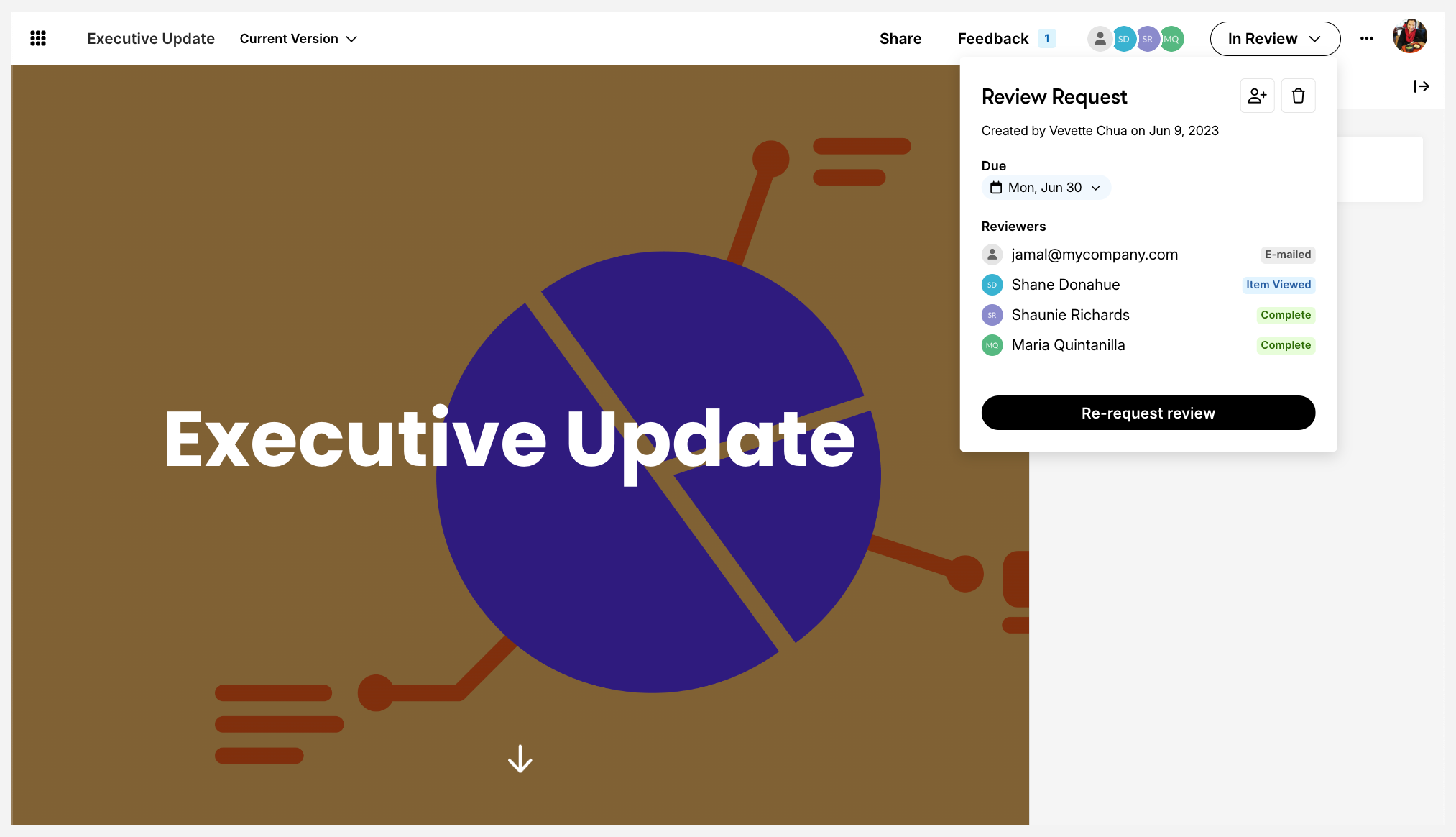
Een recensie aanvragen
Publiceer je content in Review 360 en volg deze stappen om aan de slag te gaan.
- Start het item Review 360 en klik rechtsboven op de knop Review Request.
- Voeg beoordelaars toe door op de velden Toegewezen beoordelaars te klikken en een van de volgende methoden te kiezen:
- Selecteer ze in de keuzelijst die verschijnt door op het selectievakje naast hun naam te klikken. De eerste lijst bevat de laatste vijf beoordelaars die zijn toegevoegd, gevolgd door de namen of e-mailadressen van recente beoordelaars die je hebt toegevoegd en de leden van je abonnement.
- Voer het e-mailadres van de beoordelaar in en selecteer dit in de keuzelijst.
- Kopieer een lijst met e-mailadressen van reviewers die zijn opgemaakt met een willekeurig scheidingsteken (komma's, puntkomma's, spaties, cellen in spreadsheets) en plak deze in het veld Toegewezen beoordelaars om ze automatisch toe te voegen.
- Voer desgewenst een aangepast bericht in voor je beoordelaars. Als je content bijvoorbeeld met een wachtwoord is beveiligd, voeg dan het wachtwoord toe aan je bericht.
Maak berichten beter leesbaar met de opmaakopties op de werkbalk bovenaan. Of gebruik de sneltoetsen hieronder.Pictogram
Functie
Toetsen Windows/MacOS

Vet
Ctrl+B/Cmd+B

Cursief
Ctrl+I/Cmd+I

Doorhalen
Ctrl+Shift+X/Cmd+Shift+X

Hyperlink
Ctrl+C/Cmd+C om de URL te kopiëren
Ctrl+V/Cmd+V om de geselecteerde tekst te hyperlinken
Bestelde lijst
Ctrl+Shift+8/Cmd+Shift+8

Lijst met bullets
Ctrl+Shift+7/Cmd+Shift+7

Alle opmaak wissen
N/A
Een regeleinde toevoegen
Shift+Enter of
Control+Enter/Cmd+Enter - Stel een einddatum in voor het verzenden van herinneringen per e-mail naar beoordelaars als ze hun beoordeling nog niet hebben voltooid. Herinneringen worden de dag ervoor, op de vervaldatum en de dag erna verzonden.
- Controleer of alle gegevens juist zijn en klik vervolgens op Verzoek verzenden.
De tekst op de knop voor beoordeling van het verzoek geeft de status van het verzoek weer, die een van de volgende kan zijn:
|
Tekst op de knop |
Omschrijving |
|
Beoordeling aanvragen |
Je hebt geen beoordelaars toegewezen. |
|
In recensie |
Je hebt beoordelaars toegewezen die de beoordeling nog niet hebben voltooid. |
|
Review aan jou toegewezen |
Toegewezen beoordelaars zien deze tekst wanneer ze hun gepersonaliseerde URL gebruiken of zijn ingelogd met hun Articulate ID. Meer informatie vindt u hieronder. |
|
Beoordeling voltooid |
Alle toegewezen beoordelaars hebben hun beoordeling voltooid. |
Ervaring van de recensent
Reviewers ontvangen een e-mailmelding met een gepersonaliseerde URL voor toegang tot hun Review 360-item. Via deze URL zien ze rechtsboven de knop Beoordeling aanvragen die is ingesteld op Review Assigned to You. Door op deze knop te klikken kunnen ze:
- Bekijk de details van de aanvraag, waaronder de persoon die het verzoek heeft ingediend, de vervaldatum en een lijst met toegewezen beoordelaars.
- Klik op de knop Beoordeling voltooien om hun status in te stellen op „Beoordeling voltooid” en de persoon die de aanvraag heeft gedaan op de hoogte te stellen.
- Stel hun status opnieuw in als ze hun beoordeling hebben voltooid en aanvullende wijzigingen willen aanbrengen via de link Review opnieuw openen in de rechteronderhoek.
Tips:
- Als Review 360 nieuw is voor uw beoordelaars, verwijs ze dan naar deze gebruikershandleiding voor belanghebbenden of deel deze snelstartgids (PDF) in uw aangepaste bericht.
- Alle stoelhouders kunnen een aanvraag maken of bewerken voor elk Review 360-item waartoe ze binnen het abonnement toegang hebben. Alleen de persoon die het verzoek heeft ingediend, wordt op de hoogte gesteld wanneer beoordelaars hun status op voltooid hebben ingesteld.
- Als een reviewer een Articulate ID-account heeft, moet hij inloggen met zijn wachtwoord voordat hij een opmerking plaatst.
- Iedereen die het item Review 360 via de deellink bekijkt, kan de gegevens van Request Review zien. Toegewezen beoordelaars met Articulate ID's zien ook de sectie Uw aanvraag via de openbare link wanneer ze zijn aangemeld.
- Selecteer Gebruikers zonder Articulate ID's toestemming geven om opmerkingen te plaatsen als u wilt dat beoordelaars zonder Articulate-ID's opmerkingen kunnen plaatsen.
- Als de deellink van je Review 360-item privé is, moeten beoordelaars een Articulate ID hebben om het te kunnen bekijken. Als ze er geen hebben, vraag ze dan om een gratis account aan te maken met hetzelfde e-mailadres.
Je aanvraag bijwerken
Pas je aanvraag aan nadat je het hebt verzonden.
De vervaldatum wijzigen
Klik op de knop In Review, selecteer een nieuwe datum in de keuzelijst met einddatum en klik op Opslaan. Alle beoordelaars zullen per e-mail op de hoogte worden gesteld van de nieuwe inleverdatum. Hun status verandert niet.
Reviewers toevoegen
Nodig meer beoordelaars uit om je content te bekijken. Klik op de knop In Review en selecteer vervolgens het pictogram Reviewers toevoegen naast de kop „Beoordeling aanvragen”. Kies beoordelaars in het keuzemenu en voer hun e-mailadres in als u ze niet in de lijst ziet staan. Klik op Reviewers bijwerken als u klaar bent.
Opmerking: Als u een beoordelaar wilt verwijderen, houdt u de muisaanwijzer op de naam van de beoordelaar, klikt u op de X die verschijnt en selecteert u Verwijderen.
Verwijderen
Om uw aanvraag te annuleren, klikt u op de knop In Review en vervolgens op het prullenbakpictogram naast de kop „Beoordeling aanvragen”. Selecteer Ja om te bevestigen. Merk op dat je deze actie niet ongedaan kunt maken.
Beoordeling opnieuw aanvragen
Start het beoordelingsproces opnieuw wanneer je inhoud hebt bijgewerkt voor beoordeling:
- Klik op In Review en vervolgens op de knop Review opnieuw aanvragen onderaan.
- Controleer het nieuwe beoordelingsformulier voor aanvragen dat vooraf is ingevuld met eerdere beoordelaars.
- Voeg desgewenst meer beoordelaars en een aangepast bericht toe.
- Klik op Verzoek verzenden om alle beoordelaars via e-mail op de hoogte te stellen en hun beoordelingsstatus bij te werken naar „Gemaild”.
Status van de monitor
Raadpleeg deze tabel voor meer informatie over de voortgang van je reviewers.
|
Status |
Omschrijving |
|
Gemaild |
De recensent heeft het item Review 360 niet bekeken. |
|
Object bekeken |
De recensent heeft het item Review 360 gelanceerd of de beoordeling opnieuw geopend. |
|
In uitvoering |
De recensent heeft zijn eerste opmerking geplaatst. |
|
Voltooid |
De beoordelaar heeft de aanvraag als voltooid gemarkeerd. |