
Door artikelen bladeren
Selecteer een Product
Supportdirectory van null
Bekijk alle artikelen van null. (Last Updated
Geen artikelen gevonden.
Zoekresultaten
Geen artikelen gevonden.
Review 360: bedieningselementen voor het afspelen van video's
Artikel laatst bijgewerkt 16 jan 2026
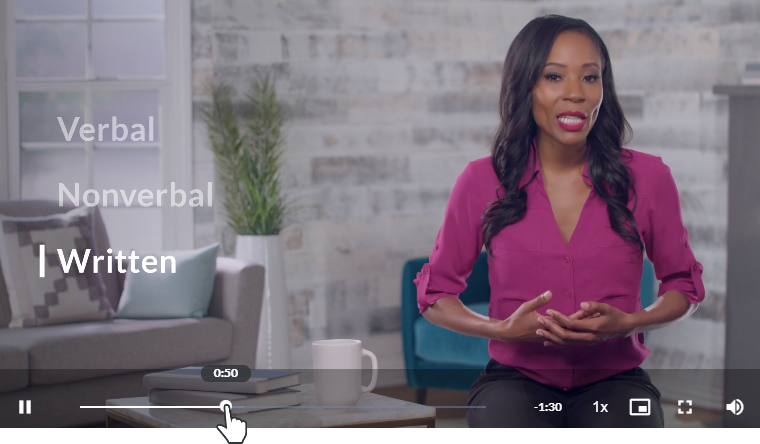
In Review 360 kun je feedback verzamelen van belanghebbenden over videoprojecten, waaronder Peek 360-video's, Replay 360-video's en geüploade videobestanden. Gebruik de volgende besturingselementen voor interactie met video's.
Afspelen/pauzeren
Deze ligt voor de hand — en het belangrijkste! Klik of tik op de knop aan de linkerrand van de bedieningsbalk of op de video zelf om de video af te spelen en te pauzeren.
Seekbar
De zoekbalk geeft een visuele indicatie van hoeveel tijd er is verstreken tijdens het bekijken van een video. Sleep de zoekbalk naar links en rechts om de video terug te spoelen en snel vooruit te spoelen. Je kunt ook op de linker- en rechterpijl op je toetsenbord drukken om snel achteruit en vooruit te springen in stappen van 5 seconden.
Resterende tijd
Aan de rechterkant van de zoekbalk ziet u hoeveel tijd er nog over is. Het telt af terwijl de video wordt afgespeeld.
Afspeelsnelheid
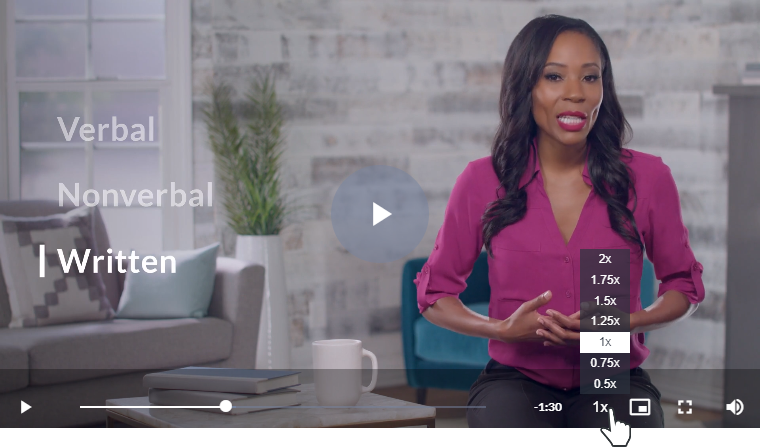
Op desktop- en laptopcomputers houdt u de muisaanwijzer op de 1x-knop om de playbacksnelheid aan te passen en kiest u vervolgens een snelheid tussen 0,5x en 2x. Tik op tablets en smartphones op de 1x-knop om de snelheidsopties te bekijken.
Picture-in-Picture-modus
Klik op de Picture-in-Picture-knop om de video naar een zwevend venster te verplaatsen, zodat je de video kunt bekijken terwijl je met Review 360 werkt. Je kunt zelfs de Feedbackpagina openen terwijl de video in een zwevend venster wordt afgespeeld (mogelijk moet je opnieuw op de afspeelknop klikken om de video te hervatten nadat je van weergave bent veranderd).
In de beeld-in-beeld-modus kunt u de video afspelen/pauzeren, het formaat wijzigen en de video over het scherm verplaatsen (of naar een andere monitor). Om terug te keren naar de normale weergavemodus, klikt u nogmaals op de Picture-in-Picture-knop of klikt u op de X op de zwevende video.
De Picture-in-Picture-modus is beschikbaar in desktopbrowsers die dit ondersteunen, zoals Google Chrome, Microsoft Edge en Safari. In Firefox verschijnt de knop aan de rechterkant van de video wanneer u er met de muis overheen gaat, zoals hieronder wordt getoond.
 Google Chrome, Microsoft Edge, Safari |  Firefox |
Volledig scherm
Klik of tik op de knop Volledig scherm om de video zo te schalen dat deze je scherm vult. Klik er nogmaals op om terug te keren naar de normale weergavemodus. Op mobiele apparaten kun je ook een knijpbeweging gebruiken om de modus Volledig scherm te verlaten.
Volume
In desktopbrowsers beweegt u met de muis over het volumepictogram en sleept u de dia om het volume hoger of lager te zetten. Gebruik op mobiele apparaten je volumeknoppen om het volume aan te passen.