
Door artikelen bladeren
Selecteer een Product
Supportdirectory van null
Bekijk alle artikelen van null. (Last Updated
Geen artikelen gevonden.
Zoekresultaten
Geen artikelen gevonden.
Rise 360: Hoe gebruik je Quick Insert
Artikel laatst bijgewerkt 3 jun 2026
Met Quick Insert kun je met één klik door AI gegenereerde tekst, tabellen, lijsten en wiskundige vergelijkingen aan blokken toevoegen.
Het is beschikbaar in de zijbalk en het hoofdvenster van vrijwel elk blok dat tekst ondersteunt. Dit omvat paragraaf-, accordeon-, kenniscontrole- en citaatblokken.
Klik op een lege regel op Snel invoegen (+). Selecteer Write with AI, Insert Table, Unordered List, Ordered List of Math Equation in de rij pictogrammen. Klik nogmaals op het menu om het menu te sluiten. Om het te laten verdwijnen, klikt u weg van de lege regel.
Dat is alles (daarom noemen ze het „snel”)!
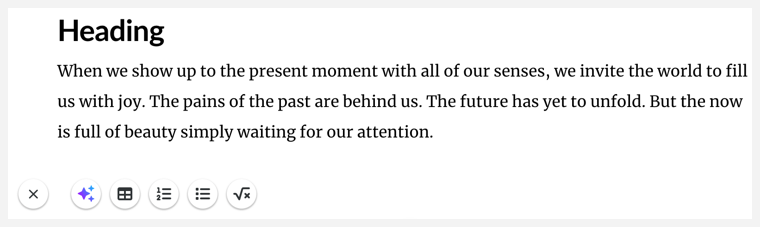
Schrijf met AI
Met Write with AI vraagt AI Assistant waar je over wilt schrijven en biedt vervolgens opties om de gegenereerde inhoud vorm te geven en te verfijnen. Je kunt de grammatica corrigeren, de conceptversie verkorten of verlengen, de toon vereenvoudigen of wijzigen, herschrijven voor een specifiek publiek, en meer. Je kunt de selectie ook opmaken door AI Assistant bijvoorbeeld je concept om te zetten in een lijst of tabel met opsommingstekens, belangrijke termen vetgedrukt te maken en zelfs emoji's in te voegen. Lees meer over het gebruik van AI Assistant om content te genereren.
Tabellen en lijsten
Tabellen worden ingevoegd als een raster van 2x2. Voeg meer cellen en kopteksten toe aan de tabel met behulp van de tabelwerkbalk, zoals hier wordt beschreven. Lijsten worden als één item ingevoegd.
Wiskundige vergelijkingen
Gebruik de ingebouwde LaTeX-editor van Rise 360 om wiskundige vergelijkingen te maken en te bewerken.