
Door artikelen bladeren
Selecteer een Product
Supportdirectory van null
Bekijk alle artikelen van null. (Last Updated
Geen artikelen gevonden.
Zoekresultaten
Geen artikelen gevonden.
Rise 360: ervoor zorgen dat verhaallijnblokken zich consistent gedragen
Artikel laatst bijgewerkt 16 jan 2026
Als instructieontwerpers iets waarderen, dan is het wel consistentie. Daarom is het frustrerend dat het playbackgedrag van Storyline-blokken in Rise 360 verandert afhankelijk van hoe cursussen worden bekeken. Soms blokkeert Storyline het automatisch afspelen. Soms doen ze dat niet.
Gedrag van mobiele apparaten
Op mobiele apparaten nemen Storyline-blokken het grootste deel van het scherm in beslag wanneer ze worden gestart. Daarom bieden we cursisten een afspeelknop om de playback te regelen. Je kunt het scherm met de afspeelknop aanpassen door een omslagfoto van de cursus toe te voegen.

Gedrag van de desktopcomputer
Op desktops en laptops worden verhaallijnblokken automatisch per ontwerp afgespeeld, maar browserbeperkingen kunnen dit voorkomen wanneer de eerste dia audio of video bevat. Op dit moment hebben we vastgesteld dat alleen Firefox consequent toestaat dat Storyline-blokken automatisch worden afgespeeld. Google Chrome, Microsoft Edge en Safari spelen inhoud soms niet automatisch af. Natuurlijk kan dit in de loop van de tijd ook veranderen.
Maak ze consistent
Hoewel je niet kunt bepalen hoe je cursisten je cursussen bekijken, heb je wel de mogelijkheid om Storyline-blokken te ontwerpen die zorgen voor een meer consistente ervaring. Hoe? Door het automatisch afspelen van je Storyline-blokken helemaal te voorkomen. Als je ze niet automatisch laat afspelen, krijg je een meer gerichte ervaring, vooral als je meerdere Storyline-blokken in één Rise 360-les hebt. Het niet automatisch afspelen van Storyline-blokken geeft je cursisten ook meer flexibiliteit en maakt je cursus toegankelijker. Hier zijn twee manieren om precies dat te doen.
De eerste dia bevat geen audio of video
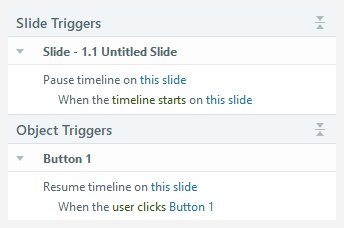
Als je Storyline-blok geen audio of video bevat op de eerste dia, maak dan een aangepaste afspeelknop om de cursus te starten. Hier is hoe:
- Voeg een trigger toe aan de eerste dia om de tijdlijn te pauzeren wanneer de tijdlijn van de dia begint.
- Voeg een knop in of kies uit de pictogrammen van Content Library 360.
- Voeg een trigger toe om de tijdlijn van de dia te hervatten wanneer de gebruiker op de knop of het pictogram klikt.
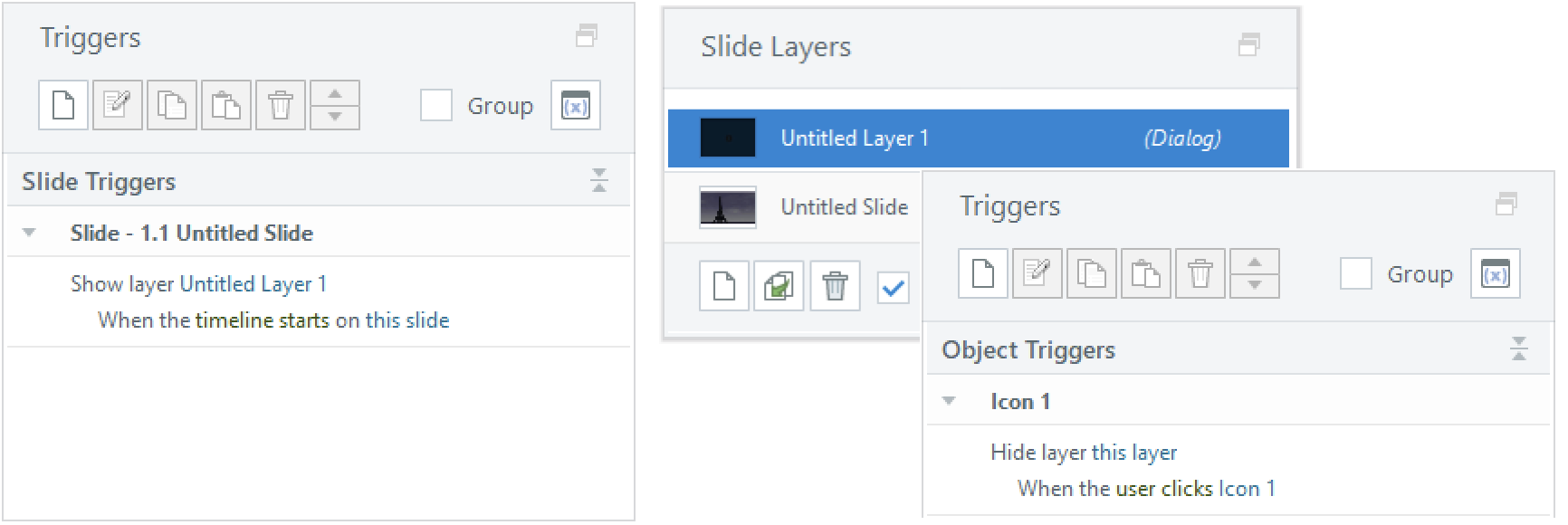
Je kunt ook een dialooglaag gebruiken om je dia te pauzeren. Voeg een trigger toe om deze laag weer te geven wanneer de tijdlijn van de dia begint, plaats de afspeelknop op de laag en voeg een trigger toe om de laag te verbergen wanneer de gebruiker op de afspeelknop klikt.
De eerste dia bevat audio of video
Als je Storyline-blok audio bevat of begint met een video, wordt in sommige browsers de ingebouwde afspeelknop weergegeven. Om dit op desktopcomputers te voorkomen, voegt u als eerste dia een lege dia met een afspeelknop in. Volg daarna deze stappen:
- Voeg op de nieuwe dia een knop in of kies een pictogram uit Content Library 360.
- Voeg een trigger toe om naar de volgende dia te gaan wanneer de gebruiker op de knop/het pictogram klikt.
Conclusie
Het voorkomen van automatisch afspelen lijkt misschien contra-intuïtief, maar uiteindelijk zorgt het voor een betere ervaring voor je cursisten. Bovendien kunt u erop vertrouwen dat cursisten uw training precies zo ervaren zoals u deze hebt ontworpen.
Zie ook:
- Verhaallijn en Studio: video's worden niet automatisch afgespeeld in Google Chrome
- Verhaallijn en Studio: audio wordt mogelijk niet afgespeeld in Google Chrome
- Verhaallijn en Studio: Media wordt niet automatisch afgespeeld in Safari
- Storyline en Studio: media worden niet automatisch afgespeeld wanneer dia's automatisch worden voortgezet