
Door artikelen bladeren
Selecteer een Product
Supportdirectory van null
Bekijk alle artikelen van null. (Last Updated
Geen artikelen gevonden.
Zoekresultaten
Geen artikelen gevonden.
Rise 360: Een cursus uitstippelen met sectiekoppen en lestitels
Artikel laatst bijgewerkt 7 mei 2026
Voordat je inhoud kunt toevoegen aan een Rise 360-cursus, moet je de cursus met lestitels beschrijven en kun je de lessen in secties indelen. In deze gebruikershandleiding leer je hoe je een cursus kunt uitstippelen.
Een cursus moet minstens één les bevatten en er is geen limiet aan het aantal lessen dat je kunt toevoegen.
Het overzicht of menu dat je maakt met sectiekoppen en lestitels wordt weergegeven op de voorpagina van je cursus en is ook beschikbaar in de zijbalk terwijl cursisten de cursusinhoud doornemen. Leerlingen kunnen secties in de zijbalk samenvouwen en uitvouwen om lestitels te verbergen en de algemene structuur van de cursus te bekijken. (Tip: cursisten kunnen de zijbalk weergeven of verbergen door op het hamburgerpictogram (☰) in de linkerbovenhoek van de cursus te klikken.)
- Acties ongedaan maken/opnieuw uitvoeren
- Secties en lessen toevoegen
- Secties en lessen opnieuw rangschikken
- Secties en lessen hernoemen
- Secties en lessen verwijderen
- Dubbele lessen
- Lessen kopiëren naar andere cursussen
- Lespictogrammen wijzigen
- Inhoud aan lessen toevoegen
- Snel overschakelen naar een andere les
Acties ongedaan maken/opnieuw uitvoeren
In het cursusoverzicht verschijnen de knoppen voor ongedaan maken en opnieuw uitvoeren bovenaan de Rise 360-interface en worden ze grijs weergegeven totdat je een actie onderneemt (zoals inhoud toevoegen of lessen/blokken verwijderen). Nadat een actie is uitgevoerd, wordt de knop Ongedaan maken geactiveerd en zodra u een actie ongedaan maakt, wordt de knop Opnieuw uitvoeren ingeschakeld. Met de geschiedenis van ongedaan maken/opnieuw uitvoeren kun je tot 50 opeenvolgende acties ongedaan maken of herhalen.
Acties ongedaan maken/opnieuw uitvoeren zijn alleen beschikbaar voor de huidige maker en op het huidige scherm. Als u het scherm verlaat of opnieuw laadt, wordt de actiegeschiedenis opnieuw ingesteld.
Opmerking: Als je in gelokaliseerde cursussen werkt, blijft de geschiedenis van ongedaan maken/opnieuw uitvoeren in alle talen bestaan en wordt automatisch overgeschakeld naar de taal waarin de actie is ondernomen.
Secties en lessen toevoegen
Typ een sectiekop of lestitel in de tijdelijke aanduiding Voeg een lestitel toe en druk vervolgens op Shift+Enter om er een sectiekop van te maken of druk gewoon op Enter om er een lestitel van te maken.
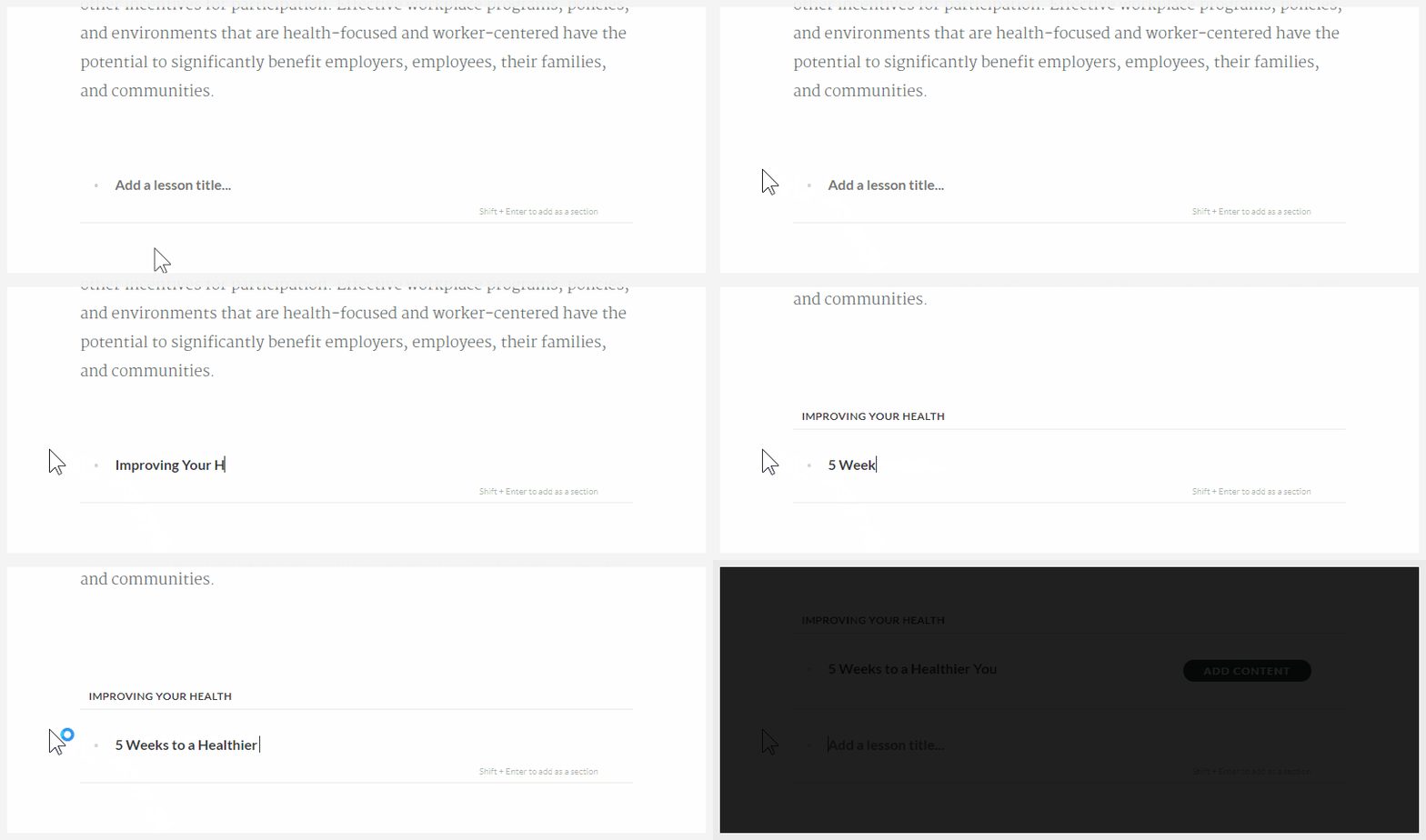
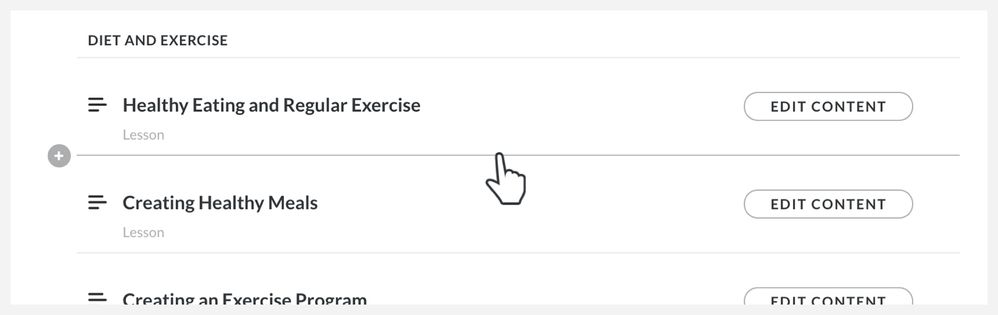
Als je een nieuwe sectie of les wilt invoegen tussen bestaande items, klik je op de scheidingslijn waar je de sectie of les wilt toevoegen (er verschijnt een plusteken als je de muisaanwijzer erop plaatst). Tussen de twee items wordt een tijdelijke aanduiding ingevoegd waar je een sectiekop of lestitel kunt typen.
Secties en lessen opnieuw rangschikken
Het is eenvoudig om secties en lessen opnieuw in te delen. Sleep ze gewoon omhoog of omlaag in de lijst en zet ze neer waar je ze wilt laten verschijnen.
Secties en lessen hernoemen
Om een sectie of les een andere naam te geven, klik gewoon op de titel en typ een nieuwe. Je wijzigingen worden onmiddellijk opgeslagen.
Secties en lessen verwijderen
Als je een sectiekop of een lege les wilt verwijderen, plaats je de muisaanwijzer erop en klik je op het prullenbakpictogram dat verschijnt.
Als een les al inhoud bevat, plaats de muisaanwijzer erop, klik op de ellips die verschijnt en kies vervolgens Verwijderen.
Wanneer je een sectiekop of les verwijdert, verschijnt er tijdelijk een optie voor ongedaan maken in de linkeronderhoek van het scherm voor het geval je van gedachten verandert. Klik op Ongedaan maken om het te herstellen.
Dubbele lessen
Je kunt een les dupliceren als je een vergelijkbare lesstructuur nodig hebt en alleen de inhoud hoeft uit te wisselen. Zweven over de les, klik op de ellips die verschijnt en kies Dupliceren.
De gedupliceerde les verschijnt direct onder de oorspronkelijke les in je cursusoverzicht.
Lessen kopiëren naar andere cursussen
Je kunt bestaande inhoud hergebruiken en sneller cursussen maken door lessen van verschillende cursussen te kopiëren. (Klik hier voor een demovideo.)
- Plaats de muisaanwijzer in het cursusoverzicht op de les die je wilt kopiëren, klik op de ellips die verschijnt en kies Kopiëren naar een andere cursus.
- Wanneer de cursuskiezer verschijnt, klik je op de cursus waarnaar je de les wilt kopiëren.
- Linksonder zie je een bevestigingsbericht waarin staat dat de les met succes is gekopieerd. Klik op de knop Bekijken om direct naar de cursus te gaan waar de les is gekopieerd.
De gekopieerde les verschijnt onderaan het overzicht in de nieuwe cursus. Je kunt de volgorde wijzigen door de les naar een andere locatie in het overzicht te slepen.
Lespictogrammen wijzigen
Aan elke les met inhoud is ook een pictogram gekoppeld. Het pictogram verschijnt links van de lestitel in het cursusoverzicht.
Je kunt het standaardpictogram voor elke les wijzigen door de muisaanwijzer op de les te plaatsen, op de ellips te klikken die verschijnt, Pictogram wijzigen te kiezen en vervolgens een pictogram in de lijst te selecteren.
Inhoud aan lessen toevoegen
Nadat je je cursus hebt geschetst (zie hierboven), kun je voor elke les (les of quiz) een type kiezen en inhoud toevoegen. Bekijk deze gebruikershandleidingen voor meer informatie:
Snel overschakelen naar een andere les
Als je een les bewerkt, kun je het uitklapmenu in de linkerbovenhoek gebruiken om snel naar een andere les te gaan of terug te keren naar het cursusoverzicht.