
Door artikelen bladeren
Selecteer een Product
Supportdirectory van null
Bekijk alle artikelen van null. (Last Updated
Geen artikelen gevonden.
Zoekresultaten
Geen artikelen gevonden.
Rise 360: inhoud bijwerken met AI
Artikel laatst bijgewerkt 16 sep 2026
Content updaten met AI bevindt zich momenteel in een openbare bètaversie. De functionaliteit zal evolueren en functies kunnen worden aangepast of verwijderd op basis van feedback van gebruikers en stabiliteit.
Het consistent bewerken en verfijnen van tekst gedurende een les of cursus kan veel werk zijn. Met de nieuwe Update Content with AI-functie in Rise 360 kun je updates aanbrengen via een eenvoudige chat. Beschrijf de wijziging in eenvoudige taal, bevestig de reikwijdte en pas deze in één stap toe. Vervolgens kunt u het zo nodig beoordelen of ongedaan maken. Blijf lezen om meer te weten te komen.
- Inzicht krijgen in update-inhoud met AI
- Inhoud bijwerken met behulp van prompts
- Verbeter je resultaten
- Veelgestelde vragen
- Feedback geven
Inzicht krijgen in update-inhoud met AI
AI maakt het eenvoudig om brede, consistente updates toe te passen op je les- of cursustekst met behulp van een eenvoudige chatworkflow. Beschrijf de wijziging eenmaal in gewone taal en pas deze toe op ondersteunde blokken en tekstelementen. Gebruik de update wanneer dezelfde update op meerdere plaatsen moet verschijnen: termen vervangen, de toon of het publiek aanpassen, de helderheid verbeteren en meer.
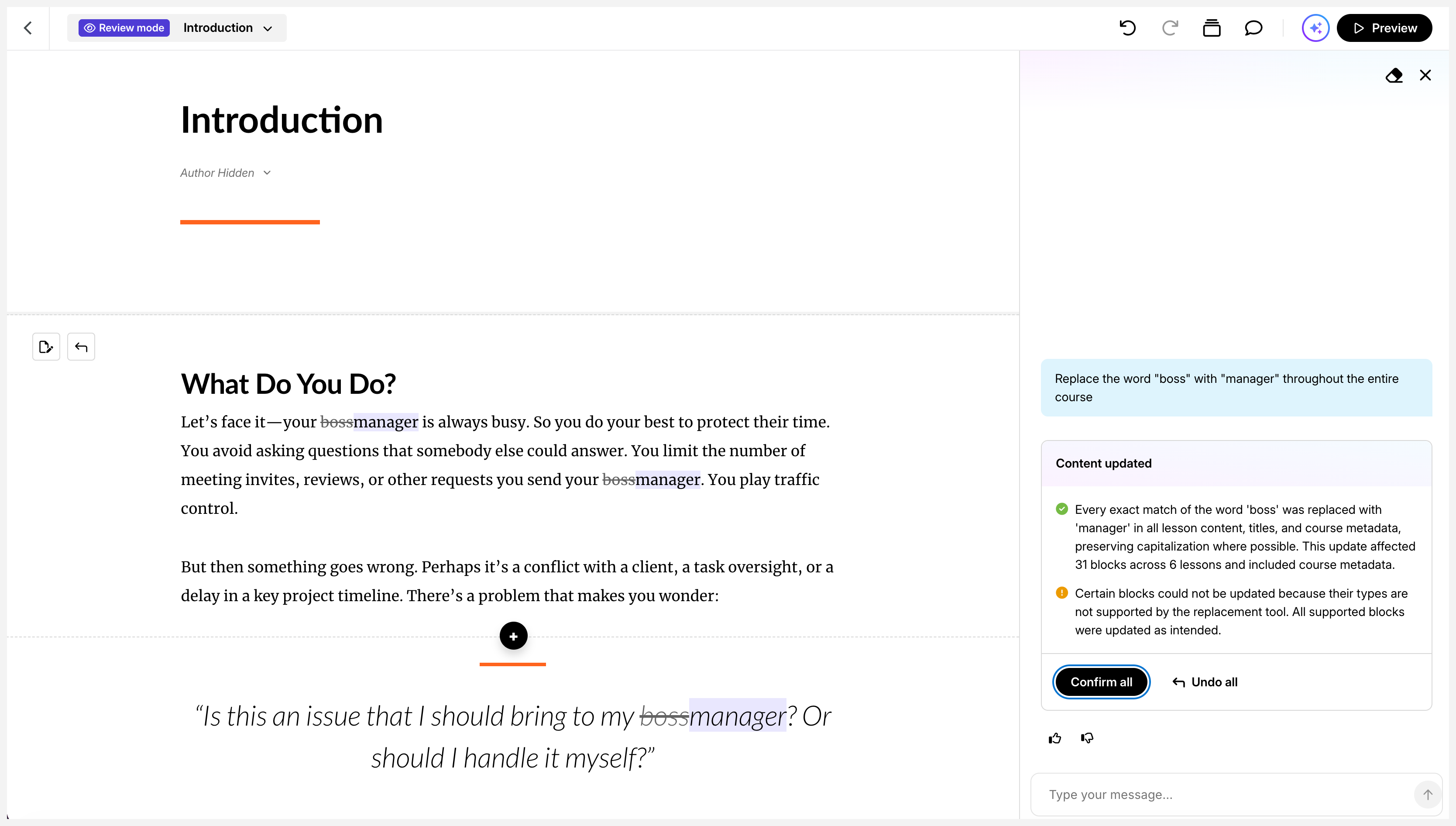
Inhoud bijwerken met AI werkt in de titels, beschrijvingen, secties en de meeste blokken van cursussen, lessen en quizzen. De volgende tabel laat zien welke blokken en tekstelementen momenteel niet worden ondersteund:
| Blokken | Tekstelementen |
|---|---|
|
|
Inhoud bijwerken met behulp van prompts
Zo kun je content updaten door te chatten met AI:
- Klik op de overzichtspagina van je cursus of les op het AI Assistant-pictogram in de rechterbovenhoek.
- Selecteer Inhoud bijwerken om de zijbalk van de chat te openen.
- Voer je verzoek in de chatbox in of gebruik een van de vooraf gedefinieerde prompts.
- Controleer of de AI uw verzoek begrijpt en bevestig vervolgens of u verder wilt gaan.
- Klik op Wijzigingen bekijken in het actieoverzicht om de updates op de pagina te bekijken.
- Zweven over een blok om links naar de opties te gaan waarmee je wijzigingen kunt bewaren, updates kunt bewerken of wijzigingen in dat blok ongedaan kunt maken.
- Klik op Alles bevestigen om de wijzigingen te behouden, of op Alles ongedaan maken om ze ongedaan te maken.
- Als je de chat sluit zonder een optie te kiezen, worden de wijzigingen standaard bevestigd.
Verbeter je resultaten
Volg deze tips om betere resultaten te behalen:
- Wees specifiek over wat je wilt veranderen. Vermeld duidelijk de bron- en doeltekst.
- Voeg beperkingen toe als precisie belangrijk is, zoals het vergelijken van hele woorden, gedeeltelijke woorden of hoofdlettergevoelig.
- Noem de scope indien nodig, bijvoorbeeld „in deze les” of „tijdens de cursus”.
- Verdeel grote of complexe updates in kleinere, gerichte verzoeken als de resultaten niet naar verwachting zijn.
Probeer deze voorbeeldprompts:
- „Zoek naar voorbeelden van 'gebruik' en vervang ze door 'gebruik'.”
- „Vervang hoofdletters door hoofdletters in al mijn lestitels.”
- „Maak toonvriendelijk in plaats van formeel.”
- „Pas het leesniveau aan voor een publiek van de derde klas.”
Veelgestelde vragen
Is er een modus „Alleen zoeken” om alle wedstrijden te bekijken zonder iets te wijzigen?
Hoewel er geen speciale modus 'Alleen zoeken' is, kun je de AI vragen om alle exemplaren van een specifieke term op te sommen en waar ze in je cursus voorkomen.
Kan ik de voorgestelde vervangingen in de beoordelingsstap bewerken (enkele keren aanpassen) zonder te annuleren en opnieuw op te starten?
Ja. Zweven over een blok om wijzigingen te behouden en het blok bewerkbaar te maken, of om wijzigingen voor dat specifieke blok ongedaan te maken.
Zal de AI de opmaak van rich text behouden?
Ja. De opmaak van rich text blijft behouden nadat de wijzigingen zijn toegepast.
Kunnen meerdere auteurs veilig samenwerken? Wat als iemand anders mijn cursus bewerkt terwijl mijn verzoek om inhoud voor updates in behandeling is?
We proberen dit in toekomstige releases aan te pakken, maar voorlopig is Update Content with AI niet ontworpen om meerdere videomakers te ondersteunen bij het gelijktijdig bewerken van dezelfde cursus.
Is update-inhoud met AI beschikbaar in Storyline 360?
Nee. Deze functie is momenteel alleen beschikbaar in Rise 360.
Feedback geven
We ontvangen graag uw feedback over de functie Inhoud bijwerken met AI, zodat we verbeteringen kunnen blijven aanbrengen! Nadat de AI de updates heeft toegepast, verschijnen er pictogrammen met de duim omhoog en duim omlaag in de linkerbenedenhoek van het antwoord. Klik op het pictogram met de duim omhoog als de resultaten goed werken, of klik op het pictogram met de duim omlaag om te delen wat niet werkte of wat beter zou kunnen. Je feedback gaat rechtstreeks naar onze product- en engineeringteams om de ervaring te verbeteren.