Door artikelen bladeren
Selecteer een Product
Supportdirectory van null
Bekijk alle artikelen van null. (Last Updated
Geen artikelen gevonden.
Zoekresultaten
Geen artikelen gevonden.
Articulate 360: hoe voeg je alternatieve tekst toe aan afbeeldingen
Artikel laatst bijgewerkt 16 jan 2026
Verbeter de toegankelijkheid voor cursisten met schermlezers door alternatieve tekst (alt-tekst) aan afbeeldingen toe te voegen. Het is makkelijk. Nadat je een afbeelding hebt toegevoegd aan je cursus in Rise 360 of je voorpagina in Reach 360, klik je op de link Bewerken voor de afbeelding en kies je Alt-tag bewerken in het menu dat verschijnt.
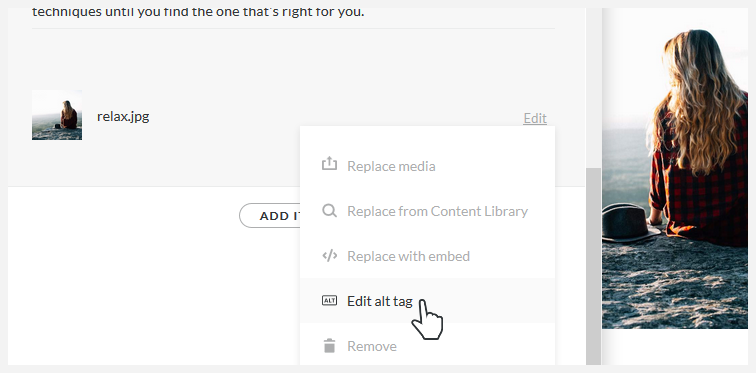
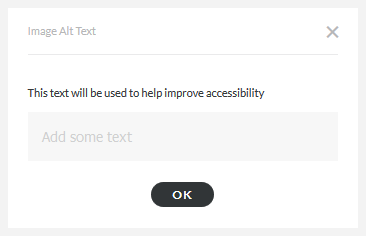
Voer vervolgens beschrijvende tekst in het venster dat verschijnt en klik op OK. Ons on-demand webinar, How to Write Alt Text for E-Learning, biedt specifieke strategieën voor het schrijven van goede alt-tekst. Afbeeldingen worden standaard als decoratief gemarkeerd om ze te verbergen voor schermlezers. Laat het veld leeg of voeg twee dubbele aanhalingstekens („”) toe aan de alt-tagtekst om deze op nul te zetten, en schermlezers zullen de tekst overslaan (maak je geen zorgen over omslagfoto's, we hebben deze zo gemaakt dat schermlezers ze negeren).
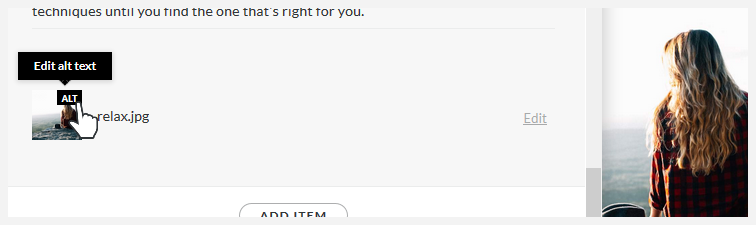
Wanneer u alt-tekst aan een afbeelding toevoegt, wordt in de hoek van de afbeelding (in de editor, niet in de gepubliceerde uitvoer) een ALT taglabel weergegeven als visuele indicatie dat er alt-tekst bestaat. Klik op de ALT tag om je alt-tekst te bewerken.