Door artikelen bladeren
Selecteer een Product
Supportdirectory van null
Bekijk alle artikelen van null. (Last Updated
Geen artikelen gevonden.
Zoekresultaten
Geen artikelen gevonden.
Storyline 360: Toegankelijke spelerbediening
Artikel laatst bijgewerkt 16 jan 2026
Vanaf de update van december 2020 zijn de spelerbesturingselementen van Storyline 360 intuïtiever en toegankelijker dan ooit, waardoor cursisten een vertrouwde webervaring krijgen en auteurs een breder publiek kunnen bereiken. We zijn u, onze gemeenschap van cursusmakers, enorm dankbaar dat u uw feedback en inzichten met ons hebt gedeeld. De volgende verbeteringen zijn het resultaat van uw inbreng.
Nieuwe volgorde van controles
We hebben de bedieningselementen van de speler visueel herschikt, zodat ze een logische volgorde volgen die vergelijkbaar is met die van populaire videostreamingsites waar de afspeel-/pauzeknop en de zoekbalk op de eerste plaats komen. Bekijk deze screenshots voor en na van de desktop en mobiele spelers. (Klik op de afbeeldingen om ze te vergroten.)
|
Voorheen |
Na |
 Desktopspeler | 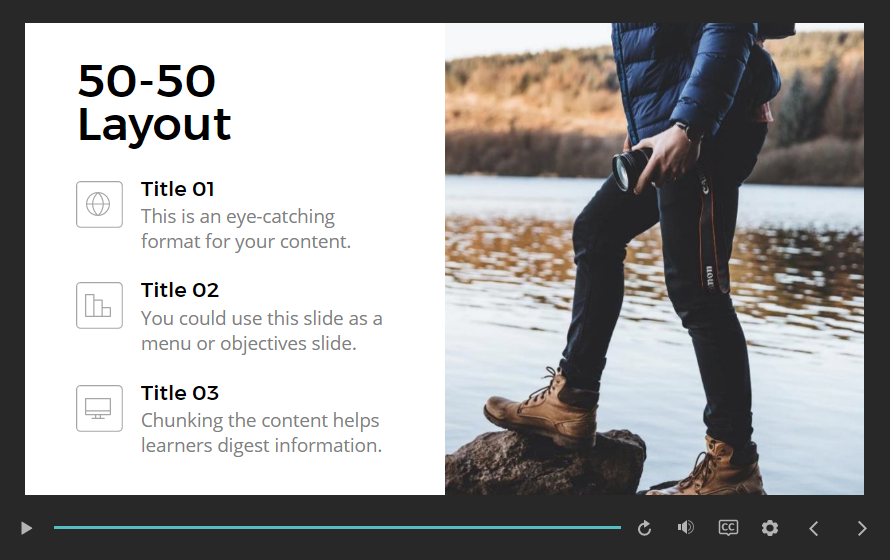 Desktopspeler |
 Mobiele speler |  Mobiele speler |
Intuïtieve toetsenbordnavigatie
De toetsenbordnavigatie gaat nu intuïtief van links naar rechts via de besturingselementen van de speler. Hoewel de vorige reeks van rechts naar links cursisten snel toegang gaf tot de knop Next, was dit geen typische webervaring voor toetsenbordgebruikers. Nu weten cursisten wat ze kunnen verwachten, zelfs als ze nog nooit een Storyline 360-cursus hebben gevolgd.

Pro-tip: Als je een taal van rechts naar links gebruikt, zoals Arabisch of Hebreeuws, wordt de volgorde van de spelerbesturingselementen omgekeerd en wordt de toetsenbordnavigatie van rechts naar links verplaatst zoals verwacht.
Sneltoetsen
Toetsenbordsneltoetsen zijn goed voor iedereen, vooral voor gebruikers van schermlezers en cursisten met motorische beperkingen. Daarom hebben we sneltoetsen toegevoegd voor de volgende acties. Ze werken ongeacht waar de toetsenbordfocus zich momenteel in de cursus bevindt.
|
Actie |
Shortcut |
|
Ctrl+Alt+Z | |
|
Toegankelijke tekst in- en uitschakelen |
Ctrl+Alt+T |
|
Audio dempen/demuteren |
Ctrl+Alt+M |
|
Ondertiteling voor ondertitels in- en uitschakelen |
Ctrl+Alt+C |
|
De dia opnieuw afspelen |
Ctrl+Alt+R |
|
Afspelen/pauzeren |
Ctrl+Alt+P |
|
Vorige dia |
Ctrl+Alt+, (komma) |
|
Volgende dia |
Ctrl+Alt+. (periode) |
|
Dia indienen |
Ctrl+Alt+S |
|
De modus Volledig scherm omschakelen |
Ctrl+Alt+F |
|
Achtergrondaudio in- en uitschakelen |
Ctrl+Alt+A |
Kunnen leerlingen op Shift+ drukken? op elk gewenst moment om een lijst met sneltoetsen te bekijken. Er zijn drie opties om het sneltoetsscherm te sluiten: druk op Shift+? druk opnieuw op ESC, of klik op de X in de rechterbovenhoek.

Toegankelijkheidscontroles
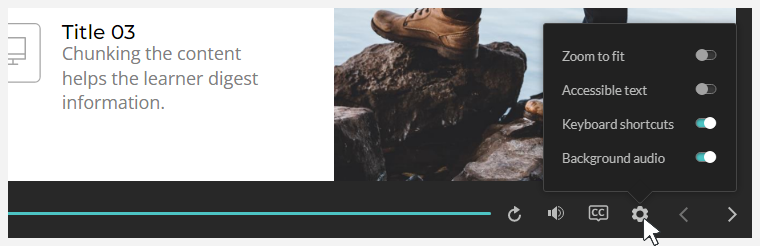
We hebben een tandwielpictogram aan de speler toegevoegd waarmee cursisten hun leerervaring kunnen aanpassen aan hun voorkeuren. Wanneer je het menu Toegankelijkheidsbesturingselementen in je spelereigenschappen inschakelt, kunnen cursisten de zoommodus in de moderne speler wijzigen, toegankelijke tekst in- of uitschakelen, sneltoetsen op het toetsenbord schakelen en achtergrondaudio in- of uitschakelen. Meer informatie over toegankelijkheidsbesturingselementen.
(Vanaf de update van februari 2021 zijn de nieuwe toegankelijkheidsbesturingselementen standaard ingeschakeld voor nieuwe projecten en uitgeschakeld voor bestaande projecten en opgeslagen aangepaste spelers.)