
Door artikelen bladeren
Selecteer een Product
Supportdirectory van null
Bekijk alle artikelen van null. (Last Updated
Geen artikelen gevonden.
Zoekresultaten
Geen artikelen gevonden.
Storyline 360: toegankelijke quizresultaten
Artikel laatst bijgewerkt 16 jan 2026
Het maakt niet uit wat voor soort trainingsinhoud je maakt, het visuele ontwerp zet de toon voor de ervaring van de leerlingen. Naast de esthetische aantrekkingskracht is het belangrijk om ervoor te zorgen dat uw ontwerp toegankelijk is. Met de update van juni 2022 kun je beide vanaf het begin bereiken. Storyline 360 bevat nu toegankelijke diasjablonen voor quizresultaten met frisse ontwerpen die voldoen aan de richtlijnen voor kleur, contrast en focus en de optie om aangepaste themakleuren te definiëren voor juiste en onjuiste quizelementen.
Lees verder voor meer informatie.
Toegankelijke quizresultaten
De ingebouwde sjablonen voor dia's met resultaten zijn nu beter leesbaar en aantrekkelijker, zodat ze gegarandeerd de aandacht van de leerlingen trekken. Het vinkje en de X-pictogrammen zijn groter met vettere kleuren met een hoger contrast, en de algemene indeling van de resultatendia is gemakkelijker waar te nemen en te navigeren.
Bekijk deze screenshots. (Klik op de afbeeldingen om ze te vergroten.)
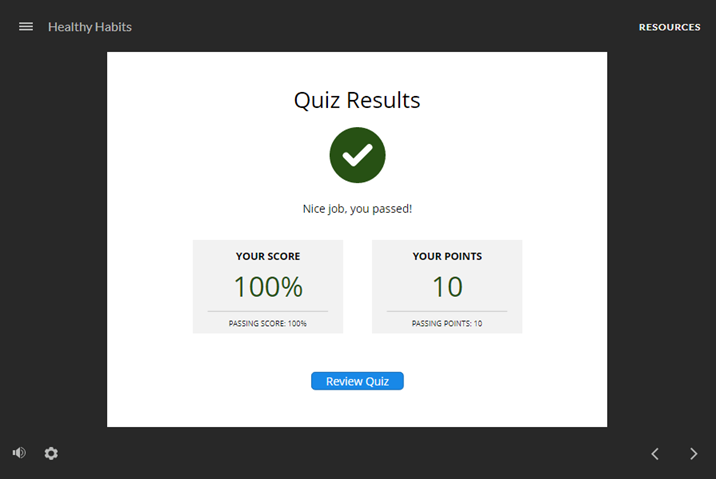 Succeslaag |
 Mislukkingslaag |
Wat een verschil, toch? Het beste van toegankelijkheid is dat het de ervaring voor alle cursisten verbetert, ongeacht hun vaardigheden.
Dia's met toegankelijke quizresultaten toevoegen
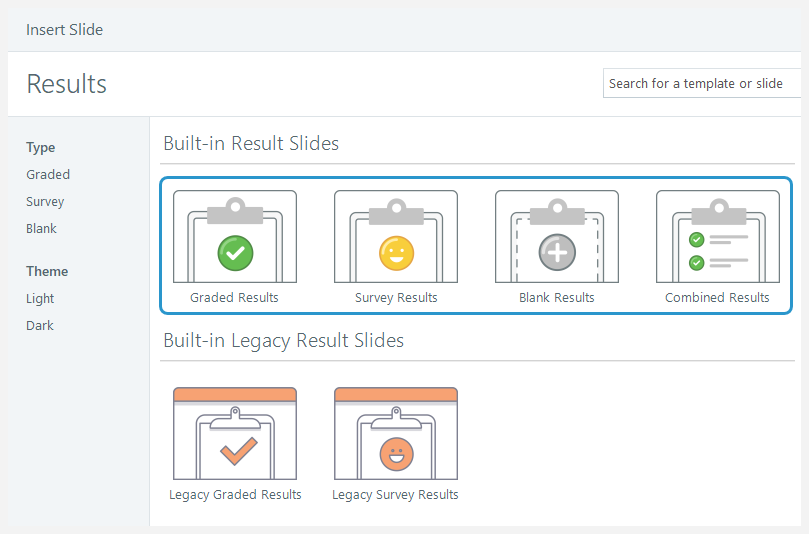
Gebruik de nieuwe sjablonen voor dia's met resultaten om snel quizresultaten te maken die standaard toegankelijk zijn. Ga naar het tabblad Presentaties op het lint en klik op Resultaten. Selecteer een sjabloon in het eerste gedeelte van de sjabloonbrowser (zoals hieronder weergegeven) en klik vervolgens op Slide invoegen om deze aan de trainingsinhoud toe te voegen.
Meer informatie over het werken met resultaatdia's.
Sjabloon voor gecombineerde resultaten
Zorg er vanaf augustus 2022 voor dat cursisten slagen voor elke quiz in een cursus en combineer de resultaten eenvoudig in een vooraf samengesteld slidesjabloon met eindresultaten dat standaard toegankelijk is. Selecteer het sjabloon voor gecombineerde resultaten dat in de bovenstaande galerij wordt weergegeven en kies vervolgens de quizzen die je wilt combineren. Dat is het!
Wanneer je een gecombineerde resultatendia invoegt, voegt Storyline 360 automatisch de volgende ingebouwde variabelen toe aan je project QuizName (wordt vervangen door de naam die je toewijst aan je resultatendia):
QuizName.CombinedFailed: Het aantal vereiste quizzen dat de cursist niet heeft gehaaldQuizName.CombinedPassed: Het aantal vereiste quizzen waarvoor de cursist geslaagd isQuizName.CombinedTotal: Het totale aantal quizzen dat de cursist moet afleggenQuizName.Passed: Geeft aan of de cursist geslaagd is voor alle vereiste quizzen (waar) of niet (onwaar)

Opmerking: Het gecombineerde resultatensjabloon is zo ontworpen dat de gebruiker moet slagen voor elke quizscore-optie. Als u overschakelt naar de optie Punten combineren voor elke quiz, worden de hierboven vermelde ingebouwde variabelen verwijderd en verschijnen ze als namen van variabelen tussen procenttekens in een rode tijdelijke aanduiding, zoals hieronder weergegeven. U kunt de kapotte variabeleverwijzingen verwijderen of ze vervangen door verschillende variabelen.

Kleuren van het feedbackthema
Om te voldoen aan de WCAG-richtlijnen voor visueel contrast en kleur, hebben quizelementen nu standaard een toegankelijk contrast. De juiste beoordelingsbanner en de succeslaag van de resultatendia gebruiken bijvoorbeeld de hexadecimale kleurcode #275114 (groen), en de onjuiste beoordelingsbanner en de foutieve uitvallaag van de resultatendia gebruiken de hexadecimale kleurcode #8F0000 (rood), wat resulteert in een inclusief ontwerp.
Bekijk deze afbeeldingen. (Klik op de afbeeldingen om ze te vergroten.)
 Juiste beoordelingslaag |
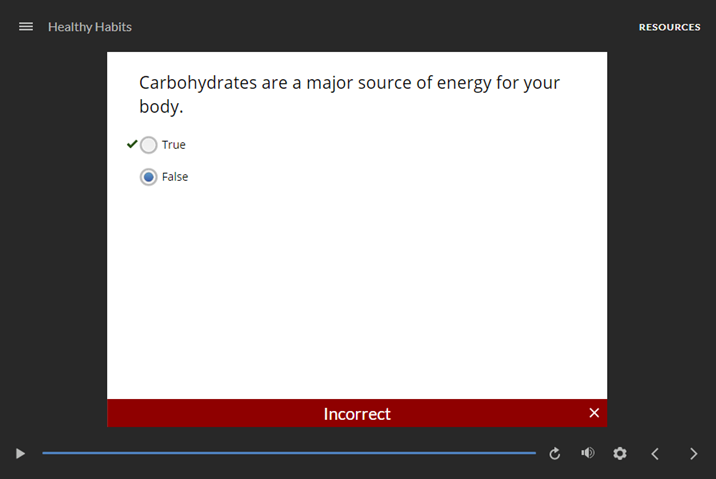 Onjuiste beoordelingslaag |
Hier worden de themakleuren voor feedback weergegeven in Storyline 360-projecten.
- Wanneer cursisten hun antwoorden controleren op waar/onwaar, meerkeuzevragen, vragen met meerdere antwoorden en gegevensinvoer, worden de nieuwe kleuren weergegeven op de beoordelingsbanner en het vinkje dat het juiste antwoord aangeeft.
- Wanneer cursisten hun antwoorden beoordelen op overeenkomende drag-and-drop- en sequentievragen met drag-and-drop, verschijnen de nieuwe kleuren op de cijfers die de juiste volgorde aangeven.
- Pictogrammen en variabelen met quizresultaten op de toegankelijke resultaatdia's.
- Pictogrammen op de toegankelijke lagen voor succes/mislukking.
- Pictogrammen op de toegankelijke lagen correct, onjuist, probeer het opnieuw en bedankt voor feedback. (Meer informatie over toegankelijke feedbacklagen.)
- Kleurselectors in Storyline 360, zoals hieronder weergegeven. (Meer informatie over themakleuren.)
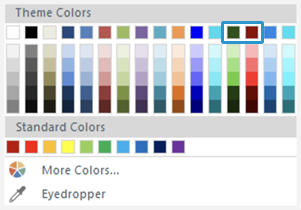
Themakleuren voor feedback aanpassen
Personaliseer de inhoud van je training door je eigen themakleuren te definiëren voor juiste en onjuiste quizelementen, zoals pictogrammen en beoordelingsbanners. Klik in de thema-editor op de kleuren naast de velden Quiz - Correct en Quiz - Onjuist en gebruik de bijbehorende kleurselectors om verschillende kleuren te kiezen.
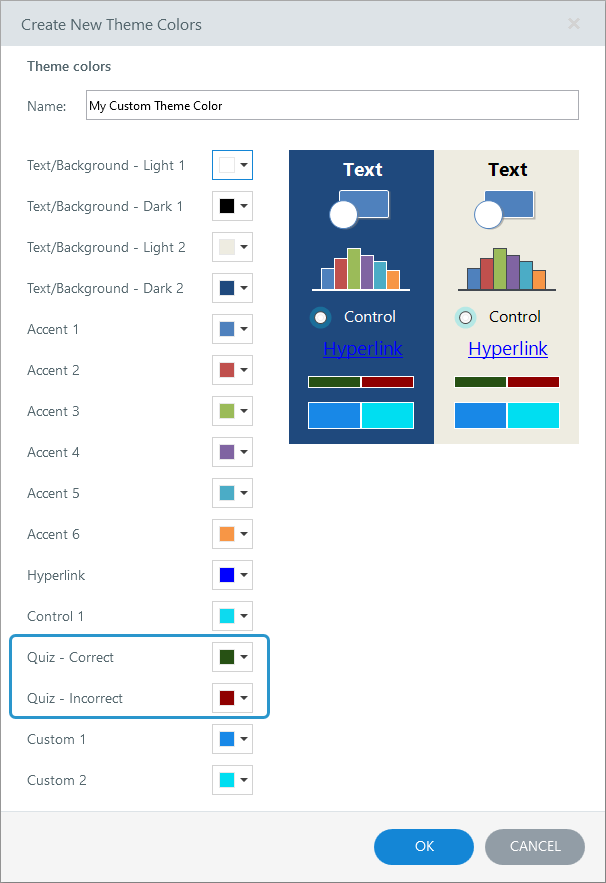
Tip: Ondersteun slechtziende cursisten door ervoor te zorgen dat de kleuren van je aangepaste feedbackthema een contrastverhouding hebben van 3:1 of hoger ten opzichte van de achtergrondkleur van de quiz. Om eenvoudig de contrastverhouding te bepalen, kunt u deze webgebaseerde contrastcontrole proberen of deze contrastcontroletool downloaden.
Compatibiliteit begrijpen
Toegankelijke slidesjablonen met resultaten en de nieuwe themakleuren voor feedback zijn exclusief beschikbaar voor de update van juni 2022 en later voor Storyline 360. Projectbestanden die deze functies gebruiken, worden niet geopend in eerdere versies van Storyline 360. Als u de compatibiliteit wilt herstellen, verwijdert u de toegankelijke resultaatdia en gebruikt u in plaats daarvan een verouderde resultatendia of de resultatendia van Content Library 360. Voor projecten met aangepaste themakleuren voor feedback kun je de compatibiliteit herstellen door de hexadecimale kleurcodes voor de velden Quiz - Correct en Quiz - Onjuist terug te zetten naar de standaardwaarden van respectievelijk #275114 en#8F0000.
Het gecombineerde slidesjabloon met resultaten is exclusief voor de update van augustus 2022 en later voor Storyline 360. Projectbestanden die de gecombineerde sjabloon gebruiken, worden niet geopend in eerdere versies van Storyline 360. Als u de compatibiliteit wilt herstellen, verwijdert u dia's op basis van het gecombineerde resultatensjabloon en gebruikt u in plaats daarvan een ingebouwde verouderde resultatendia of de resultatendia van Content Library 360.