Door artikelen bladeren
Selecteer een Product
Supportdirectory van null
Bekijk alle artikelen van null. (Last Updated
Geen artikelen gevonden.
Zoekresultaten
Geen artikelen gevonden.
Storyline 360: toegankelijke tekst
Artikel laatst bijgewerkt 16 jan 2026
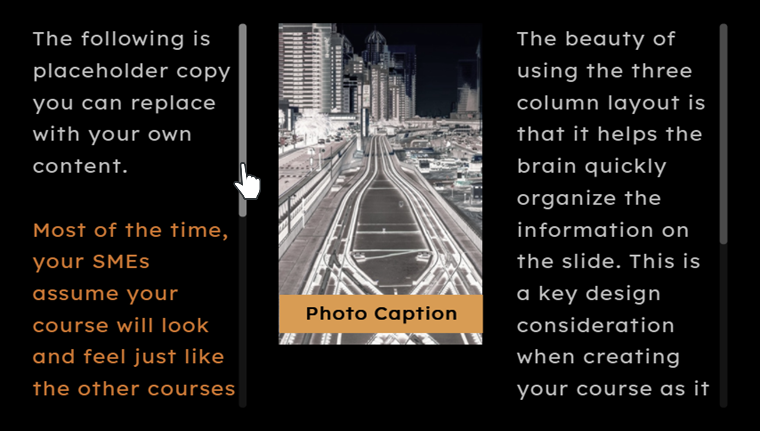
Mensen met slechtziendheid, dyslexie of cognitieve beperkingen veranderen vaak het uiterlijk van de tekst van de website om aan hun behoeften en voorkeuren te voldoen. Nu kunnen cursisten ook wijzigen hoe tekst wordt weergegeven in gepubliceerde Storyline 360-cursussen. Cursisten kunnen bijvoorbeeld aangepaste stylesheets of browserextensies gebruiken om lettertypen te verwisselen, de lettergrootte te vergroten, de regelafstand te vergroten en meer om inhoud beter leesbaar te maken. Als tekst niet meer in het selectiekader past wanneer cursisten de tekst opnieuw formatteren, verschijnt er een schuifbalk zodat ze nog steeds toegang hebben tot alle inhoud. Lees verder voor meer informatie.
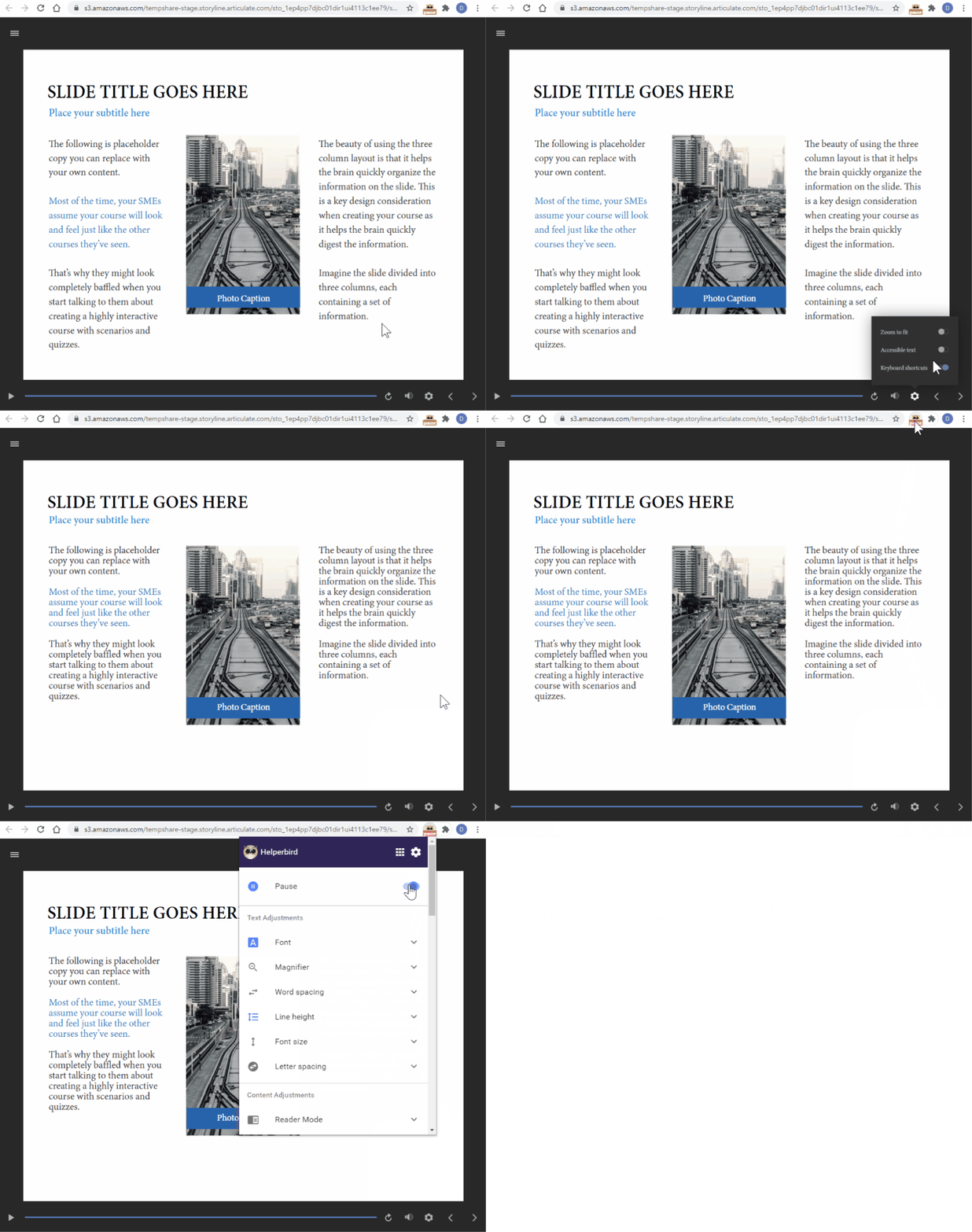
Schakel over naar toegankelijke tekst in een Storyline 360-cursus en gebruik een browserextensie om de opmaak te wijzigen.
Leerlingen controle geven over hun ervaring
Storyline 360 heeft tekst altijd als afzonderlijke vormen (SVG-tekst) gepubliceerd, zodat tekst er precies zo uitziet als je hem hebt ontworpen en op dezelfde manier wordt weergegeven in verschillende browsers en apparaten. SVG-tekst die perfect is voor pixels werkt prima voor veel cursisten, maar kan problemen opleveren voor cursisten met een visuele, lees- of cognitieve beperking die de eigenschappen ervan moeten aanpassen.
Vanaf de update van december 2020 voor Storyline 360 kun je cursisten hun leerervaring laten bepalen. Nu publiceert Storyline 360 twee versies van je tekst: SVG-tekst en toegankelijke HTML-tekst, zodat cursisten een keuze hebben. Met toegankelijke tekst kunnen cursisten teksteigenschappen aanpassen, zoals grootte en spatiëring.
Waarom ziet toegankelijke tekst er anders uit?
Toegankelijke tekst is HTML-tekst en verschillende browsers behandelen HTML-tekst anders. Als gevolg hiervan kunnen er verschillen zijn in de regel- en tekenafstand tussen browsers, zelfs als cursisten de teksteigenschappen niet wijzigen.
Aangezien sommige browsers meer ruimte toevoegen dan andere, ziet u mogelijk een onverwachte schuifbalk in sommige tekstvakken, zoals diatitels. Dit gebeurt wanneer de tekst plus de tussenruimte groter zijn dan het selectiekader. Als u schuifbalken in standaard toegankelijke tekst wilt vermijden, kunt u de hoogte van het tekstvak verhogen om rekening te houden met verschillen in de afstand tussen browsers.
Sinds mei 2021 maken verbeteringen voor automatische aanpassing van tekst het eenvoudiger om te bepalen hoe tekst wordt weergegeven wanneer deze het selectiekader overloopt.
Beslissingen van de auteur
Nieuwe Storyline 360-projecten maken automatisch gebruik van de nieuwste technologie voor tekstweergave en ondersteunen tegelijkertijd toegankelijke tekst, dus je hoeft waarschijnlijk geen extra werk te doen. Als u tekst in bestaande projecten wilt upgraden, gaat u naar het tabblad Ontwerp op het lint, klikt u op Lettertypen en selecteert u Projecttekst bijwerken. Hiermee wordt de projecttekst in één keer geüpgraded en wordt een backup van het projectbestand met de originele instellingen opgeslagen.

Test je cursus online

 om toegankelijke tekst goed te testen, publiceer je cursus voor het web of LMS. Upload vervolgens de uitvoer naar een server. Toegankelijke tekst verandert mogelijk niet zoals verwacht wanneer je inhoud op je lokale computer of in Review 360 bekijkt.
Storyline 360 publiceert automatisch zowel SVG-tekst als toegankelijke HTML-tekst voor elke cursus (ervan uitgaande dat de nieuwste engine voor het renderen van tekst is ingeschakeld, zoals hierboven beschreven). SVG-tekst is de standaardversie, maar u kunt toegankelijke tekst desgewenst als standaardversie instellen. Ga naar het tabblad Ontwerp op het lint, klik op Lettertypen en selecteer Standaard toegankelijke tekst weergeven, zoals hieronder wordt weergegeven. Hiermee wordt de Player.AccessibleText variabele True op hetzelfde moment ingesteld.
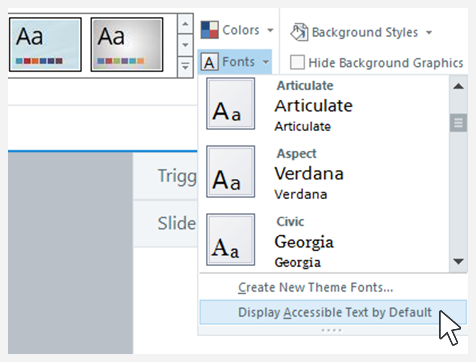
Als u niet de optie hebt om toegankelijke tekst standaard weer te geven en van toegankelijke tekst de standaardversie wilt maken, kunt u de Player.AccessibleText variabele nog steeds instellen opTrue.
We raden aan om toegankelijke tekst als standaard in te stellen om een zo breed mogelijk publiek te bereiken. Een mentaliteit waarbij toegankelijkheid centraal staat, komt iedereen ten goede.
Keuze van de leerling
Leerlingen kunnen schakelen tussen SVG-tekst en toegankelijke HTML-tekst door op Ctrl+Alt+T te drukken. Als je de toegankelijkheidsbesturingselementen in de eigenschappen van je speler hebt ingeschakeld, kunnen cursisten ook naar het tandwielpictogram op de speler gaan en op de optie Toegankelijke tekst klikken, zoals hieronder wordt getoond.
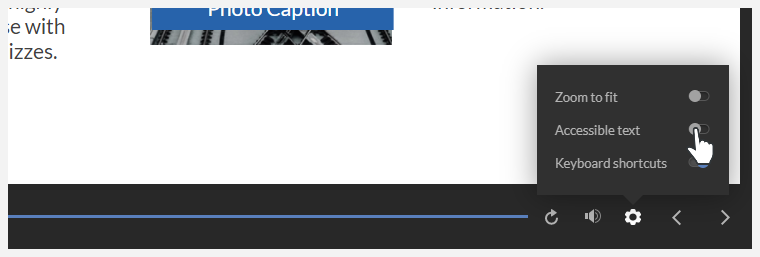
Wanneer cursisten ervoor kiezen om toegankelijke tekst te bekijken, kunnen ze toegankelijkheidstools, zoals aangepaste stylesheets of browserextensies, gebruiken om de weergave van de tekst te wijzigen. Ze kunnen elke combinatie van lettertype, lettergrootte, regelafstand, contrast en meer wijzigen.
Wanneer cursisten toegankelijke tekst bekijken, zien cursisten mogelijk verticale schuifbalken in tekstelementen wanneer de tekst meer ruimte nodig heeft dan het selectiekader biedt. Dit gebeurt vaak wanneer cursisten de lettergrootte of regelafstand vergroten. Met schuifbalken hebben cursisten toegang tot alle inhoud, ongeacht de indeling.