
Door artikelen bladeren
Selecteer een Product
Supportdirectory van null
Bekijk alle artikelen van null. (Last Updated
Geen artikelen gevonden.
Zoekresultaten
Geen artikelen gevonden.
Storyline 360: toegankelijke videobediening
Artikel laatst bijgewerkt 16 jan 2026
Video's zijn een van de meest gebruikte soorten online-inhoud. Ze zijn geweldig om informatie op een boeiende manier te presenteren, presentaties met veel tekst op te splitsen en de aandacht van leerlingen te trekken.
Vanaf de update van juni 2022 biedt Storyline 360 verschillende toegankelijkheidsupdates voor de ingebouwde videobesturingselementen van de moderne speler, waardoor alle cursisten een meer inclusieve ervaring krijgen. Hier is hoe iedereen hiervan profiteert.
- Toegankelijke bedieningselementen
- Verbeterd contrast
- Toetsenbordnavigatie en ondersteuning voor schermlezers
- Meer videobedieningen
- Compatibiliteit begrijpen
Toegankelijke bedieningselementen
Met nauwkeurig afgestemde videobesturingselementen ziet uw videocontent er beter uit en is deze toegankelijker. We hebben bestaande besturingselementen zoals de afspeel-/pauzeknop en de zoekbalk vernieuwd om ze beter leesbaar en stijlvol te maken. We hebben ook verschillende videobesturingselementen toegevoegd die semantisch zijn gegroepeerd en een algemene lay-out hebben die gemakkelijk te navigeren is.

Verbeterd contrast
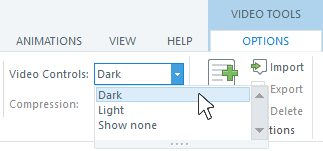
Zonder optimaal contrast kunnen cursisten met een visuele beperking moeite hebben om door je inhoud te navigeren. De ingebouwde videobesturingselementen met een donker en licht thema overtreffen nu automatisch de WCAG Level AA-richtlijnen voor visueel contrast en kleur, wat resulteert in een toegankelijke interface. En het mooiste is dat je kunt kiezen tussen de videobesturingselementen met een donker of licht thema of ze stap voor stap weglaten. Klik gewoon op de tijdelijke aanduiding voor de video, ga naar het tabblad Opties op het lint, klik vervolgens op de keuzepijl Videobediening en selecteer een van de opties die worden weergegeven.
Toetsenbordnavigatie en ondersteuning voor schermlezers
Leerlingen kunnen eenvoudig met een toetsenbord of schermlezer door de videobesturingselementen navigeren. Toegankelijke navigatie met een logische focusvolgorde is rechtstreeks in de gepubliceerde uitvoer ingebouwd. Je hoeft alleen maar een video aan je cursus toe te voegen, videobesturingselementen in te schakelen en te publiceren!
Meer videobedieningen
We hebben meer opties toegevoegd aan de ingebouwde videobesturingselementen van de moderne speler, waardoor je meer flexibiliteit hebt bij het bekijken van videocontent. Laten we eens kijken.
Instelbare volumeregeling
Maak kennis met de afzonderlijke instelbare volumeregelaar! Dit geeft cursisten de mogelijkheid om het videovolume aan te passen als er geen volumeregeling op de cursusspeler is. Plaats in desktopbrowsers de muisaanwijzer op het volumepictogram en sleep de schuifregelaar om het volume hoger of lager te zetten. Je kunt ook deze toetsen gebruiken om het volume te regelen:
- Enter/spatiebalk om audio in en uit te schakelen
- Home om naar het laagste volume te springen
- Stop om naar het maximale volume te springen
- Pijlen/Pagina omhoog/Pagina omlaag om het volume in stappen van 10% aan te passen
Gebruik op mobiele apparaten je volumeknoppen om het volume aan te passen.
Tips:
- De kleur van de zoekbalk, het vinkje naast de geselecteerde playbacksnelheid en de volumeregelaar zijn gebaseerd op de accentkleur die je hebt ingesteld in de eigenschappen van je speler. Meer informatie over het aanpassen van de moderne speler.
- Door de volumeregelaar van de video aan te passen, wordt ook de volumeregeling van de cursusspeler aangepast, zodat beide synchroon blijven.
Ondertiteling
Als je video ondertitels bevat, kunnen cursisten deze bekijken door op de ondertitelingsknop te klikken. Om ondertiteling uit te schakelen, klikken ze opnieuw op de knop.
Transcripties
Vanaf april 2023 genereert Storyline 360 automatisch gesynchroniseerde videotranscripten op basis van ondertitels. Leerlingen kunnen een videotranscript bekijken door op de transcriptieknop te klikken. Om het transcript te verbergen, klikken ze opnieuw op de knop. Ontdek hoe cursisten hun kijkervaring kunnen personaliseren in het transcriptievenster.
Afspeelsnelheid
Wilt u de playbacksnelheid van een video versnellen of vertragen? We staan voor je klaar. Plaats in desktop- en tabletbrowsers de muisaanwijzer op het pictogram voor afspeelsnelheid om een snelheid tussen 0,25x en 2x te kiezen. Je kunt ook op de linker- en rechterpijl op je toetsenbord drukken om een snelheid te selecteren. Tik op mobiele apparaten op het tandwielpictogram en klik vervolgens op de uitklappijl voor playbackinstellingen om de snelheidsopties te doorlopen.
Picture-in-Picture-modus
En er is meer! Leerlingen kunnen je video nu bekijken terwijl ze met een dia bezig zijn, nieuwe browsertabbladen openen of naar verschillende apps navigeren. Klik gewoon op de Picture-in-Picture-knop om de video naar een zwevend venster te verplaatsen.
Met de Picture-in-Picture-modus kun je de video afspelen/pauzeren, het formaat wijzigen en de video over het scherm verplaatsen (of naar een andere monitor). Om terug te keren naar de normale weergavemodus, klikt u op de knop Terug naar tabblad of op de X op de zwevende video.
De Picture-in-Picture-modus is beschikbaar in desktopbrowsers die dit ondersteunen: Google Chrome, Microsoft Edge en Safari. Op mobiele apparaten werkt de picture-in-picture-modus in Safari op Apple iOS/iPadOS.
Modus Volledig scherm
De modus Volledig scherm voor video's is nu beschikbaar, waardoor cursisten meer kijkruimte hebben. Klik of tik op de knop Volledig scherm om de video zo te schalen dat deze het scherm vult. Klik erop of tik er nogmaals op om terug te keren naar de normale weergavemodus.
Tip: Als de schakelaar voor volledig scherm van de speler is ingeschakeld, wordt de modus voor video op volledig scherm niet geactiveerd. Opdrachten op volledig scherm werken slechts op één item tegelijk.
Compatibiliteit begrijpen
Toegankelijke videobesturingselementen zijn exclusief beschikbaar voor de moderne speler in de update van juni 2022 en later voor Storyline 360. Projectbestanden die deze functie gebruiken, worden niet geopend in eerdere versies van Storyline 360. Als u de compatibiliteit wilt herstellen, laat u de toegankelijke videobesturingselementen voor elke video weg. Klik op de tijdelijke aanduiding voor de video, ga naar het tabblad Opties op het lint, klik vervolgens op de keuzepijl Videobediening en kies Niets weergeven.