
Door artikelen bladeren
Selecteer een Product
Supportdirectory van null
Bekijk alle artikelen van null. (Last Updated
Geen artikelen gevonden.
Zoekresultaten
Geen artikelen gevonden.
Storyline 360: Audio toevoegen
Artikel laatst bijgewerkt 16 jan 2026
In deze gebruikershandleiding bekijken we verschillende manieren om audio toe te voegen aan Storyline 360-cursussen.
- Standaardapparaten voor afspelen en opnemen kiezen
- Audiobestanden importeren
- Verhaal opnemen
- Tekst naar spraak converteren
- Achtergrondaudio toevoegen
- Achtergrondaudio regelen met triggers
- De volumevariabele voor achtergrondaudio gebruiken
- Dia's importeren uit andere inhoudsbronnen
- Audio toegankelijk maken
|
Creëer geluidseffecten met AI Assistant Voeg een laag realisme toe aan je audiocontent met door AI gegenereerde geluidseffecten. Leer hoe je AI Assistant kunt gebruiken om de authoring van je cursus naar een hoger niveau te tillen. |
Standaardapparaten voor afspelen en opnemen kiezen
Voordat je gesproken tekst importeert of opneemt, moet je je standaardapparaat voor afspelen en opnemen kiezen.
- Ga naar het tabblad Invoegen op het lint Storyline, klik op de pijl Audio in de keuzelijst en kies Opties.
- Selecteer een luidspreker voor je standaard playbackapparaat.
- Selecteer een microfoon voor je standaard opnameapparaat en stel het opnamevolume in.
- Klik op OK om de wijzigingen op te slaan.
Audiobestanden importeren
- Voer eerst een van de volgende handelingen uit:
- Ga in Slide View naar het tabblad Invoegen op het lint, klik op de pijl Audio in de keuzelijst en selecteer Audio uit bestands- of mediabibliotheek. Of sleep gewoon een audiobestand van je computer en zet het op je cursusdia neer.
- Ga in de formulierweergave naar het tabblad Vraag op het lint, klik op de pijl Audio in de keuzelijst en selecteer Audio uit bestands- of mediabibliotheek.
- Blader naar het audiobestand dat u wilt invoegen en klik op Openen.
Storyline 360 ondersteunt deze bestandsindelingen:- AAC
- AIF
- AIFF
- M4A
- MP3
- OGG
- WAV
- WMA
Tip: Als je een audiobestand importeert zonder ondertitels, vraagt AI Assistant je om deze automatisch te genereren. Klik op Ondertitels genereren om ondertitels voor je audio te maken. Als u de volgende keer automatisch ondertitels wilt genereren, vinkt u het vakje Onthoud mijn keuze voor toekomstige importen aan. Je kunt deze voorkeur op elk gewenst moment aanpassen via het tabblad Functies in het venster Storyline Options.
Verhaal opnemen
- Voer eerst een van de volgende handelingen uit:
- Ga in Slide View naar het tabblad Invoegen op het lint, klik op de pijl Audio in de keuzelijst en selecteer Record Mic.
- Ga in de formulierweergave naar het tabblad Vraag op het lint, klik op de keuzepijl Audio en selecteer Record Mic.
- Het venster Record Microphone wordt geopend. Als u een script hebt dat u wilt gebruiken, klikt u op de knop Verhaalscript, zodat de tekst uit het deelvenster Opmerkingen wordt weergegeven. (Meer informatie over het toevoegen van dianotities.)
- Wanneer u klaar bent om te beginnen met opnemen, klikt u op de rode opnameknop.
- Als u klaar bent met opnemen, klikt u op de knop Opname stoppen.
- Je kunt een voorvertoning van je opname bekijken met de knoppen Afspelen/Pauzeren en Terugspoelen.
- Als je je verhaal opnieuw wilt opnemen, klik dan op de knop Opnemen om opnieuw te beginnen. Als je je commentaar helemaal wilt verwijderen, klik dan op de knop Verwijderen.
- Tip: Genereer ondertitels voor je audio-opnamen met AI Assistant om de toegankelijkheid te verbeteren.
- Als u van gedachten verandert over het opnemen van gesproken tekst en liever audio wilt importeren, klikt u op de knop Audiobestand importeren. Blader naar het audiobestand dat u wilt invoegen en klik op Openen.
- Als u de zojuist opgenomen audio wilt bewerken, klikt u op de knop Audio bewerken om de ingebouwde audio-editor te starten. Meer informatie over het bewerken van audio.
- Klik op de knop Opslaan om de nieuw opgenomen audio aan je project toe te voegen. (Zorg er ook voor dat je je algemene projectbestand opslaat om de wijzigingen die je zojuist hebt gemaakt te behouden.)
Tekst naar spraak converteren
Versnel de cursusontwikkeling door tekst rechtstreeks in Storyline 360 om te zetten in spraak. Gebruik bijvoorbeeld de tekst-naar-spraak-functie om snel een cursus te vertellen voor een beoordeling door belanghebbenden of om de gesproken tekst in verschillende talen te lokaliseren. Je kunt zelfs de stem en taal kiezen om ervoor te zorgen dat elk woord goed klinkt.
- Ga in Slide View naar het tabblad Invoegen op het lint Verhaallijn, klik op de pijl Audio in de keuzelijst en kies Tekst-naar-Spraak.
- Wanneer het venster Tekst-naar-spraak invoegen verschijnt, moet u een taal selecteren in de eerste keuzelijst. Dit zorgt ervoor dat je woorden met de juiste uitspraak worden uitgesproken.
- Kies vervolgens een stem uit de tweede keuzelijst. Je kunt horen hoe een stem klinkt door op de knop Preview Voice naast de lijst te klikken.
- Typ of plak je script in het tekstinvoerveld. Of, als u uw dianotities als script wilt gebruiken, klikt u gewoon op de knop Kopiëren uit dia-opmerkingen.
Tip: Je kunt maximaal 10.000 tekens tegelijk converteren. Als je script langer is, deel het dan op in kleinere stukken en genereer meer dan één tekst-naar-spraak-audioclip. Plaats de audioclips vervolgens rug aan rug op de tijdlijn zodat ze in opeenvolgende volgorde worden afgespeeld. - Als je ondertitels wilt toevoegen aan je tekst-naar-spraak-commentaar, markeer dan het vakje Generate Closed Captions in de rechterbovenhoek. Meer informatie over ondertitels van tekst naar spraak.
- Klik op Invoegen om het proces te voltooien.
Storyline 360 converteert je tekst naar gesproken tekst en verschijnt als audioclip op de tijdlijn van de dia. Het conversieproces is snel, maar het omzetten van lange scripts duurt langer.
Meer informatie over het werken met tekst-naar-spraak-vertelling.
Achtergrondaudio toevoegen
Zet de juiste toon voor je cursus met een afspeellijst op de achtergrond die cursisten betrokken houdt. Leerlingen kunnen naar wens achtergrondaudio in- en uitschakelen.
Ga als volgt te werk om achtergrondaudio toe te voegen aan je cursus.
- Ga naar het tabblad Invoegen op het lint Storyline en klik op de keuzepijl Audio. Plaats vervolgens de muisaanwijzer op Achtergrondaudio en kies Afspeellijst maken.
Wanneer het venster Afspeellijst op de achtergrond verschijnt, klikt u op de keuzepijl met het plusteken en selecteert u Audio uit bestands - of mediabibliotheek om uw audio te uploaden.
Meer informatie over achtergrondaudio.
Achtergrondaudio regelen met triggers
Vanaf november 2023 kun je de achtergrondaudio voor elke dia regelen met triggers om de afspeellijst af te spelen, te pauzeren of te stoppen. U wilt bijvoorbeeld dat de audio wordt afgespeeld wanneer cursisten op een knop klikken.
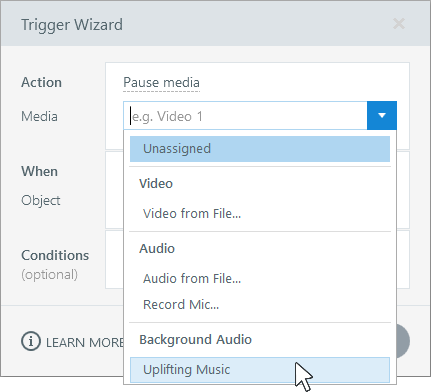
Hier leest u hoe u een achtergrondaudiotrigger maakt.
- Nadat u achtergrondaudio hebt toegevoegd, klikt u op het pictogram Een nieuwe trigger aanmaken in het deelvenster Triggers of gaat u naar het tabblad Invoegen op het lint en klikt u op Trigger.
- Selecteer een mediaactie (afspelen, pauzeren of stoppen) en vul vervolgens de bijbehorende parameters in, zoals de afspeellijst en het object.
- Kies wanneer je de actie wilt laten plaatsvinden.
Optioneel: Je kunt voorwaarden aan je trigger toevoegen zodat deze alleen in bepaalde omstandigheden voorkomt.
Opmerking: Als je de achtergrondaudio pauzeert of stopt en vervolgens naar een andere dia springt, wordt de achtergrondaudio niet afgespeeld op die dia. Als u wilt dat de achtergrondaudio op een andere dia wordt afgespeeld, maakt u een trigger waarmee de achtergrondaudio wordt afgespeeld wanneer de tijdlijn van die specifieke dia wordt gestart.
De volumevariabele voor achtergrondaudio gebruiken
Je kunt de achtergrondaudio-ervaring nog verder aanpassen. Verfijn het volume met deze ingebouwde procentuele variabele:
Player.BackgroundAudioVolume: Het volume van de afspeellijst op de achtergrond in procenten
Het gebruik van de volumevariabele voor de achtergrondaudio is eenvoudig: deze werkt net als elke andere variabele in Storyline 360. Meer informatie over het werken met variabelen.
Dia's importeren uit andere inhoudsbronnen
Wanneer je dia's importeert in Storyline vanuit Microsoft PowerPoint, Quizmaker of andere Storyline-projecten, worden audiobronnen uit de externe inhoud ook geïmporteerd en beschikbaar voor bewerking.
Je kunt ook Engage-interacties importeren, maar hun audiobronnen kunnen niet worden bewerkt in Storyline 360.
Audio toegankelijk maken
Toegankelijkheid van audio helpt om leren inclusief en begrijpelijk te maken voor iedereen, vooral voor mensen die doof of slechthorend zijn, cognitieve beperkingen hebben of de cursustaal niet vloeiend spreken. De volgende tips kunnen de toegankelijkheid van je audio verbeteren:
- Activeer de regeling van de playbacksnelheid. Laat cursisten inhoud in hun eigen tempo verkennen met een instelbare playbacksnelheid. Ze zouden het geluid naar behoefte moeten kunnen vertragen of versnellen. (1.4.2 Audioregeling).
- Gebruik ondertiteling. Meer cursisten kunnen zich volledig bezighouden met audiocontent en deze begrijpen als je ondertiteling toevoegt. En in Storyline 360 heb je opties! Je kunt ondertitels importeren, je eigen ondertitels maken of AI Assistant ze automatisch voor je laten genereren. Plaats ondertitels aan de boven- of onderkant van je dia's en pas de voor- en achtergrondkleuren aan om de leesbaarheid te maximaliseren. (1.2.2 Ondertitels [vooraf opgenomen]).
- Zorg voor teksttranscripties voor audiocontent. Voeg gesproken dialogen, sprekeridentificatie en betekenisvolle niet-spraakgeluiden toe, zodat alle cursisten volledig toegang hebben tot de audio en deze kunnen begrijpen. Om transcripties weer te geven, kunt u tekstvakken, lagen, markeringen of dianotities gebruiken (1.2.1 Alleen audio [Vooropgenomen]).
- Houd je taalgebruik eenvoudig. Gebruik duidelijke taal in je audiocontent en beschrijvingen. Duidelijke en duidelijke taal helpt uw publiek de informatie gemakkelijk te lezen en te begrijpen.
- Verminder afleiding. Schakel de schakelaar voor achtergrondaudio in om cursisten de mogelijkheid te geven om eventuele achtergrondnummers te dempen. Dit helpt cursisten om gefocust te blijven en stelt ondersteunende technologieën in staat om effectiever met inhoud om te gaan. De instelling „Het volume van het achtergrondaudio verlagen wanneer dia-audio wordt afgespeeld” is standaard ingeschakeld om de toegankelijkheid te ondersteunen. (1.4.2 Audioregeling)