
Door artikelen bladeren
Selecteer een Product
Supportdirectory van null
Bekijk alle artikelen van null. (Last Updated
Geen artikelen gevonden.
Zoekresultaten
Geen artikelen gevonden.
Storyline 360: Content Library 360-tekens toevoegen
Artikel laatst bijgewerkt 16 jan 2026
Maak je Storyline 360-cursussen herkenbaarder met een steeds groter wordende bibliotheek van fotografische en geïllustreerde tekens. Kies uit meer dan 100.000 combinaties van tekens, uitdrukkingen en poses.
Een personage toevoegen
Ga in Slide View naar het tabblad Invoegen op het lint en klik op Tekens. (U kunt tekens ook rechtstreeks in de mediabibliotheek importeren.)
Wanneer de tekenbrowser wordt geopend, kiest u een teken, uitdrukking, pose en perspectief en klikt u vervolgens op Invoegen.
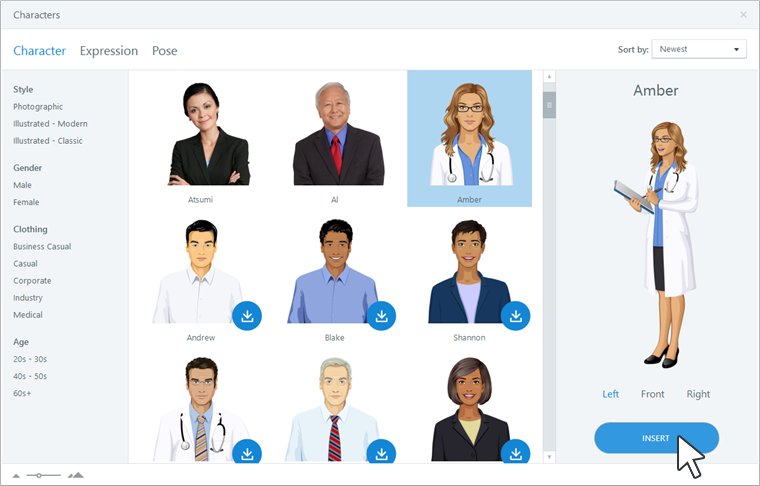
Als het teken dat je wilt gebruiken nog niet op je computer is geïnstalleerd, plaats je de muisaanwijzer erop en klik je op de knop Downloaden van 360 die verschijnt. (Er verschijnt een oranje cirkel met een uitroepteken als de verbinding met Articulate 360 wordt verbroken.)

Klik op de filters aan de linkerkant van de tekenbrowser om je zoekopdracht te verfijnen. (Klik opnieuw op de categorie om een filter uit te schakelen.)
Gebruik de keuzelijst in de rechterbovenhoek om de sorteervolgorde te wijzigen en gebruik de schuifregelaar in de linkeronderhoek om in en uit te zoomen.
Personages gedragen zich zoals andere afbeeldingen in Storyline. Nadat je ze aan je cursus hebt toegevoegd, kun je ze verplaatsen, vergroten of verkleinen, bijsnijden, opmaken en animeren.
Tekens uit de Inhoudsbibliotheek toegankelijk maken
Personages maken je content herkenbaarder voor cursisten en brengen je cursussen tot leven. Gebruik onze onderstaande tips om de toegankelijkheid te verbeteren en je inhoud inclusiever te maken wanneer je tekens gebruikt.
- Gebruik beschrijvende alternatieve tekst. Vertrouw niet alleen op een teken om informatie over te brengen. Geef bij het invoegen van een personage een gedetailleerde beschrijving van hoe het personage eruitziet en wat hun rol in de inhoud is. (1.1.1 Niet-tekstuele inhoud).
- Voldoe aan de richtlijnen voor kleurcontrast. Zorg ervoor dat elk teken voldoet aan de richtlijnen voor kleurcontrast. U kunt deze webgebaseerde contrastcontrole gebruiken of deze tool voor contrastcontrole downloaden om de contrastverhouding te testen. (1.4.11 Contrast zonder tekst).
- Kies betekenisvolle en relevante tekens voor je cursus. Selecteer inclusieve tekens die de diversiteit van je cursisten weerspiegelen en die aansluiten bij het trainingsmateriaal. Volg deze link voor meer tips over het kiezen van tekens.
- Minimaliseer afleiding. Vermijd het gebruik van onnodige tekens omdat deze visuele rommel toevoegen.