
Door artikelen bladeren
Selecteer een Product
Supportdirectory van null
Bekijk alle artikelen van null. (Last Updated
Geen artikelen gevonden.
Zoekresultaten
Geen artikelen gevonden.
Storyline 360: Content Library 360-pictogrammen toevoegen
Artikel laatst bijgewerkt 16 jan 2026
Content Library 360 bevat meer dan 22 miljoen foto's, illustraties, pictogrammen en video's in hoge resolutie. Je kunt ze rechtstreeks vanuit Storyline 360 openen en ze zijn allemaal beschikbaar voor gebruik in je content zonder extra kosten. In dit artikel leer je hoe je opvallende pictogrammen uit de Inhoudsbibliotheek kunt toevoegen aan je cursussen en hoe je ze kunt aanpassen met je eigen kleuren en effecten.
- Content Library 360-pictogrammen aan je cursus toevoegen
- Content Library 360-pictogrammen aanpassen
- Pictogrammen toegankelijk maken
Content Library 360-pictogrammen aan je cursus toevoegen
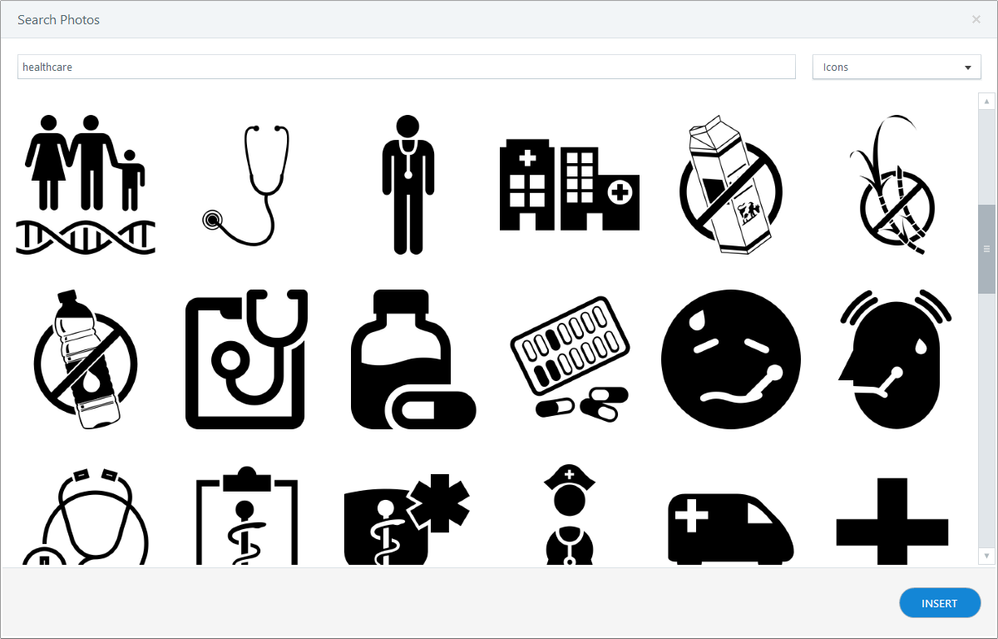
- Ga naar het tabblad Invoegen op het lint en klik op Pictogrammen in de groep Content Library 360.
- Typ een zoekterm in het veld bovenaan de mediabrowser en druk op Enter.
Tip: De mediabrowser onthoudt je laatste zoekterm, eerdere zoekresultaten en het laatste item dat je hebt geselecteerd. - Zoom in en uit terwijl je naar pictogrammen bladert door de Ctrl-toets op je toetsenbord ingedrukt te houden en met je muiswiel te scrollen.
Als je na het openen van de browser naar een ander type media wilt zoeken, gebruik dan de keuzelijst in de rechterbovenhoek om over te schakelen naar een ander type: foto's, illustraties, pictogrammen of video's. - Selecteer het pictogram dat je wilt gebruiken en klik op Invoegen om het aan je dia toe te voegen.
Tip: Je kunt meerdere pictogrammen tegelijk selecteren met Ctrl+Click of Shift+Click en ze vervolgens allemaal tegelijk invoegen.
Content Library 360-pictogrammen aanpassen
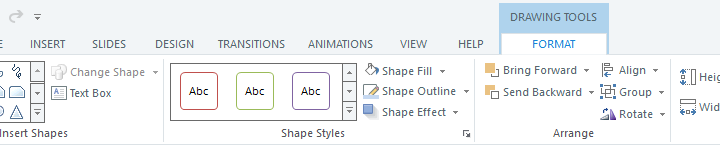
Nadat je een Content Library 360-pictogram in je cursus hebt geïmporteerd, kun je de kleuren aanpassen aan je cursusontwerp. Selecteer gewoon het pictogram op de dia, ga naar het tabblad Opmaak op het lint en gebruik de stijlgalerijen om de vulkleur, omlijningskleur en effecten te bewerken.
Hier is bijvoorbeeld hetzelfde pictogram met verschillende stijlen.

En als een pictogram uit meer dan één vorm bestaat, kunt u het pictogram degroeperen en elke vorm afzonderlijk opmaken. Klik met de rechtermuisknop op het pictogram, scrol naar Groeperen en klik op Degroeperen om alle onderdelen te zien waaruit het pictogram bestaat. Hier is een voorbeeld van een niet-gegroepeerd pictogram.
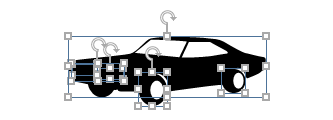
U kunt zien of een pictogram één of meerdere vormen heeft door er met de rechtermuisknop op te klikken. Als de optie Groeperen grijs is, is het een enkele vorm. Als de optie Groeperen actief is, bestaat deze uit meerdere vormen.
Hier is een voorbeeld van een pictogram met meerdere vormen. Het originele pictogram aan de linkerkant heeft geen opmaak. Hetzelfde pictogram in het midden is in één keer opnieuw gekleurd (zonder het te degroeperen). En weer hetzelfde pictogram, maar deze keer niet gegroepeerd, met een specifieke opmaak voor elk onderdeel aan de rechterkant.

Pictogrammen toegankelijk maken
Wanneer pictogrammen zijn ontworpen met het oog op toegankelijkheid, is de kans groter dat ze intuïtief en gebruiksvriendelijk zijn voor iedereen, niet alleen voor mensen met een handicap. Zo maak je je pictogrammen toegankelijk:
- Voldoe aan de richtlijnen voor kleurcontrast. U kunt een webgebaseerde contrastcontrole gebruiken of een hulpmiddel voor contrastcontrole downloaden om de contrastverhouding van uw pictogrammen te testen (1.4.11 Contrast zonder tekst).
- Verminder dubbelzinnigheid. Gebruik pictogrammen die hun functies duidelijk overbrengen en die algemeen worden begrepen in verschillende culturen en demografische groepen. Als u een pictogram als knop gebruikt, geef dan een tekstlabel op dat overeenkomt met de functie van het pictogram (2.5.3 Label in Naam).
- Maat op de juiste manier. Pas de grootte van elk interactief pictogram aan tot minimaal 44 pixels breed en 44 pixels hoog. Dit zorgt ervoor dat je pictogrammen groot genoeg zijn zodat cursisten er zonder fouten mee kunnen communiceren (2.5.5 Doelgrootte).
- Bied meerdere manieren om te navigeren. Pictogrammen moeten navigeerbaar zijn met behulp van ondersteunende technologieën zoals schermlezers om een inclusieve surfervaring te garanderen (2.1.1 Toetsenbord).
- Blijf consistent. Gebruik hetzelfde pictogram opnieuw om dezelfde betekenis aan te geven. Zo weten cursisten wat ze van elk pictogram kunnen verwachten (3.2.4 Consistente identificatie).
- Vertrouw op tekst, niet op pictogrammen, om belangrijke details over te brengen. Bied op tekst gebaseerde opties aan en zorg ervoor dat elk pictogram alternatieve tekstbeschrijvingen (alt-tekst) bevat. Pictogrammen die puur decoratief zijn, hebben geen alt-tekst nodig. Verberg ze voor toegankelijkheidstools om onnodige aankondigingen te voorkomen (1.1.1 Niet-tekstuele inhoud).