
Door artikelen bladeren
Selecteer een Product
Supportdirectory van null
Bekijk alle artikelen van null. (Last Updated
Geen artikelen gevonden.
Zoekresultaten
Geen artikelen gevonden.
Storyline 360: wiskundige vergelijkingen toevoegen
Artikel laatst bijgewerkt 16 jan 2026
Maak formules met behulp van een intuïtieve LaTeX-editor die rechtstreeks in Storyline 360 is ingebouwd met deze stappen:
- Ga naar het tabblad Invoegen op het lint en klik op Vergelijkingen.
- Voer in het venster Math Equation invoegen uw formule in het LaTeX-markupveld in. Het wordt in realtime als een afbeelding onderaan het venster weergegeven.
- Voer beschrijvende alt-tekst in de velden voor korte en lange beschrijvingen aan de rechterkant in.
- Gebruik de kleurselector om een kleur voor de vergelijking te kiezen.
- Klik op Invoegen om de vergelijking aan je dia toe te voegen.
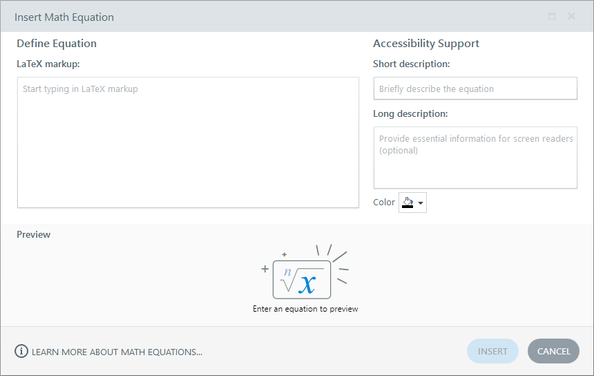
Opmerking: Storyline 360 ondersteunt het MathJax TeX-lettertype.
Wiskundige vergelijkingen bewerken
Als u een vergelijking wilt bijwerken, gebruikt u een van de volgende methoden om aan de slag te gaan:
- Op de dia kunt u de vergelijking selecteren en op het potloodpictogram in de rechterbovenhoek van de maatgrepen klikken.
- Klik met de rechtermuisknop op de vergelijking en kies Wiskundige vergelijking bewerken in het contextmenu.
Als u klaar bent, klikt u op Vervangen om de bestaande vergelijking te vervangen door de gewijzigde.
Formaat van wiskundige vergelijkingen wijzigen
De snelste manier om het formaat van een wiskundige vergelijking te wijzigen, is door een van de formaatgrepen te slepen. Voor meer controle over de exacte grootte van een vergelijking gaat u naar het venster Grootte en positie om uw voorkeurswaarden in te voeren.
Wiskundige vergelijkingen toegankelijk maken
Wiskundige vergelijkingen worden weergegeven als schaalbare vectorafbeeldingen (SVG), wat betekent dat ze scherp blijven wanneer ze worden verkleind of ingezoomd. Met deze stappen kun je de toegankelijkheid van wiskunde verder verbeteren:
- Voeg korte en lange beschrijvingen toe (alt-tekst). Gebruik een tekstalternatief in twee delen voor complexe afbeeldingen om ze toegankelijker te maken voor alle cursisten, inclusief gebruikers van schermlezers. Korte beschrijvingen zijn bedoeld om de afbeelding te identificeren, terwijl lange beschrijvingen essentiële informatie vertegenwoordigen die door de afbeelding wordt overgebracht. De alt-tekst moet de naam van elk symbool in de vergelijking beschrijven. (1.1.1 Niet-tekstuele inhoud)
- Voldoe aan de richtlijnen voor kleurcontrast. Als je de kleuroptie gebruikt, gebruik dan een webgebaseerde contrastcontrole of download een tool voor contrastcontrole om de contrastverhouding van je wiskundige vergelijking te testen. (1.4.11 Contrast zonder tekst)
- Bepaal of tekst in een afbeelding nodig is. Gebruik tekst in plaats van afbeeldingen bij het overbrengen van informatie. Het gebruik van tekst in een SVG van een wiskundige vergelijking is echter acceptabel als het cursisten essentiële context geeft. (1.4.5 Afbeeldingen van tekst)