
Door artikelen bladeren
Selecteer een Product
Supportdirectory van null
Bekijk alle artikelen van null. (Last Updated
Geen artikelen gevonden.
Zoekresultaten
Geen artikelen gevonden.
Storyline 360: Tabellen toevoegen
Artikel laatst bijgewerkt 16 jan 2026
Gebruik tabellen om tekst te structureren in Storyline 360. Tabellen communiceren met schermlezers hoe de inhoud is georganiseerd en bieden context voor cursisten, waardoor tabellen waardevol zijn voor de toegankelijkheid.
In deze gebruikershandleiding leer je alles wat er te weten valt over tabellen in Storyline 360.
- Tabellen maken
- Tekst toevoegen aan tabelcellen
- De koprij in- of uitschakelen
- Rijen met afwisselende kleuren aaneenrijgen
- Snelle stijlen toepassen op tabellen
- Cellen, rijen en kolommen selecteren
- Cellen, rijen, kolommen en tabellen vullen met kleuren en kleurovergangen
- Werken met Borders
- De grootte van rijen, kolommen en tabellen aanpassen
- Rijen en kolommen invoegen
- Cellen samenvoegen en splitsen
- Rijen, kolommen en tabellen verwijderen
- Tekst uitlijnen in tabelcellen
- Tekst opmaken in tabelcellen
- Hyperlinks toevoegen
- Celmarges aanpassen
- Schuifpanelen gebruiken om door lange tabellen te bladeren
- Een aangepaste focusvolgorde instellen voor tabelcellen
- Tabellen toegankelijk maken
Tabellen maken
Hier zijn drie snelle manieren om tabellen toe te voegen in Storyline 360:
|
Tabellen maken in Storyline |
Je kunt vanuit het niets tabellen maken in Storyline 360. Ga naar het tabblad Invoegen op het lint en klik op Tabel. Markeer het gewenste aantal rijen en kolommen en klik vervolgens met de linkermuisknop. |
|
Tabellen importeren vanuit PowerPoint |
Als je tabellen in PowerPoint hebt die je wilt gebruiken, importeer ze dan in Storyline 360 met al je tekst en opmaak intact, en bewerk ze vervolgens zoals je wilt. Bekijk deze gebruikershandleiding voor meer informatie over het importeren van PowerPoint-dia's. |
|
Tabellen uit andere bronnen kopiëren en plakken |
Als er tabellen zijn op webpagina's of in andere programma's, zoals Excel, die je wilt gebruiken, kopieer en plak ze dan in Storyline 360. Markeer de tabel en druk op Ctrl+C om deze te kopiëren. Ga vervolgens naar de dia in Storyline 360 waar je de tabel wilt laten verschijnen en druk op Ctrl+V om deze te plakken. Nadat je de tabel in Storyline 360 hebt geplakt, kun je de tekst bewerken en opmaken zoals je wilt. |
Tekst toevoegen aan tabelcellen
Je kunt tekst toevoegen aan elke cel door in het vakje te klikken en de tekst te typen die je wilt weergeven. Je kunt ook tekst kopiëren en in cellen plakken. En u kunt variabele verwijzingen invoegen vanaf het lint.
Om van de ene cel naar de andere te gaan zonder je muis te gebruiken, klik je op de Tab-toets op je toetsenbord. Het doorbladeren van een tabel gaat van links naar rechts en van boven naar beneden. Je kunt ook de pijltjestoetsen op je toetsenbord gebruiken om rond een tafel te bewegen.
Opmerking: Tabellen bieden geen ondersteuning voor afbeeldingen of andere media.
De koprij in- of uitschakelen
Je kunt de bovenste rij van een tabel identificeren als een koprij om deze te laten opvallen. Selecteer de tabel, ga dan naar het tabblad Tabelhulpmiddelen — Ontwerp op het lint en markeer het vakje Header Row.
Je kunt een koprij ook uitschakelen door het vakje Header Row uit te schakelen.
Rijen met afwisselende kleuren aaneenrijgen
Je kunt snel tabellen opmaken met rijen met strepen: afwisselende kleuren die cursisten helpen om de ene rij gegevens van de andere te onderscheiden.
Selecteer de tabel, ga dan naar het tabblad Tabelhulpmiddelen—Design op het lint en markeer het vakje Banded Rows. Of schakel het vakje Banded Rows uit om kleurstrepen uit te schakelen.
Wanneer gestreepte rijen zijn ingeschakeld, kunt u de kleuren regelen met snelle stijlen.
Tip: Als je tabellen helemaal opnieuw maakt in Storyline 360, zijn gestreepte rijen standaard ingeschakeld.
Snelle stijlen toepassen op tabellen
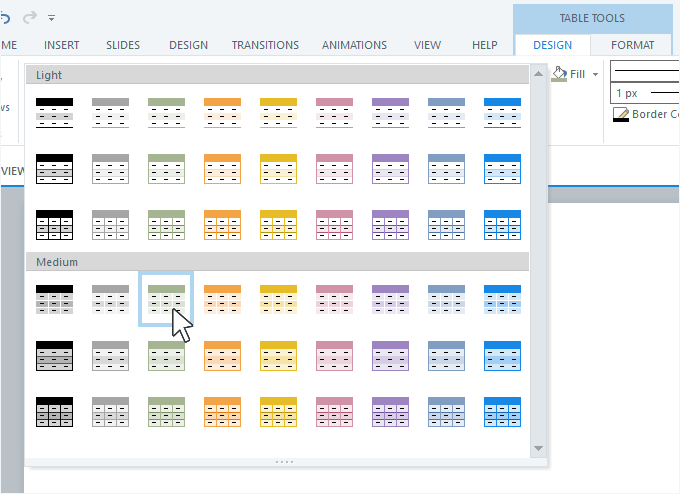
Maak tabellen in een handomdraai op met de galerij met kant-en-klare tabelstijlen van Storyline 360. Selecteer de tabel die u wilt aanpassen, ga naar het tabblad Tabelhulpmiddelen — Ontwerp op het lint en klik op een stijl in de keuzelijst Tabelstijlen.
Tip: De kleurkeuzes in de stijlgalerij zijn afkomstig van je themakleuren.
Cellen, rijen en kolommen selecteren
Hier vindt u tips om snel cellen, rijen, kolommen of een hele tabel te selecteren wanneer u vulkleuren, randen, celmarges, uitlijning en tekst wilt bewerken.
- Selecteer een enkele cel door in die cel te klikken.
- Selecteer meerdere aangrenzende cellen door erop te klikken en er met uw muis overheen te slepen, of u kunt Shift+klikken op meerdere cellen om ze allemaal tegelijk te selecteren.
- Selecteer een hele rij door uw muis buiten de linkerrand van de rij te houden totdat uw cursor verandert in een zwarte pijl. Klik vervolgens met de linkermuisknop. Als u met de linkermuisknop klikt en uw muis omhoog of omlaag sleept, kunt u meerdere rijen tegelijk selecteren.
- Selecteer een hele kolom door met je muis boven de bovenrand van de kolom te bewegen totdat je cursor verandert in een zwarte pijl. Klik vervolgens met de linkermuisknop. Als u met de linkermuisknop klikt en uw muis naar de ene of de andere kant sleept, kunt u meerdere kolommen tegelijk selecteren.
- Selecteer een hele tabel door op de buitenrand te klikken.
Cellen, rijen, kolommen en tabellen vullen met kleuren en kleurovergangen
Snelle stijlen zijn een geweldige manier om eenvoudige tabellen op te maken, maar je hebt volledige controle over de vulkleur van elke cel in een tabel.
Selecteer de cellen, rijen of kolommen die u wilt opmaken, ga naar het tabblad Hulpmiddelen voor tabellen op het lint en gebruik de keuzelijst Vullen om een kleur of verloop te selecteren:
- De standaardkleurstalen zijn afkomstig van de themakleuren van je project.
- Storyline 360 biedt ook 10 standaard kleurstalen.
- No Fill verwijdert alle kleuren uit de geselecteerde cellen. Alles achter de cellen zal zichtbaar zijn.
- Klik op Meer vulkleuren om uw eigen aangepaste kleuren te definiëren.
- Gebruik de pipet om elke kleur te selecteren die zichtbaar is op je scherm.
- Gebruik de lijst Verloop om een voorgeformatteerd verloop te selecteren of klik op Meer verlopen om het venster Vorm opmaken te openen waarin u uw eigen verloopvulling kunt maken.
Werken met Borders
Als u randen of contouren in een tabel wilt aanpassen, selecteert u de cellen, rijen of kolommen die u wilt opmaken, gaat u naar het tabblad Hulpmiddelen voor tabellen — Ontwerp op het lint en volgt u deze stappen:
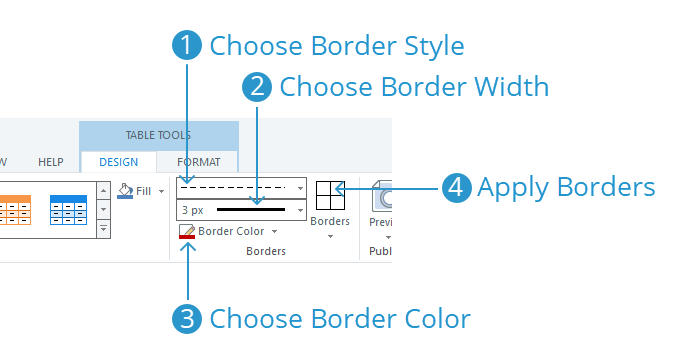
- Gebruik de stijlselector voor randen om het gewenste type omtrek te kiezen, zoals effen, gestippeld of onderbroken.
- Gebruik de randbreedtekiezer om een lijndikte te kiezen.
- Gebruik de randkleurselector om een lijnkleur te kiezen. (De standaardkleurstalen zijn afkomstig van je themakleuren.)
- Gebruik ten slotte de keuzelijst Randen om te kiezen welke randen in uw geselecteerde cellen moeten worden bijgewerkt met de stijl, breedte en kleur die u in de vorige stappen hebt gedefinieerd.
- Je kunt deze stap zo vaak herhalen als nodig is om alle randen te selecteren die je wilt opmaken.
- Randen die u opmaakt, worden gemarkeerd in de keuzelijst Randen (zie onderstaande afbeelding).
- Om de opmaak van de randen ongedaan te maken, klikt u op een van de gemarkeerde randen om deze uit te schakelen.
Stel dat u opmaak toepast op Alle randen en vervolgens besluit dat u niet wilt dat kolommen verticale scheidingen hebben. Klik op Binnen de verticale Grens om deze te deselecteren. Hiermee worden uw kolomverdelers gewist, maar blijven uw buitenranden en rijverdelers intact.
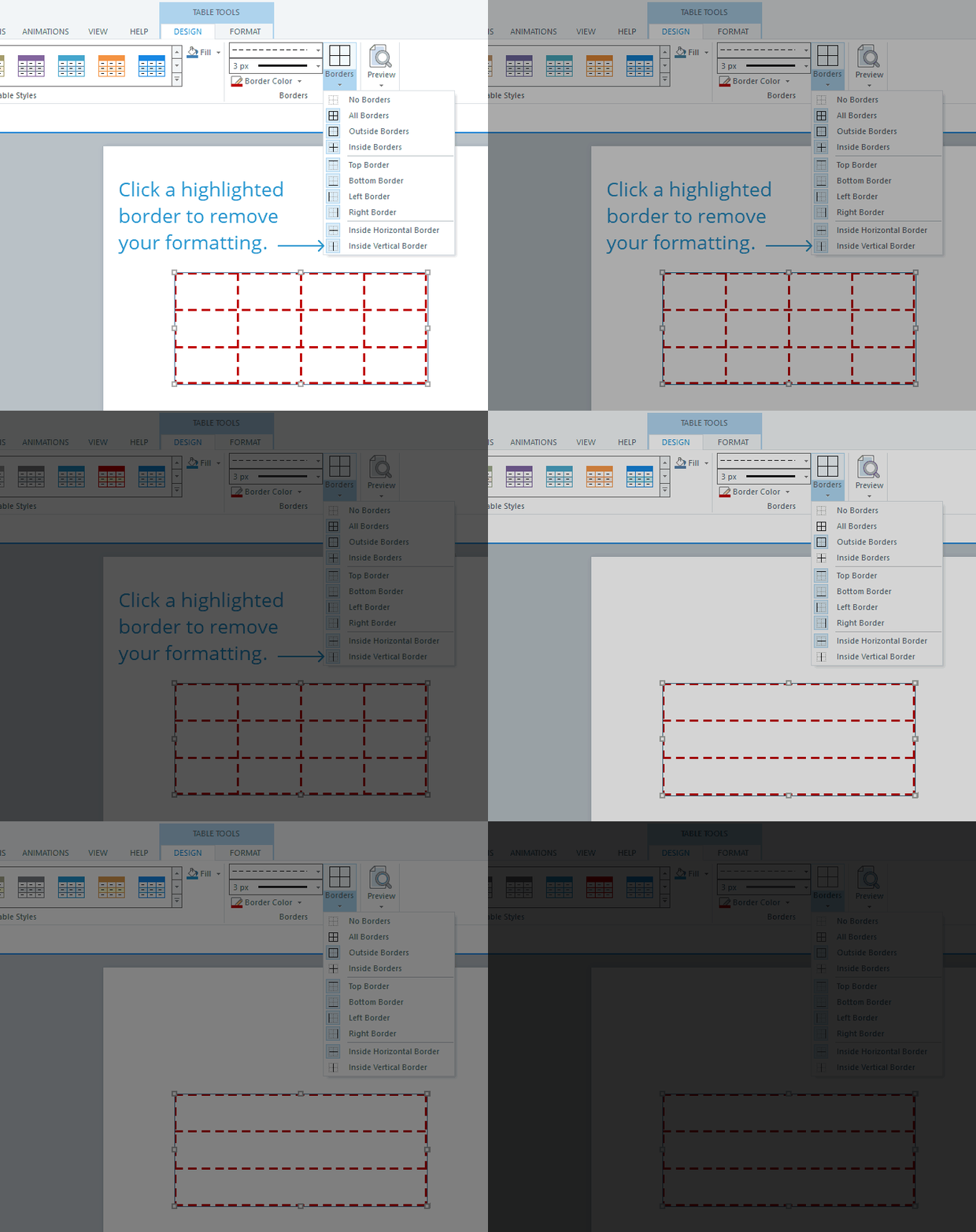
Tip: Als u alle randen voor de geselecteerde cellen volledig wilt verwijderen, klikt u op de keuzelijst Randen en kiest u Geen randen. Je hoeft geen stijl, breedte of kleur te selecteren.
De grootte van rijen, kolommen en tabellen aanpassen
De snelste manier om de grootte van een rij te vergroten, is door de grens omhoog of omlaag te slepen. En om de grootte van een kolom te vergroten, sleept u de grens naar links of rechts.
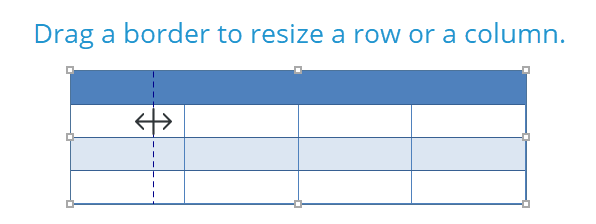
Een andere manier om de grootte van een rij of kolom te wijzigen, is door in een cel te klikken en vervolgens naar het tabblad Hulpmiddelen voor tabellen op het lint te gaan en de waarden voor hoogte en breedte in de groep Celgrootte aan te passen. (Merk op dat deze methode ook de totale grootte van je tafel aanpast.)
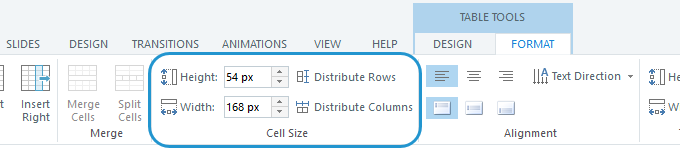
Om rijen of kolommen even groot te maken, moet u de rijen of kolommen selecteren die u wilt aanpassen en vervolgens klikken op Rijen verdelen of Kolommen verdelen.
Rijen en kolommen invoegen
Hier zijn drie snelle manieren om rijen en kolommen aan een tabel toe te voegen:
|
Gebruik het tabblad Opmaak op het lint |
Voeg een rij of kolom toe door naar het tabblad Hulpmiddelen voor tabellen op het lint te gaan en te klikken op Boven invoegen, Onder invoegen, Links invoegen of Rechts invoegen. Als u meerdere rijen of kolommen tegelijk wilt invoegen, moet u meer dan één rij of kolom in de tabel selecteren en vervolgens de knoppen op het lint gebruiken om rijen of kolommen in te voegen. Storyline 360 zal hetzelfde aantal rijen of kolommen invoegen als je hebt geselecteerd. Als u bijvoorbeeld drie rijen in de tabel selecteert en op Insert Above klikt, zal Storyline 360 drie nieuwe rijen aan uw tabel toevoegen. Nieuwe rijen en kolommen hebben dezelfde grootte als de rijen en kolommen die u hebt geselecteerd voordat u ze invoerde. |
|
Het contextmenu met de rechtermuisknop gebruiken |
Een andere manier om een rij of kolom toe te voegen, is door een bestaande rij of kolom in de tabel te selecteren, vervolgens met de rechtermuisknop te klikken, naar Invoegen te scrollen en een van de opties te kiezen. Als u meerdere rijen of kolommen tegelijk wilt invoegen, moet u meer dan één bestaande rij of kolom in de tabel selecteren en vervolgens de knoppen op het lint gebruiken om rijen of kolommen in te voegen. Storyline 360 zal hetzelfde aantal rijen of kolommen invoegen als je hebt geselecteerd. Als u bijvoorbeeld drie rijen in de tabel selecteert en op Insert Above klikt, zal Storyline 360 drie nieuwe rijen aan uw tabel toevoegen. Nieuwe rijen en kolommen hebben dezelfde grootte als de rijen en kolommen die u hebt geselecteerd voordat u ze invoerde. |
|
Tab Voorbij de laatste cel in de tabel |
Je kunt van cel naar cel door je tabel navigeren door op Tab te klikken op je toetsenbord. Wanneer je naar de laatste cel in de tabel gaat en op Tab klikt, zal Storyline 360 een nieuwe rij toevoegen aan het einde van je tabel. |
Cellen samenvoegen en splitsen
|
Cellen samenvoegen |
Als u cellen wilt samenvoegen, moet u twee of meer aangrenzende cellen selecteren en vervolgens naar het tabblad Hulpmiddelen voor tabellen op het lint gaan en op Cellen samenvoegen klikken. U kunt ook met de rechtermuisknop op geselecteerde cellen klikken en Cellen samenvoegen kiezen in het contextmenu. Alle inhoud van de afzonderlijke cellen wordt samengevoegd tot één grote cel. |
|
Cellen splitsen |
Alleen cellen die eerder zijn samengevoegd, kunnen worden gesplitst. Als u een cel wilt splitsen, klikt u in de cel om deze te selecteren, gaat u naar het tabblad Hulpmiddelen voor tabelopmaak op het lint en klikt u op Cellen splitsen. U kunt ook met de rechtermuisknop op een cel klikken en Cellen splitsen kiezen in het contextmenu. De cel wordt opgesplitst in hetzelfde aantal cellen die eerder zijn samengevoegd. De volledige inhoud van de samengevoegde cel verschijnt in de eerste van de gesplitste cellen. |
Rijen, kolommen en tabellen verwijderen
Het is eenvoudig om rijen en kolommen te verwijderen. Selecteer de rijen of kolommen die u wilt verwijderen en ga vervolgens naar het tabblad Hulpmiddelen voor tabellen — Opmaak op het lint. Klik op Verwijderen en kies Rijen verwijderen of Kolommen verwijderen.
U kunt ook met de rechtermuisknop op uw selectie klikken en kiezen voor Rijen verwijderen of Kolommen verwijderen.
Als u een hele tabel wilt verwijderen, klikt u op de rand van de tabel om deze te selecteren en drukt u vervolgens op de Delete-toets op uw toetsenbord.
Tekst uitlijnen in tabelcellen
Hier zijn verschillende manieren om de horizontale en verticale uitlijning, evenals de tekstrichting (rotatie) en tekstrichting te wijzigen:
|
Gebruik het tabblad Opmaak op het lint |
Selecteer de cellen, rijen of kolommen die u wilt bewerken en ga naar het tabblad Hulpmiddelen voor tabellen — Opmaak op het lint. Gebruik de opties voor horizontale uitlijning, verticale uitlijning en tekstrichting (rotatie). 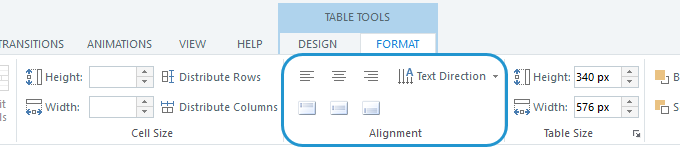 |
|
Het tabblad Home op het lint gebruiken |
Selecteer de cellen, rijen of kolommen die je wilt bewerken en ga naar het tabblad Home op het lint. Gebruik de alinea-opties om de horizontale uitlijning, verticale uitlijning, tekstrichting (rotatie) en oriëntatie (van links naar rechts of van rechts naar links) te wijzigen. 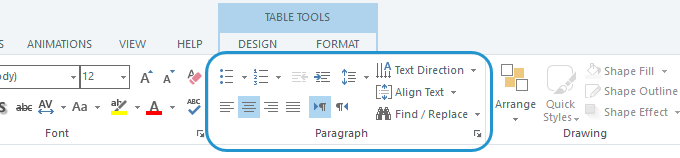
Klik op de pijl in de rechteronderhoek van de groep Alinea om het venster Alinea te openen waarin u aanvullende opties kunt instellen, zoals inspringen en regelafstand. 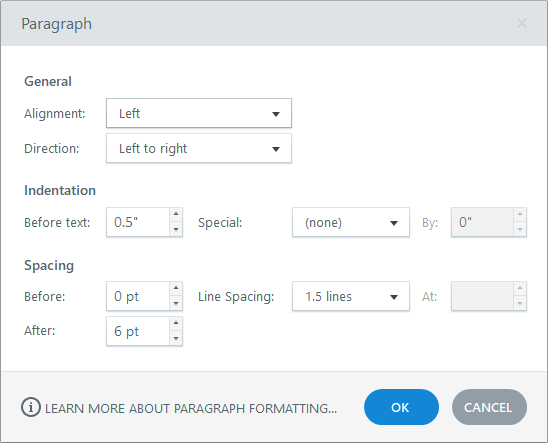 |
|
De miniwerkbalk gebruiken |
Selecteer tekst in een tabelcel om een zwevende miniwerkbalk weer te geven waarin u verschillende opties voor het opmaken van lettertypen kunt instellen, waaronder horizontale uitlijning. 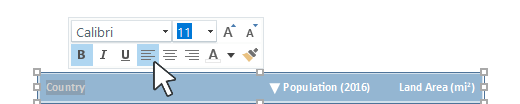 |
|
Het contextmenu met de rechtermuisknop gebruiken |
Selecteer de cellen, rijen of kolommen die u wilt bewerken, klik met de rechtermuisknop en kies Vorm opmaken in het contextmenu dat verschijnt. 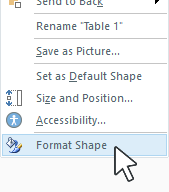
Wanneer het venster Vorm opmaken verschijnt, kunt u het tabblad Tekstvak aan de linkerkant selecteren en vervolgens de verticale uitlijning en tekstrichting (rotatie) instellen. In dit venster kunt u ook interne celmarges instellen. 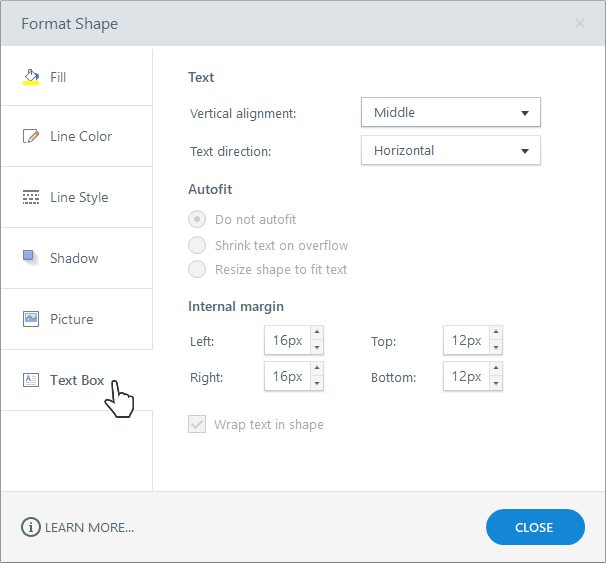
Als u tekst in een cel selecteert en vervolgens met de rechtermuisknop klikt, ziet u een korter contextmenu met opties voor Alinea en Vorm opmaken waarin u uitlijning, inspringingen, marges en meer kunt instellen. 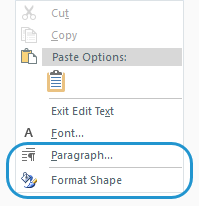 |
|
Sneltoetsen op het toetsenbord gebruiken |
Wijzig snel de horizontale uitlijning van tekst met deze sneltoetsen:
|
Tekst opmaken in tabelcellen
Hier zijn verschillende manieren om tabeltekst op te maken:
|
Het tabblad Home op het lint gebruiken |
Selecteer de cellen, rijen of kolommen die je wilt bewerken en ga naar het tabblad Home op het lint. Gebruik de opties voor het opmaken van lettertypen om het lettertype, de grootte, de effecten, de kleuren en de spatiëring te wijzigen. 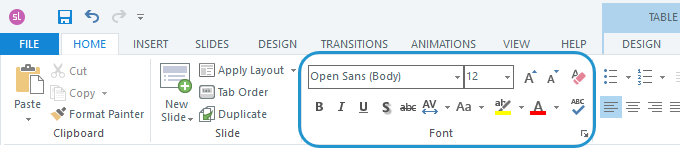 |
|
De miniwerkbalk gebruiken |
Selecteer tekst in een tabelcel om een zwevende miniwerkbalk weer te geven waarin u verschillende opties voor de opmaak van lettertypen kunt instellen, waaronder lettertype, grootte, effecten, kleur en horizontale uitlijning. 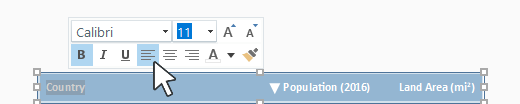 |
|
Het contextmenu met de rechtermuisknop gebruiken |
Selecteer tekst in een willekeurige tabelcel, klik met de rechtermuisknop en kies Lettertype. 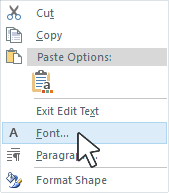
Gebruik vervolgens het venster Lettertype dat verschijnt om het lettertype, de stijl, de grootte, de kleuren, effecten en de spatiëring te wijzigen. 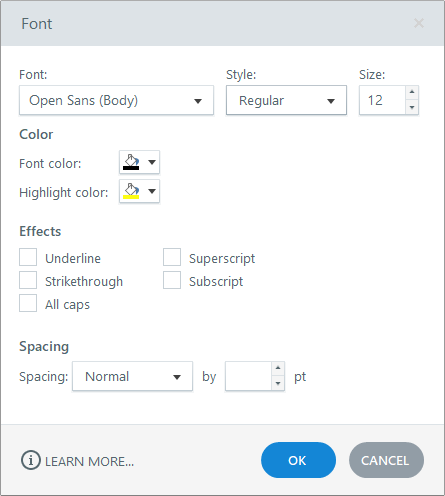 |
|
Sneltoetsen op het toetsenbord gebruiken |
Tekst snel opmaken met sneltoetsen, zoals:
Klik hier voor meer sneltoetsen voor het opmaken van lettertypen. |
Hyperlinks toevoegen
Hyperlinks kunnen rechtstreeks aan de tabel als geheel worden toegevoegd, niet aan afzonderlijke cellen of geselecteerde tekst.
Je kunt hyperlinks voor cellen en tekst simuleren door hotspots toe te voegen waar je ze nodig hebt en de hotspots te gebruiken om hyperlinks te triggeren.
Celmarges aanpassen
Om de interne marges voor tabelcellen te wijzigen:
- Selecteer de cellen, rijen of kolommen die je wilt bewerken.
- Klik met de rechtermuisknop en kies Format Shape.
- Selecteer het tabblad Tekstvak aan de linkerkant van het venster dat verschijnt.
- Voer pixelwaarden in voor de interne celmarges links, rechts, boven en onder.
- Klik op Sluiten om het venster te sluiten.
Schuifpanelen gebruiken om door lange tabellen te bladeren
Als je een tabel hebt die te lang is om op een dia te passen, plaats die dan in een schuifvenster zodat cursisten kunnen scrollen om de gegevens te bekijken. (Opmerking: schuifpanelen scrollen alleen verticaal, niet horizontaal.)
En als je wilt dat de koprij altijd zichtbaar is, maak dan een aparte tabel met één rij buiten (boven) het schuifpaneel, alleen voor de koptekst.
Hier is een gepubliceerd voorbeeld van een tabel in een schuifvenster met een bevroren koprij. En hier is het projectbestand als je wilt zien hoe het is opgebouwd.
Tips voor het werken met lange tabellen:
- Het helpt om eerst uw tabel samen te stellen en op te maken en deze vervolgens naar een schuifpaneel te slepen.
- Je kunt je tabel ook maken zoals jij dat wilt in een ander programma, zoals Excel, en deze vervolgens kopiëren en plakken in Storyline 360.
Een aangepaste focusvolgorde instellen voor tabelcellen
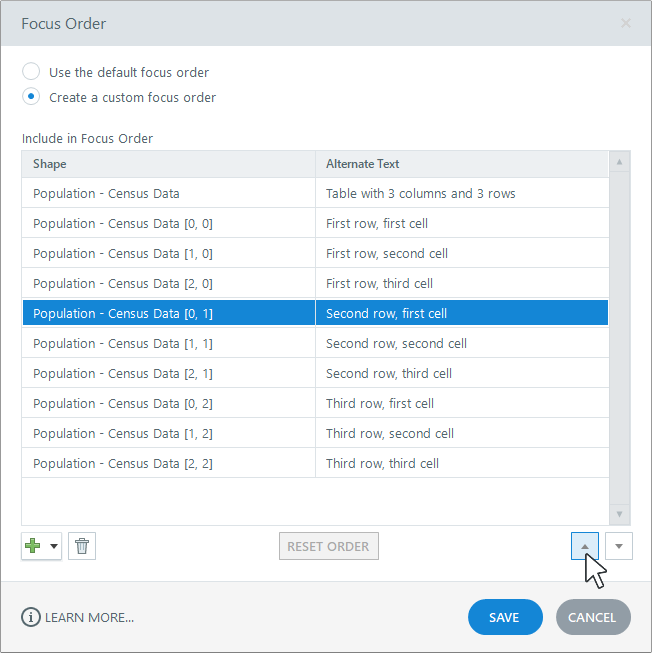
Het is belangrijk om een zinvolle focusvolgorde in te stellen voor cursisten met schermlezers, zodat ze de inhoud horen in de volgorde die het meest logisch is.
De focusvolgorde voor tabelcellen loopt standaard van links naar rechts en van boven naar beneden. Maar je kunt je eigen aangepaste focusvolgorde maken voor dia-inhoud, inclusief tabellen. Ga naar het tabblad Home op het lint en klik op Focus Order. Bekijk deze gebruikershandleiding voor meer informatie.
Tip: Je kunt de focusvolgorde instellen voor de tabel als geheel en ook voor elke cel in de tabel, wat betekent dat je lege cellen helemaal uit de focusvolgorde kunt verwijderen, zodat schermlezers ze overslaan.
Tabellen toegankelijk maken
Tabellen in Storyline 360 zijn ontworpen met een toegankelijke structuur, zodat schermlezers nauwkeurig rijen, kolommen en celtekst aankondigen. Je hoeft geen extra werk te doen om je tabellen toegankelijk te maken voor alle cursisten.