
Door artikelen bladeren
Selecteer een Product
Supportdirectory van null
Bekijk alle artikelen van null. (Last Updated
Geen artikelen gevonden.
Zoekresultaten
Geen artikelen gevonden.
Storyline 360: Een woordenlijst toevoegen
Artikel laatst bijgewerkt 16 jan 2026
Voeg een woordenlijst toe aan je speler zodat cursisten snel de betekenis van termen en concepten in je cursusinhoud kunnen ontdekken. Storyline 360 maakt het eenvoudig om woordenlijsten toe te voegen, te bewerken en opnieuw te gebruiken. In deze gebruikershandleiding wordt uitgelegd hoe.
- Het tabblad Woordenlijst weergeven in je cursus
- De woordenlijst op afzonderlijke dia's weergeven of verbergen
- Termen en definities toevoegen
- Termen en definities importeren uit een CSV-bestand
- Je woordenlijst exporteren naar een CSV-bestand
- Inzendingen bewerken
- Inzendingen verwijderen
- De naam van het tabblad Woordenlijst wijzigen
Het tabblad Woordenlijst weergeven in je cursus
Om de woordenlijst in je cursus weer te geven, moet deze zijn ingeschakeld in je speler (het kader rond je slides).
- Ga naar het tabblad Home op het lint en klik op Player.
- Wanneer de eigenschappen van de speler verschijnen, is de knop Functies al op het lint geselecteerd. Vink het vakje aan om het tabblad Woordenlijst weer te geven.
- Klik op OK om de wijzigingen op te slaan en de eigenschappen van de speler te sluiten.
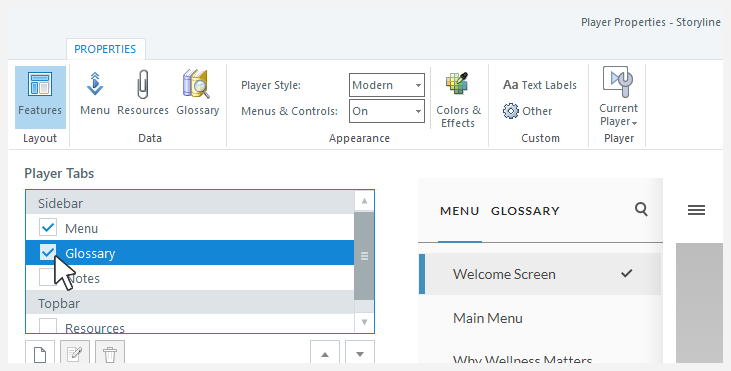
Meer informatie over het kiezen van spelerfuncties.
De woordenlijst op afzonderlijke dia's weergeven of verbergen
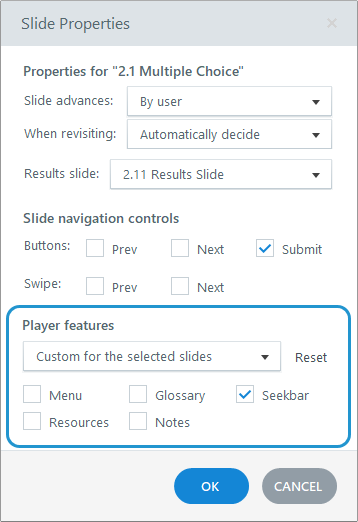
Als je ingebouwde spelerstabbladen inschakelt, zoals de woordenlijst, worden deze standaard op alle slides in je cursus weergegeven. Je kunt ze echter verbergen voor specifieke dia's. Je wilt bijvoorbeeld misschien niet dat cursisten toegang hebben tot de woordenlijst op quizslides. Gebruik de dia-eigenschappen om ingebouwde spelerstabbladen in en uit te schakelen. Zie deze gebruikershandleiding voor meer informatie.
Termen en definities toevoegen
Er zijn twee manieren om termen en definities aan je woordenlijst toe te voegen. Je kunt ze typen in Storyline, zoals hier beschreven, of je kunt ze importeren vanuit een CSV-bestand, zoals beschreven in de volgende sectie hieronder.
- Ga naar het tabblad Home op het lint en klik op Player.
- Wanneer de eigenschappen van de speler verschijnen, klikt u op Woordenlijst op het lint.
- Klik op de knop Toevoegen aan de onderkant van het venster. (Het pictogram ziet eruit als een blanco vel papier.)
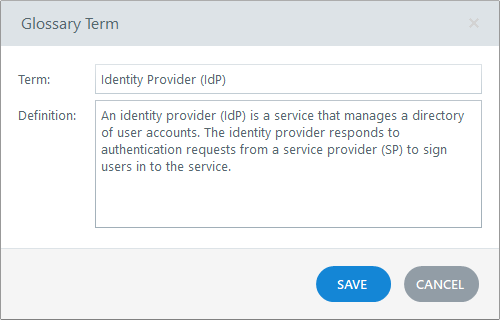
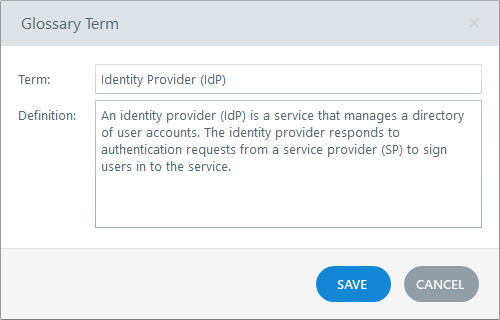
- Wanneer het venster Term van de Woordenlijst verschijnt, voert u een term en de bijbehorende definitie in de daarvoor bestemde velden in.
- Klik op Opslaan. Terwijl je termen uit de woordenlijst toevoegt, alfabetiseert Storyline ze automatisch voor je.
- Wanneer u klaar bent met het toevoegen van termen en definities, klikt u op OK om de wijzigingen op te slaan en het venster Spelereigenschappen te sluiten.
Termen en definities importeren uit een CSV-bestand
Bespaar tijd door een woordenlijst te maken in een spreadsheet en deze vervolgens te importeren in Storyline. Dit is een geweldige manier om vakdeskundigen (KMO's) te betrekken bij het maken van de cursus. Vraag uw KMO's om de woordenlijst samen te stellen. Dan hoef je het alleen nog maar te importeren. En als ze de spreadsheet later updaten, importeer je hem gewoon opnieuw. Het is zo makkelijk!
Als je woordenlijsten wilt importeren, moet je Storyline 360 build 3.30.19518.0 of later hebben (23 juli 2019 of later).
Stap 1: Het CSV-bestand aanmaken
Maak eerst het bestand dat je gaat importeren.
- Maak een spreadsheet in je favoriete app, zoals Microsoft Excel, Apple Numbers of Google Spreadsheets.
- Voer termen in de eerste kolom in en hun definities in de tweede kolom.
- Sla de spreadsheet op, exporteer of download deze als een bestand met door komma's gescheiden waarden (CSV).
Hier zijn enkele nuttige tips voor het samenstellen van je spreadsheet:
- Kolomkoppen zijn optioneel. Als u een koprij toevoegt, noemt u de eerste kolom Term en de tweede kolom Definitie. Als je nog andere woorden gebruikt voor de koprij, zal Storyline denken dat het een vermelding in de woordenlijst is en deze in je project importeren.
- Storyline importeert geen rijen waarin de term of de definitie leeg is.
- Storyline importeert alleen platte tekst.
- Wil je beginnen met een sjabloon voor een woordenlijst? Download dit eenvoudige CSV-bestand en voer vervolgens uw termen en definities in.
Stap 2: Importeer het CSV-bestand
Importeer vervolgens het CSV-bestand in Storyline.
- Ga naar het tabblad Home op het lint en klik op Player.
- Wanneer de eigenschappen van de speler verschijnen, klikt u op Woordenlijst op het lint.
- Klik op de knop Woordenlijst importeren aan de onderkant van het venster. (Dit is het voorlaatste pictogram.)
- Selecteer uw CSV-woordenlijstbestand en klik op Openen.
Stap 3: Reageren op bevestigingsberichten
Storyline gaat slim om met het importeren en opnieuw importeren van CSV-bestanden. Je krijgt een van de volgende berichten te zien met informatie over hoe je CSV-bestand is geïmporteerd.
|
Verhaallijnbericht |
Jouw reactie |
|
De woordenlijst is succesvol geïmporteerd. |
Alles werd vlot geïmporteerd. U hoeft alleen maar op OK te klikken om het proces te voltooien. |
|
Er zijn {#} termen in je project die niet voorkomen in het geïmporteerde bestand. Wil je ze houden? |
Klik op Bewaren om alle items in je Storyline-project te behouden en ook de nieuwe items uit je CSV-bestand te importeren. Klik op Verwijderen om de items uit je Storyline-project te verwijderen die niet in je CSV-bestand voorkomen en in plaats daarvan alle termen uit je CSV-bestand te importeren. Klik op Annuleren om het importproces af te breken. |
|
Het CSV-bestand is vergrendeld omdat het al geopend is. |
Klik op OK, sluit het CSV-bestand als het in een ander programma is geopend en probeer het vervolgens opnieuw in Storyline te importeren. |
Je woordenlijst exporteren naar een CSV-bestand
Als je woordenlijsten wilt exporteren, moet je Storyline 360 build 3.30.19518.0 of later hebben (23 juli 2019 of later).
Exporteer je woordenlijst eenvoudig naar een CSV-bestand, zodat je het opnieuw kunt gebruiken in andere projecten.
- Ga naar het tabblad Home op het lint en klik op Player.
- Wanneer de eigenschappen van de speler verschijnen, klikt u op Woordenlijst op het lint.
- Klik op de knop Woordenlijst exporteren aan de onderkant van het venster. (Dit is het laatste pictogram.)
- Kies een locatie en bestandsnaam voor je CSV-bestand en klik op Opslaan.
Je kunt het CSV-bestand importeren in een ander project of het bewerken en opnieuw importeren in hetzelfde project.
Inzendingen bewerken
Inline bewerken
De eenvoudigste manier om een item in de woordenlijst te bewerken, is door op een term of de definitie ervan te klikken om het veld te openen voor interne bewerking. Bewerk vervolgens de tekst en druk op Enter.
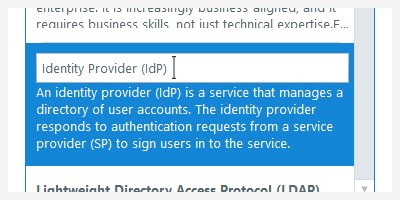
Als je inline editing wilt gebruiken, moet je Storyline 360 build 3.30.19518.0 of later hebben (23 juli 2019 of later).
Bewerken in een nieuw venster
U kunt ook items in de woordenlijst bewerken in een apart venster dat kan worden aangepast aan de grootte.
- Selecteer een item en klik op de knop Bewerken onder de woordenlijst. Of dubbelklik op een vermelding in de woordenlijst.
- Wanneer het venster Term van de Woordenlijst wordt geopend, bewerkt u de term en/of de definitie.
- Klik op Opslaan om het venster te sluiten.
Inzendingen verwijderen
Om een item te verwijderen, hoeft u het alleen maar te selecteren en op de knop Verwijderen onder de woordenlijst te klikken.
Als u meerdere items tegelijk wilt verwijderen, gebruikt u Ctrl+Click, Shift+Click of Ctrl+A om de items te selecteren die u wilt verwijderen. Klik vervolgens op Verwijderen. Opmerking: Je moet Storyline 360 build 3.30.19518.0 of later (23 juli 2019 of later) hebben om items in de woordenlijst te kunnen selecteren.
De naam van het tabblad Woordenlijst wijzigen
Wil je de titel van het tabblad Woordenlijst wijzigen? Bewerk gewoon de naam in de tekstlabels van je spelers. Als je hulp nodig hebt bij het bewerken van tekstlabels, raadpleeg dan deze gebruikershandleiding.