
Door artikelen bladeren
Selecteer een Product
Supportdirectory van null
Bekijk alle artikelen van null. (Last Updated
Geen artikelen gevonden.
Zoekresultaten
Geen artikelen gevonden.
Storyline 360: instelbare toegankelijkheidsinstellingen
Artikel laatst bijgewerkt 16 jan 2026
Het doel van een toegankelijk ontwerp is om alle cursisten een boeiende, plezierige ervaring te bieden, ongeacht hun vaardigheden. Nog een stap verder: het ultieme toegankelijke ontwerp geeft cursisten de mogelijkheid om hun eigen leerervaringen te personaliseren op basis van hun behoeften en voorkeuren. Storyline 360 maakt vorderingen in de richting van die aangepaste ervaring met toegankelijkheidsbesturingselementen waarmee cursisten de zoommodus kunnen wijzigen, toegankelijke tekst kunnen in- of uitschakelen, sneltoetsen kunnen omschakelen en achtergrondaudio kunnen in- of uitschakelen.
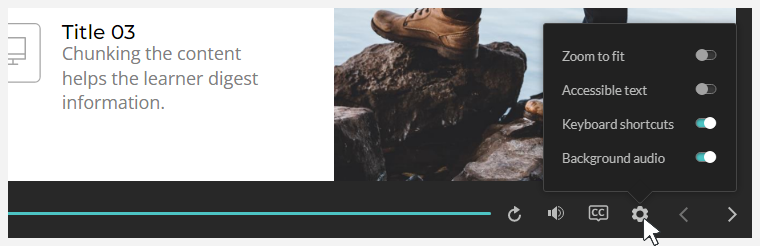
Met toegankelijkheidsbesturingselementen kunnen cursisten hun leerervaring personaliseren.
Leerlingen hun ervaring laten personaliseren
De eigenschappen van de Storyline 360-speler hebben een optionele instelling: Toegankelijkheidsbesturingselementen. Als je dit inschakelt, zien cursisten een tandwielpictogram op de speler, zoals hierboven weergegeven. Het geeft cursisten tuimelschakelaars voor de volgende toegankelijkheidsbesturingselementen:
- Inzoomen op maat: Deze schakelaar verschijnt wanneer een cursus is samengesteld volgens de moderne spelersstijl en wanneer cursisten de cursus bekijken op een laptop of desktopcomputer. Als de schakelaar is ingeschakeld, kunnen cursisten de zoominstellingen in hun browser gebruiken om dia's groter en beter zichtbaar te maken. Meer informatie over de zoom van moderne spelers.
- Toegankelijke tekst: Leerlingen kunnen schakelen tussen hoogwaardige SVG-tekst en toegankelijke HTML-tekst. Wanneer toegankelijke tekst is ingeschakeld, kunnen cursisten aangepaste stylesheets of browserextensies gebruiken om de weergave van tekst te wijzigen. Ze kunnen bijvoorbeeld lettertypen verwisselen, de lettergrootte vergroten of de regelafstand vergroten.
- Sneltoetsen: Deze schakelaar verschijnt wanneer cursisten de cursus bekijken op een laptop of desktopcomputer. Sneltoetsen zijn standaard ingeschakeld, maar cursisten kunnen ze uitschakelen als ze conflicteren met sneltoetsen in browserextensies of andere apps.
- Achtergrondaudio: Deze schakelaar verschijnt wanneer een cursus achtergrondaudio bevat. Leerlingen hebben de mogelijkheid om naar eigen voorkeur de achtergrondaudio in te schakelen.
Beslissingen van de auteur
Als maker kun je verschillende ontwerpkeuzes maken, afhankelijk van je doelen. Laten we elke beslissing een voor een doornemen.
1. Leerlingen toegang geven tot het menu Toegankelijkheidsinstellingen
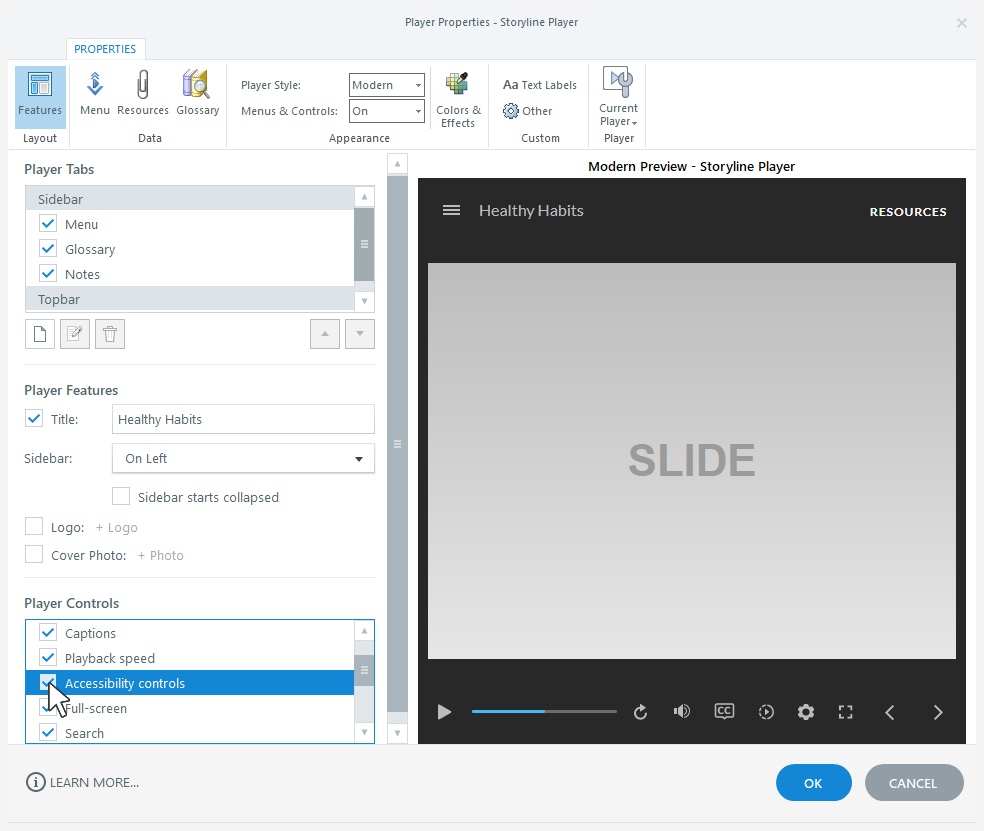
Om cursisten toegang te geven tot het instellingenmenu voor toegankelijkheid (d.w.z. het tandwielpictogram op de speler), open je de eigenschappen van je speler en vink je het vakje Toegankelijkheidsbesturingselementen aan. Het is standaard aangevinkt voor nieuwe projecten om auteurs aan te moedigen om toegankelijkheid voorop te stellen. Vanaf de update van februari 2021 is het vakje standaard uitgeschakeld voor bestaande projecten en opgeslagen aangepaste spelers.
2. Leerlingen in staat stellen de zoommodus te bedienen
De optie „Zoom to fit” is alleen van toepassing op de moderne spelersstijl. Om cursisten de optie te geven, moet je de eigenschappen van je speler openen en Modern selecteren in de keuzelijst Spelersstijl.
Tip: Als je de klassieke spelersstijl gebruikt, zien cursisten niet de optie „Zoom to fit”, maar kunnen ze wel de zoominstellingen van hun browser gebruiken om dia's groter te maken wanneer je de speler op het optimale formaat vergrendelt.
3. Zet de Zoom to Fit-schakelaar standaard aan
De optie „Zoom to fit” is standaard uitgeschakeld. Als je liever wilt beginnen met de variabele aan, open dan de variabelenbeheerder en stel de Player.ZoomToFit variabele in opTrue.
4. Laat leerlingen toegankelijke tekst in- en uitschakelen
Je moet moderne tekst gebruiken om cursisten de mogelijkheid te geven om toegankelijke tekst te gebruiken. Ga naar het tabblad Ontwerp op het lint, klik op Lettertypen en zorg ervoor dat Moderne tekst gebruiken is geselecteerd.
5. De schakelaar voor toegankelijke tekst standaard inschakelen
De optie „Toegankelijke tekst” is standaard uitgeschakeld. Als je liever wilt beginnen met de variabele aan, open dan de variabelenbeheerder en stel de Player.AccessibleText variabele in opTrue.
6. Leerlingen in staat stellen om naar de modus Volledig scherm te schakelen
Om cursisten de mogelijkheid te geven om naar volledig scherm te schakelen, open je de eigenschappen van je speler en markeer je het vakje Volledig scherm.
Keuzes van de leerling
Wanneer het instellingenmenu voor toegankelijkheid (het tandwielpictogram) beschikbaar is, kunnen cursisten:
- Wijzig hun moderne zoommodus voor spelers wanneer je een cursus bekijkt op een laptop of desktopcomputer. (Op een mobiel apparaat kunnen ze altijd pinch-to-zoom-bewegingen gebruiken om in en uit te zoomen.)
- Toegankelijke tekst in- of uitschakelen. Als de functie is ingeschakeld, kunnen cursisten aangepaste stylesheets of browserextensies gebruiken om lettertypen te verwisselen, de lettergrootte te vergroten, de regelafstand te vergroten en meer om de inhoud leesbaarder te maken.
- Sneltoetsen in- of uitschakelen. Ze zijn standaard ingeschakeld, waardoor het eenvoudig is om de volgende acties uit te voeren, ongeacht waar de toetsenbordfocus zich momenteel bevindt.
- Zet achtergrondaudio aan of uit. Het is standaard ingeschakeld, maar cursisten kunnen naar wens tussen de achtergrondaudio schakelen.
Actie
Shortcut Ctrl+Alt+Z
Toegankelijke tekst in- en uitschakelen
Ctrl+Alt+T
Audio dempen/demuteren
Ctrl+Alt+M
Ondertiteling voor ondertitels in- en uitschakelen
Ctrl+Alt+C
De dia opnieuw afspelen
Ctrl+Alt+R
Afspelen/pauzeren
Ctrl+Alt+P
Vorige dia
Ctrl+Alt+, (komma)
Volgende dia
Ctrl+Alt+. (periode)
Dia indienen
Ctrl+Alt+S
De modus Volledig scherm omschakelen
Ctrl+Alt+F
Achtergrondaudio in- en uitschakelen
Ctrl+Alt+A