
Door artikelen bladeren
Selecteer een Product
Supportdirectory van null
Bekijk alle artikelen van null. (Last Updated
Geen artikelen gevonden.
Zoekresultaten
Geen artikelen gevonden.
Storyline 360: Achtergrondaudio
Artikel laatst bijgewerkt 16 jan 2026
We hebben nieuws dat je misschien als muziek in de oren klinkt. Achtergrondaudio — een van onze belangrijkste functieverzoeken voor Storyline 360 — is beschikbaar vanaf april 2023. Zet de juiste toon voor je cursus met een afspeellijst op de achtergrond die cursisten betrokken houdt. Leerlingen kunnen naar wens achtergrondaudio in- en uitschakelen.
Lees verder voor meer informatie.
- Een afspeellijst op de achtergrond maken
- Pas je achtergrondafspeellijst aan
- Achtergrondaudio regelen met triggers
- De volumevariabele voor achtergrondaudio gebruiken
- Achtergrondaudio verwijderen
- Een voorbeeldinteractie testen
- Compatibiliteit begrijpen
Een afspeellijst op de achtergrond maken
Ga als volgt te werk om achtergrondaudio toe te voegen aan je cursus.
- Ga naar het tabblad Invoegen op het lint Storyline en klik op de keuzepijl Audio. Plaats vervolgens de muisaanwijzer op Achtergrondaudio en kies Afspeellijst maken.
- Wanneer het venster Afspeellijst op de achtergrond verschijnt, klikt u op de keuzepijl met het plusteken en selecteert u Audio uit bestands - of mediabibliotheek om uw audio te uploaden. (Dit zijn de ondersteunde audiobestandsindelingen in Storyline 360.)

Wil je audio uit de afspeellijst verwijderen? Selecteer het audiobestand in de tracklist en klik vervolgens op de knop Verwijderen.
Opmerking: Vanaf augustus 2023 wordt achtergrondaudio ondersteund in gepubliceerde video-uitvoer.
Pas je achtergrondafspeellijst aan
Er zijn verschillende opties om je afspeellijst op de achtergrond te personaliseren. Ontdek ze hieronder.
Naam van de afspeellijst
Geef je afspeellijst op de achtergrond een unieke naam en voer deze in het veld Afspeellijstnaam in. Houd er rekening mee dat de naam van de afspeellijst op de achtergrond niet wordt weergegeven in je gepubliceerde cursus. Het is alleen zichtbaar in je projectbestand.
Audio-bestelling
Om de volgorde van uw audiotrack te wijzigen, moet u deze selecteren en vervolgens de pijlen omhoog/omlaag aan de rechterkant gebruiken.
Afspeellijstinstellingen
Bepaal hoe je afspeellijst zich gedraagt. Kies uit de volgende opties:
|
Vervagen van nummers in en uit |
Dit verdwijnt in elk nummer (het volume wordt langzaam verhoogd) terwijl het vorige nummer vervaagt. |
|
Loop-afspeellijst |
Hiermee wordt de afspeellijst automatisch herhaald. |
Aan dia's gerelateerde instellingen
Bepaal hoe achtergrondaudio interageert met dia-inhoud. Kies uit de volgende opties:
|
Verlaag het volume van het achtergrondaudio wanneer dia-audio wordt afgespeeld |
Dit verlaagt het volume van de achtergrondaudio terwijl de dia-audio wordt afgespeeld. U kunt het volumeniveaupercentage (%) aan de rechterkant handmatig instellen. |
|
Onderbreek de achtergrondaudio wanneer videocontent wordt afgespeeld op een dia |
Hiermee wordt de achtergrondaudio gepauzeerd terwijl cursisten videocontent op een dia bekijken. De achtergrondaudio wordt hervat nadat de video is voltooid of wanneer cursisten de video pauzeren. Houd er rekening mee dat deze optie niet van toepassing is op video's van websites. |
Achtergrondaudio regelen met triggers
Vanaf november 2023 kun je de achtergrondaudio voor elke dia regelen met triggers om de afspeellijst af te spelen, te pauzeren of te stoppen. Kom meer te weten.
De volumevariabele voor achtergrondaudio gebruiken
Vanaf november 2023 kun je de achtergrondaudio-ervaring nog verder aanpassen. Verfijn het volume met deze ingebouwde procentuele variabele:
Player.BackgroundAudioVolume: Het volume van de afspeellijst op de achtergrond in procenten
Het gebruik van de volumevariabele voor de achtergrondaudio is eenvoudig: deze werkt net als elke andere variabele in Storyline 360. Een opfriscursus nodig? Bekijk onze gebruikershandleiding over het werken met variabelen.
Achtergrondaudio verwijderen
Lees hieronder hoe je achtergrondaudio uitschakelt, verwijdert en omschakelt.
Achtergrondaudio uitschakelen
Wil je de achtergrondaudio voor je cursus uitschakelen zonder een bestaande afspeellijst te verwijderen? Ga naar het tabblad Invoegen op het lint Storyline en klik op de keuzepijl Audio. Plaats vervolgens de muisaanwijzer op Achtergrondaudio en kies Geen achtergrondaudio.
Merk op dat deze optie standaard is geselecteerd en grijs wordt weergegeven met een vinkje ernaast als je geen afspeellijst op de achtergrond hebt gemaakt.
Achtergrondaudio verwijderen
Een afspeellijst verwijderen is eenvoudig. Klik in het venster Afspeellijst op Achtergrond op Afspeellijst verwijderen.
Schakel de schakelaar voor achtergrondaudio van de speler in
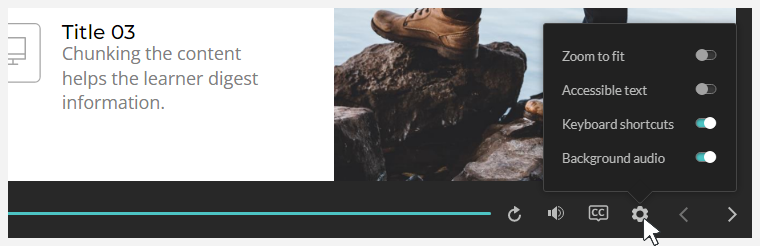
Laat cursisten naar eigen inzicht de achtergrondaudio omschakelen. Ze kunnen op hun toetsenbord op Ctrl+Alt+A drukken of achtergrondaudio in- of uitschakelen via de toegankelijkheidsbesturingselementen, zoals hieronder weergegeven. Markeer in het gedeelte Besturing van het venster met spelereigenschappen het vakje Toegankelijkheidsbesturingselementen.
Een voorbeeldinteractie testen
Wil je achtergrondaudio in actie zien? Bekijk dit voorbeeld van Sarah Hodge.

Je kunt Sarah's projectbestand bekijken om te zien hoe ze de afspeellijst heeft ingesteld. Klik op de downloadlink in de rechterbovenhoek van de interactie.
Compatibiliteit begrijpen
Achtergrondaudio is vanaf april 2023 exclusief beschikbaar voor de moderne spelerstijl in Storyline 360. Projectbestanden met een afspeellijst op de achtergrond worden niet geopend in eerdere versies van Storyline 360. Verwijder de afspeellijst op de achtergrond om de compatibiliteit te herstellen.