
Door artikelen bladeren
Selecteer een Product
Supportdirectory van null
Bekijk alle artikelen van null. (Last Updated
Geen artikelen gevonden.
Zoekresultaten
Geen artikelen gevonden.
Storyline 360: praktische tips voor afbeeldingen en video's van hoge kwaliteit
Artikel laatst bijgewerkt 16 jan 2026
Voor media van de hoogste kwaliteit in je Storyline 360-cursussen:
- Gebruik afbeeldingen en video's waarvan het formaat niet hoeft te worden aangepast
- De compressie-instellingen aanpassen in Storyline 360
- De spelersgrootte van Storyline 360 vergrendelen
Gebruik afbeeldingen en video's waarvan het formaat niet hoeft te worden aangepast
Begin met afbeeldingen en video's van hoge kwaliteit die al het juiste formaat hebben voor je cursus. Als je media in je cursus naar boven of beneden schaalt, kun je wazig worden, vooral als je afbeeldingen en video's tekst bevatten.
Aanbevolen procedure: Verklein of rek media niet uit tijdens de cursus.
Als afbeeldingen en video's groter zijn dan je dia's, worden ze automatisch verkleind zodat ze passen, wat kan leiden tot kwaliteitsverlies. Hier zijn enkele tips voor het werken met grote afbeeldingen en video's:
|
Afbeeldingen |
Video's |
|
|
Als je kleine afbeeldingen en video's groter maakt dan de oorspronkelijke grootte, kunnen ze wazig worden. Hier zijn enkele tips voor het werken met kleine afbeeldingen en video's:
|
Afbeeldingen |
Video's |
|
|
De compressie-instellingen aanpassen in Storyline 360
Je kunt de compressie-instellingen aanpassen die Storyline 360 gebruikt voor statische video's en JPG-afbeeldingen wanneer je je cursus publiceert. Klik op de eigenschap Kwaliteit in het venster Publiceren, kies de instelling voor de statische videokwaliteit en sleep vervolgens de schuifregelaar Static. Sleep voor JPG-afbeeldingen de schuifregelaar JPG-kwaliteit.
Opmerking: Hogere kwaliteitswaarden resulteren in grotere bestanden, wat kan leiden tot langere downloadtijden voor cursisten met een trage internetverbinding. Gebruik in plaats daarvan de adaptieve videokwaliteit om videocontent aan alle cursisten te leveren, ongeacht hun internetsnelheid.
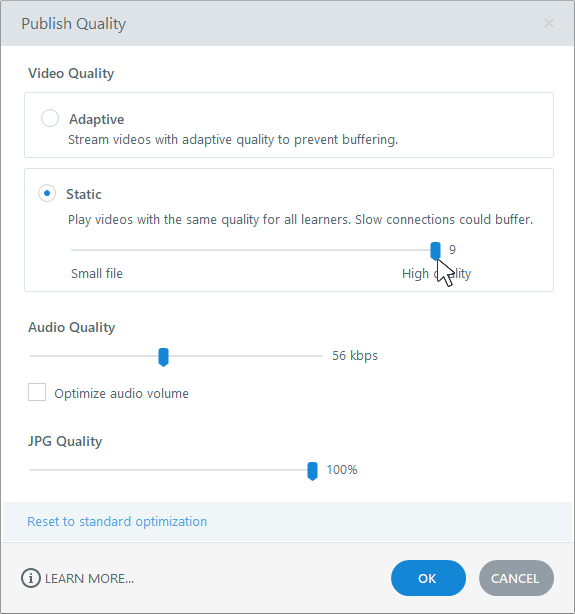
Als u WebM-video's en MP4-video's gebruikt (gemaakt met basisprofielen, hoofdprofielen of hoge profielen), kunt u compressie helemaal uitschakelen voor de hoogste kwaliteit. Selecteer elke tijdelijke aanduiding voor video's in je cursus, ga naar het tabblad Opties op het lint en wijzig de Compressie naar Geen.
De spelersgrootte van Storyline 360 vergrendelen
Met de klassieke of moderne speler kun je de kans op wazige beelden verkleinen door de grootte van de speler te vergrendelen, namelijk het formaat van je dia, plus extra breedte en hoogte om plaats te bieden aan het frame van de speler. Hier is hoe:
- Ga naar het tabblad Home op het lint en klik op Player.
- Wanneer de eigenschappen van de speler verschijnen, klikt u op Overig op het lint.
- Stel de spelersgrootte in op Spelersgrootte vergrendelen.
- Klik op OK om de wijziging op te slaan.