
Door artikelen bladeren
Selecteer een Product
Supportdirectory van null
Bekijk alle artikelen van null. (Last Updated
Geen artikelen gevonden.
Zoekresultaten
Geen artikelen gevonden.
Storyline 360: spelerkleuren, lettertypen en knopstijlen kiezen
Artikel laatst bijgewerkt 16 jan 2026
Personaliseer het spelerframe rond de inhoud van je dia met kleuren en lettertypen die passen bij je cursusontwerp of bij je merk passen. En als je de moderne speler gebruikt, kun je ook een knopstijl kiezen: pictogrammen, tekst of zowel pictogrammen als tekst.
- Kies kleuren, lettertypen en knopstijlen voor de Moderne Speler
- Kies kleuren en lettertypen voor de klassieke speler
Kies kleuren, lettertypen en knopstijlen voor de Moderne Speler
Zo kun je kleuren, lettertypen en knopstijlen aanpassen voor de moderne speler:
- Ga naar het tabblad Home op het lint en klik op Player.
- Wanneer de eigenschappen van de speler verschijnen, zorg er dan voor dat de spelersstijl is ingesteld op Modern. (Meer informatie over het kiezen van een spelersstijl.)
- Klik op Kleuren en effecten op het lint en kies vervolgens de kleuren, lettertypen en knopstijlen.
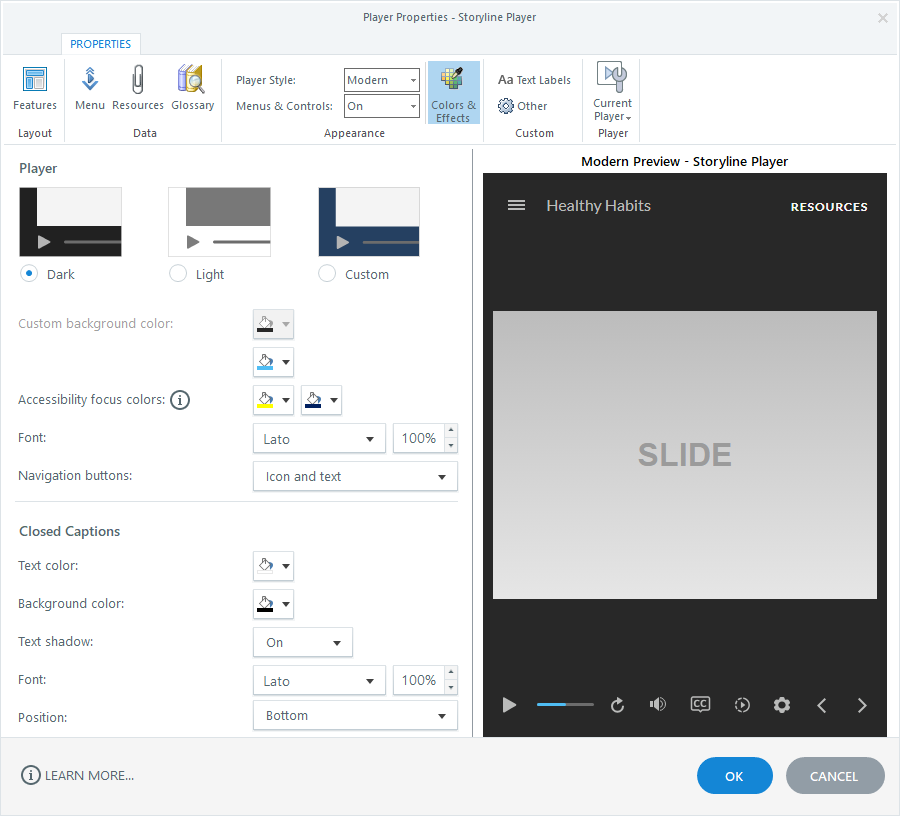
Spelerfuncties aanpassen
Spelerthema: Selecteer het ingebouwde spelerthema Dark of Light met vooraf gedefinieerde neutrale tinten als je wilt dat je content in het middelpunt van de aandacht van de leerlingen komt te staan. Selecteer de optie Aangepast om je eigen spelersthema te maken met kleuren die passen bij je merk of cursusontwerp.
Achtergrondkleur van de pagina: Wanneer je de grootte van de speler vergrendelt of menu's en besturingselementen uitschakelt, kun je de achtergrondkleur van de pagina aanpassen die cursisten aan de buitenkant van je cursus zien.
Accentkleur: Kies een accentkleur in de kleurselector (de standaard accentkleurkeuzes zijn afkomstig van je themakleuren). De accentkleur wordt overal in de moderne speler gebruikt om alles aan elkaar te knopen. De accentkleur markeert bijvoorbeeld de huidige dia in het menu, identificeert het geselecteerde tabblad in de zijbalk en toont de voortgang van de zoekbalk.
Focuskleuren voor toegankelijkheid: stel twee focuskleuren voor toegankelijkheid in — een lichte en een donkere — zodat de focusindicator op elke achtergrond zichtbaar is. Met de focusrechthoek voor toegankelijkheid kunnen alleen ziende toetsenbordgebruikers zien welk object momenteel is geselecteerd.
Lettertype: Kies het lettertype en de lettergrootte van de speler voor de tekst die overal in de speler wordt weergegeven, inclusief de titel van de cursus, het menu en de navigatieknoppen. Het groottepercentage is standaard 100%, maar je kunt elk percentage kiezen tussen 75% en 200%. Als je cursus videotranscripten bevat, zijn het lettertype en de lettergrootte die je voor alle spelerelementen selecteert ook van toepassing op transcriptietekst.
Navigatieknoppen: Navigatieknoppen geven standaard zowel pictogrammen als tekst weer, zoals pijlen en tekst voor vorige en volgende knoppen, evenals tekst en vinkjes voor verzendknoppen. U kunt in plaats daarvan overschakelen naar alleen pictogrammen of tekst. (Vanwege de beperkte schermruimte zullen navigatieknoppen altijd pictogrammen zijn op smartphones.) Tip: Als je de tekst voor navigatieknoppen wilt aanpassen, bewerk je de tekstlabels in de eigenschappen van je speler.
Ondertiteling aanpassen
Wijzig de voor- en achtergrondkleuren van je ondertitels.
Schakel de tekstschaduw in of uit om de leesbaarheid van bijschriften te verbeteren bij het gebruik van bepaalde tekst- en achtergrondkleurencombinaties.
Kies het lettertype en de tekengrootte van het onderschrift. Het groottepercentage is standaard 100%, maar je kunt elk percentage kiezen tussen 75% en 200%.
Plaats de ondertitels aan de onder- of bovenkant van de dia.
Kies kleuren en lettertypen voor de klassieke speler
Opmerking: De kleuren en lettertypen van klassieke spelers werken alleen op desktop- en laptopcomputers, met uitzondering van het lettertype voor ondertitels, dat werkt op alle apparaten, waaronder tablets en smartphones. Ontdek deze interactieve demo om erachter te komen welke klassieke spelereigenschappen werken op mobiele apparaten.
Hier leest u hoe u kleuren en lettertypen kunt aanpassen voor de klassieke speler:
- Ga naar het tabblad Home op het lint en klik op Player.
- Wanneer de eigenschappen van de speler verschijnen, zorg er dan voor dat de spelersstijl is ingesteld op Klassiek. (Meer informatie over het kiezen van een spelersstijl.)
- Klik op Kleuren en effecten op het lint en kies vervolgens de kleuren en lettertypen.
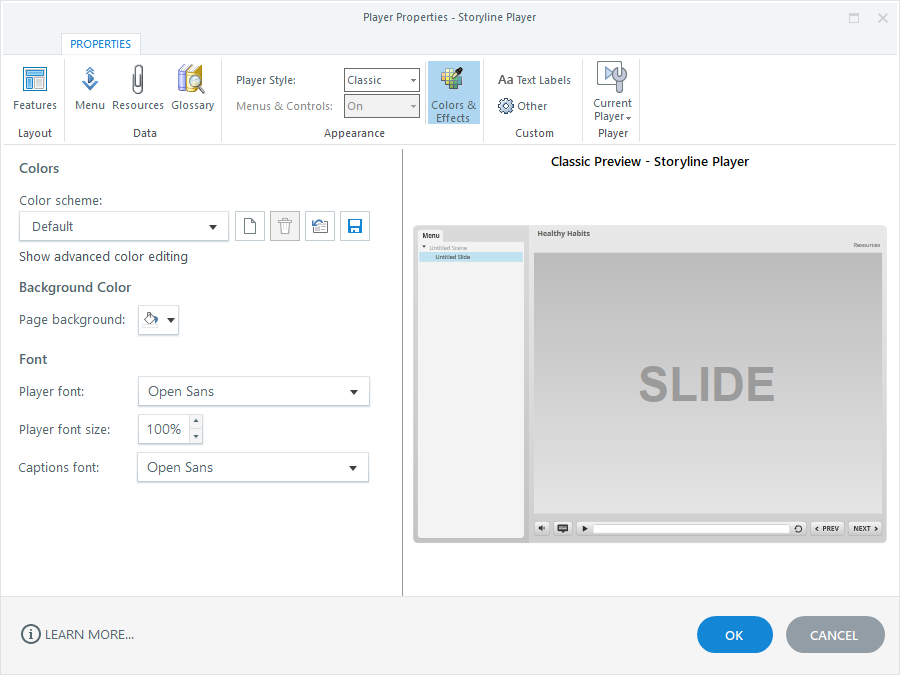
Kies een ingebouwd kleurenschema of een aangepast kleurenschema dat u eerder hebt gemaakt in de keuzelijst Kleurenschema. Het voorbeeldvenster aan de rechterkant van het venster wordt automatisch bijgewerkt, zodat je kunt zien hoe je kleurenschema eruitziet.
Een aangepast kleurenschema maken
Ga als volgt te werk om een aangepast kleurenschema te maken:
- Klik op Geavanceerde kleurbewerking weergeven om aanvullende kleuropties weer te geven.
- Kies het gedeelte van de speler dat je wilt aanpassen in de keuzelijst Item bewerken. (Download deze taakhulp om te bepalen welke spelerskleuren van invloed zijn op elk spelerselement.)
- Gebruik de kleurselector om een nieuwe kleur te kiezen. (Als je de boven- en onderkleuren ziet, betekent dit dat het item een verloop is dat bestaat uit twee kleuren.)
- Om transparantie toe te passen op het item dat je aan het wijzigen bent, voer je een percentage in het veld Transparantie in. (Transparantie is niet voor alle items beschikbaar.)
- Herhaal stap 2-4 voor elk spelerselement dat je wilt aanpassen.
Als u van gedachten verandert en de wijzigingen die u hebt aangebracht ongedaan wilt maken, klikt u op de knop Opnieuw instellen (dit ziet eruit als een vensterpictogram met een naar achteren wijzende pijl).
Sla een aangepast kleurenschema op om het opnieuw te gebruiken in andere projecten
Een aangepast kleurenschema wordt standaard alleen opgeslagen in het projectbestand waaraan je momenteel werkt. Als je een aangepast kleurenschema opnieuw wilt gebruiken in andere Storyline-projecten, klik dan op de knop Opslaan, geef je kleurenschema een naam en klik op OK.
Wanneer je een aangepast kleurenschema opslaat, wordt dit weergegeven in de keuzelijst Kleurenschema, zodat je het kunt toepassen op elke Storyline-cursus die je maakt. Een opgeslagen kleurenschema wordt opgeslagen in het huidige projectbestand en in de volgende map op uw computer:
%AppData%\Articulate\Storyline\360\Frames\StoryFrame\ColorSchemes
Een aangepast kleurenschema verwijderen
Als u een aangepast kleurenschema wilt verwijderen, selecteert u dit in de keuzelijst Kleurenschema en klikt u vervolgens op de knop Verwijderen. (Ingebouwde kleurenschema's kunnen niet worden verwijderd.)
Het verwijderde schema wordt niet langer weergegeven in je kleurkeuzes. Als je echter een kleurenschema verwijdert dat is toegepast op een andere cursus, wordt het niet uit die cursus verwijderd; het wordt gewoon opgeslagen in dat specifieke projectbestand.
Kies een achtergrondkleur voor de pagina
De achtergrondkleur van de pagina wordt achter je gepubliceerde cursus weergegeven. Leerlingen kunnen deze kleur aan de buitenkant van je spelerframe zien. En als je de basis van je speler transparant hebt gemaakt, wordt de achtergrondkleur van de pagina door de speler heen zichtbaar.
Gebruik de pagina-achtergrondselector om een kleur te kiezen. Het kleurenpalet is afkomstig van je themakleuren. Als u de gewenste kleur niet ziet, klikt u op Meer kleuren om een aangepaste kleurwaarde in te voeren.
Selecteer uw lettertypen en stel de lettergrootte in
Kies een spelerlettertype voor de tekst die overal in de speler wordt weergegeven, inclusief de titel van de cursus, het menu en de navigatieknoppen.
Als je cursus ondertitels bevat, kun je ook een ondertitelingslettertype kiezen.
En je kunt de lettergrootte voor alle spelerselementen en ondertitels als één eenheid vergroten of verkleinen door het percentage van de lettergrootte van de speler aan te passen. De standaardinstelling is 100%, maar u kunt elk percentage kiezen tussen 75% en 200%.