
Door artikelen bladeren
Selecteer een Product
Supportdirectory van null
Bekijk alle artikelen van null. (Last Updated
Geen artikelen gevonden.
Zoekresultaten
Geen artikelen gevonden.
Storyline 360: spelerfuncties kiezen
Artikel laatst bijgewerkt 16 jan 2026
Met Storyline 360 kun je kiezen welke functies en besturingselementen zijn opgenomen in je cursusspeler. Je kunt navigatieknoppen, een zoekbalk, een menu en nog veel meer toevoegen. Om je speler aan te passen, ga je naar het tabblad Home op het lint en klik je op Speler.
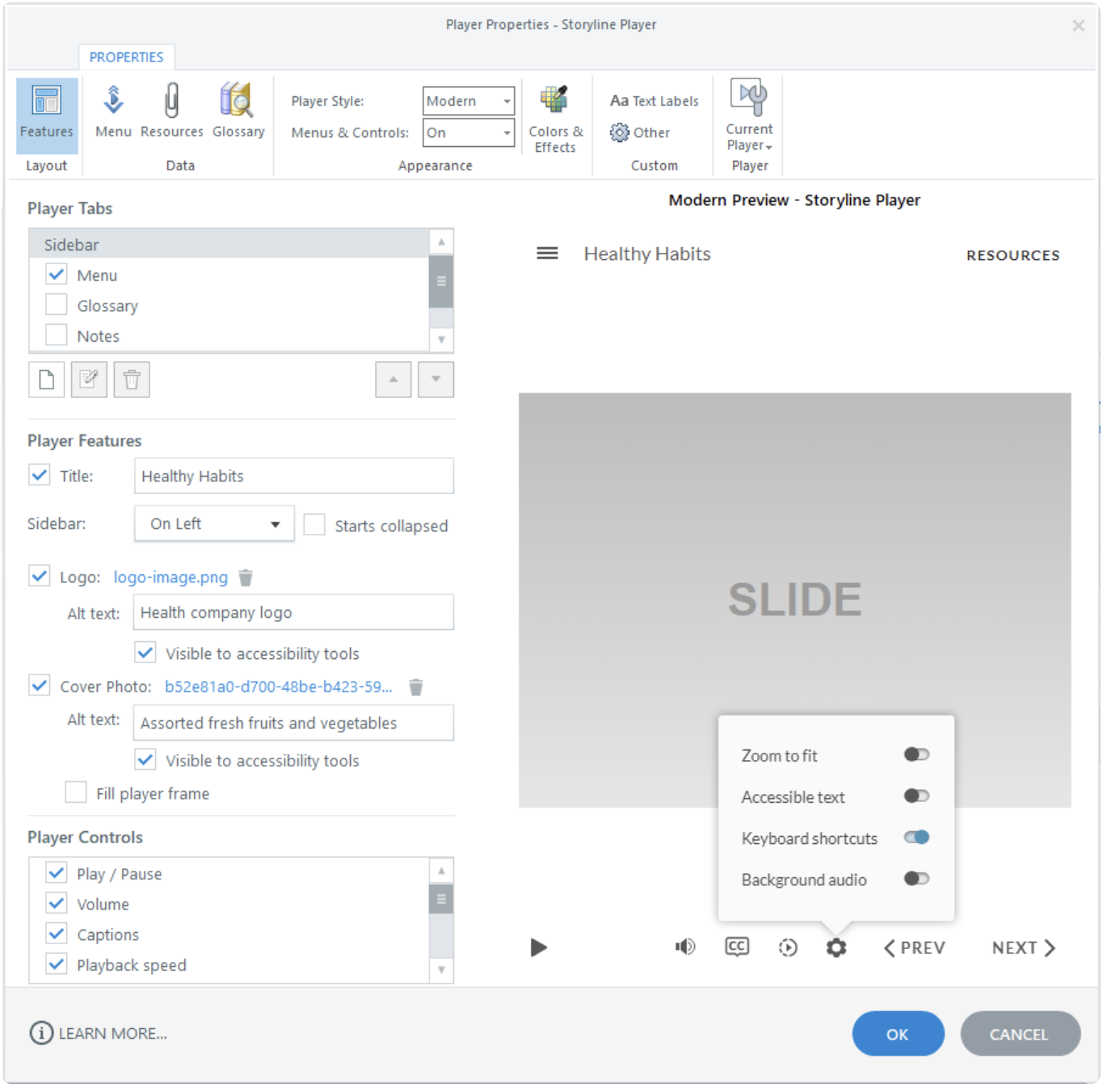
Wanneer de eigenschappen van de speler verschijnen, is de knop Functies al op het lint geselecteerd. Kies gewoon de gewenste opties, zoals hieronder beschreven. Wanneer u wijzigingen aanbrengt aan de linkerkant van het venster, wordt het voorbeeldgebied aan de rechterkant bijgewerkt om uw keuzes weer te geven.
Waarom zijn de functies grijs weergegeven?
Wanneer de optie Menus & Controls op het lint is uitgeschakeld, worden de meeste spelerfuncties automatisch uitgeschakeld en grijs weergegeven. Alleen de omslagfoto van de cursus blijft actief als menu's en besturingselementen zijn uitgeschakeld.
Als je alle spelerfuncties uitschakelt, ziet je cursus er chromeloos uit, wat betekent dat er helemaal geen speler in je cursus aanwezig is. Kom meer te weten.
Om alle functies in te schakelen, zet u de optie Menu's en bedieningselementen op Aan.
Ga naar de volgende gedeelten in deze gebruikershandleiding voor meer informatie over het aanpassen van je spelerfuncties.
- Spelerstabbladen kiezen
- Aangepaste tabbladen toevoegen
- Aangepaste tabbladen bewerken
- Spelerstabbladen verwijderen
- Tabbladen van spelers opnieuw rangschikken
- Verschillende tabbladen weergeven voor verschillende dia's
- De zijbalk uitschakelen
- Functies kiezen
- Spelersbediening kiezen
- Navigatieknoppen weergeven of verbergen
- Alle spelerfuncties uitschakelen voor een chromeloos Ontwerp
- Spelerswijzigingen opslaan
Spelerstabbladen kiezen
Gebruik spelerstabbladen om extra inhoud in je cursus weer te geven. Spelerstabbladen kunnen worden toegevoegd aan de zijbalk of de bovenbalk van je cursusspeler. Vink gewoon het vakje aan voor elk tabblad dat je wilt toevoegen.
|
Menukaart |
Markeer dit vakje om een menu of inhoudsopgave aan je cursus toe te voegen. Lees hoe je het menu kunt aanpassen. |
|
Woordenlijst |
Vink dit vakje aan om een woordenlijst toe te voegen aan je cursusspeler. Lees hoe je termen en definities aan de woordenlijst kunt toevoegen. |
|
Opmerkingen |
Markeer dit vakje om je dianotities in de speler weer te geven. Lees hoe je notities kunt toevoegen. |
|
Hulpbronnen |
Vink dit vakje aan om cursisten aanvullende bronnen te geven. Je kunt bestandsbijlagen, links naar websites of beide toevoegen. Ontdek hoe je bronnen kunt toevoegen. |
Aangepaste tabbladen toevoegen
Naast de vier ingebouwde spelerstabbladen die hierboven zijn beschreven, kun je ook je eigen spelerstabbladen toevoegen. Aangepaste tabbladen kunnen extra dia-inhoud weergeven of acties activeren (bijvoorbeeld de cursus verlaten).
Ga als volgt te werk om een aangepast spelerstabblad toe te voegen:
- Klik op de knop Toevoegen (het ziet eruit als een blanco vel papier) onder de lijst met spelerstabbladen.
- Wanneer de triggerwizard verschijnt, vult u de volgende velden in:
- Naam: Voer een naam in voor het tabblad zoals je het op je speler wilt laten verschijnen.
- Uitlijning: Als je de klassieke spelerstijl gebruikt, gebruik dan deze keuzelijst om te kiezen waar je het tabblad wilt weergeven. Kies Bovenbalk links of Bovenbalk rechts.
Als je de moderne spelersstijl gebruikt, zie je geen uitlijningsveld. Tabbladen in de bovenbalk verschijnen altijd aan de zijkant van de speler tegenover de zijbalk. - Actie: Gebruik deze keuzelijst (en de contextuele velden die volgen) om te definiëren wat er moet gebeuren als cursisten op je aangepaste tabblad klikken.
Als je bijvoorbeeld inhoud in een lightbox wilt weergeven, selecteer dan Lightbox-dia en kies vervolgens de dia die je in een lightbox wilt plaatsen. Meer informatie over triggers.
- Als u klaar bent, klikt u op OK.
Aangepaste tabbladen bewerken
Om een aangepast spelerstabblad te bewerken, moet je het tabblad selecteren en op de knop Bewerken klikken (het ziet eruit als een potlood). Wanneer de triggerwizard verschijnt, kunt u de naam, locatie en actie van het tabblad wijzigen. Zie hierboven voor meer informatie.
Ingebouwde spelerstabbladen kunnen niet worden bewerkt, maar je kunt wel hun naam wijzigen. Meer informatie over het aanpassen van tekstlabels.
Spelerstabbladen verwijderen
Om een spelerstabblad uit te schakelen, schakel je het bijbehorende vakje uit.
Om een aangepast spelerstabblad definitief te verwijderen, moet je het tabblad selecteren en op het pictogram Verwijderen klikken. (Ingebouwde spelerstabbladen kunnen niet worden verwijderd. Ze kunnen alleen worden verborgen.)
Tabbladen van spelers opnieuw rangschikken
Je kunt de tabbladen van spelers in de zijbalk of op de bovenbalk plaatsen. En er kunnen meerdere tabbladen in elk gebied van de speler worden geplaatst. Je zou bijvoorbeeld het menu en de notities aan de zijbalk kunnen toevoegen, terwijl de woordenlijst en bronnen op de bovenbalk staan.
Om een tab van de ene naar de andere locatie te verplaatsen, moet je de naam van het tabblad selecteren en vervolgens de knoppen Omhoog en Omlaag gebruiken om het naar een andere locatie op de speler te verplaatsen.
De ingebouwde spelerstabbladen kunnen aan de zijbalk of bovenbalk worden toegevoegd. Aangepaste spelerstabbladen kunnen alleen aan de bovenbalk worden toegevoegd.
De locatie van de tabbladen op de bovenste balk is anders bij moderne en klassieke spelers, zoals beschreven in deze tabel.
|
Moderne Speler |
Klassieke speler |
|
De tabbladen in de bovenbalk bevinden zich altijd aan de zijkant van de speler tegenover de zijbalk. Als je zijbalk zich aan de linkerkant bevindt, staan je tabbladen in de bovenbalk aan de rechterkant. En als je zijbalk aan de rechterkant staat, worden de tabbladen in de bovenbalk naar links verplaatst. En op kleine schermen waar er niet genoeg ruimte is om tabbladen in de bovenbalk weer te geven, worden ze samengevouwen tot een uitklapmenu dat wordt weergegeven door drie puntjes. Klik op de puntjes om de tabbladen in de bovenbalk te zien. |
Je kunt tabbladen in de bovenbalk hebben aan zowel de rechter- als de linkerkant van de speler. Op tablets en smartphones worden de tabbladen in de bovenbalk automatisch samengevouwen tot de responsieve mobiele speler. Klik op het menupictogram (☰) om de tabbladen in de bovenbalk te zien. |
Verschillende tabbladen weergeven voor verschillende dia's
De spelerstabbladen worden standaard weergegeven voor alle dia's in je cursus, maar je kunt de ingebouwde spelerstabbladen per dia verbergen.
De zijbalk uitschakelen
Je kunt de zijbalk voor je hele cursus of afzonderlijke slides uitschakelen. Je hoeft alleen de tabbladen in de zijbalk uit te schakelen. En als je de klassieke spelersstijl gebruikt, moet je ook het logo uitschakelen. Hier zijn de details.
|
Moderne Speler |
Klassieke speler |
|
Als je de zijbalk voor een hele cursus wilt uitschakelen, schakel je alle tabbladen in de zijbalk uit of verplaats je ze naar de bovenbalk. Als je cursus een logo heeft, wordt deze niet weergegeven wanneer alle tabbladen in de zijbalk zijn uitgeschakeld. |
Als je de zijbalk voor een hele cursus wilt uitschakelen, schakel je alle tabbladen in de zijbalk uit of verplaats je ze naar de bovenbalk, en zet je ook het logo uit. |
|
Als u de zijbalk voor afzonderlijke dia's wilt uitschakelen, schakelt u de gewenste zijbalktabbladen in de eigenschappen van de speler in en schakelt u vervolgens de zijbalktabbladen in de dia-eigenschappen uit voor elke dia waarvan u de zijbalk wilt laten verdwijnen. Als je cursus een logo heeft, verdwijnt dit op dia's waar de zijbalk is uitgeschakeld. |
Als u de zijbalk voor afzonderlijke dia's wilt uitschakelen, schakelt u de gewenste zijbalktabbladen in de eigenschappen van de speler in en schakelt u vervolgens de zijbalktabbladen in de dia-eigenschappen uit voor elke dia waarvan u de zijbalk wilt laten verdwijnen. Als je cursus een logo heeft, is dat nog steeds zichtbaar als de tabbladen in de zijbalk zijn uitgeschakeld. Als je wilt dat de zijbalk volledig verdwijnt, zet dan het logo uit in de eigenschappen van de speler. |
Functies kiezen
Onder de spelerstabbladen kun je een cursustitel, logo en omslagfoto toevoegen. En je kunt kiezen waar je de zijbalk wilt weergeven.
|
Titel |
Vink dit vakje aan als je wilt dat de titel van de cursus in de linkerbovenhoek van je speler verschijnt. Als je liever geen titel wilt weergeven, schakel dan dit vakje uit. De titel is standaard de naam van je projectbestand, maar je kunt dit wijzigen. Bewerk gewoon de tekst in het bijbehorende veld. (Als je de titel wijzigt, wordt de naam van je projectbestand niet gewijzigd; alleen de titel die wordt weergegeven in je gepubliceerde cursus.) De maximale lengte voor een projecttitel is 80 tekens. |
|
Zijbalk |
Er verschijnt een zijbalk in je gepubliceerde cursus als je spelerstabbladen in de zijbalk opneemt of een logo toevoegt. Als je geen zijbalk in je speler wilt, schakel dan alle zijbalktabbladen en het logo uit. De zijbalk verschijnt standaard aan de linkerkant van je speler, maar je kunt deze naar de rechterkant van je speler verplaatsen. Kies een locatie in de keuzelijst Zijbalk. Als je de moderne spelersstijl gebruikt, kun je de zijbalk standaard samenvouwen, zodat cursisten deze kunnen uitbreiden wanneer ze die nodig hebben. Markeer dat de zijbalk het samengevouwen vak start. (Deze optie is niet beschikbaar voor de klassieke spelersstijl.) |
|
Om een logo aan de bovenkant van de zijbalk toe te voegen, vinkt u het vakje Logo aan en gebruikt u vervolgens de link Klik om een logo toe te voegen om naar een afbeelding te bladeren. Je kunt ook alt-tekst toevoegen aan je logo in de moderne speler, zodat het toegankelijk is voor schermlezers en andere ondersteunende technologieën. Als het zichtbaarheidsvakje is aangevinkt maar er geen alt-tekst is, lezen schermlezers de bestandsnaam van het logo. Als je het logo liever helemaal voor schermlezers wilt verbergen, schakel dan het vakje voor zichtbaarheid uit. Voor de moderne speler is de maximale hoogte van het logo 170 pixels. De breedte varieert omdat de zijbalk van formaat verandert zodat deze in de browser van de cursist past. Storyline schaalt je afbeelding zodat deze past bij de beschikbare ruimte. (Als je de moderne speler gebruikt, wordt je logo niet weergegeven op smartphones. Het logo wordt ook niet weergegeven als je alle zijbalktabbladen uitschakelt.) Voor de klassieke speler is de maximale breedte van het logo 200 pixels en de maximale hoogte 220 pixels. Als je afbeelding groter is dan deze dimensies, zal Storyline deze naar wens aanpassen. (Als je de klassieke speler gebruikt, wordt je logo niet weergegeven op tablets en smartphones.) | |
|
Overweeg om een afbeelding toe te voegen aan de startpagina van je cursus wanneer cursisten mobiele apparaten gebruiken of als de eerste dia media bevat. Je kunt een omslagfoto van de cursus toevoegen in de moderne speler. Markeer het vakje Titelpagina en klik vervolgens op de link + Foto om naar een afbeelding te zoeken. Je kunt ook alternatieve tekst toevoegen aan je omslagfoto, zodat deze toegankelijk is voor schermlezers en andere ondersteunende technologieën. Als het zichtbaarheidsvakje is aangevinkt maar er geen alt-tekst is, lezen schermlezers de bestandsnaam van de omslagfoto. Als je de omslagfoto liever helemaal voor schermlezers wilt verbergen, schakel dan het vakje voor zichtbaarheid uit. Als u de afbeelding wilt bekijken, klikt u op de link naar de bestandsnaam om het voorbeeldgedeelte aan de rechterkant te vernieuwen. Als u liever wilt dat de afbeelding het frame van de speler vult, vink dan het vakje Spelerframe vullen aan. |
Spelersbediening kiezen
Vink in het gedeelte Besturing van het venster met spelereigenschappen de vakjes aan voor de besturingselementen die je aan je speler wilt toevoegen.
|
Volume |
Er verschijnt een volumeregelaar in de linkeronderhoek van je speler wanneer cursisten je cursus op desktopcomputers bekijken. De volumeregelaar wordt niet weergegeven op tablets en smartphones omdat ze hun eigen volumeknoppen hebben. |
|
Zoek |
Dit voegt een zoekveld toe aan de onderkant van het tabblad Menu. Leerlingen kunnen het gebruiken om naar tekst in de cursus te zoeken. Omdat het zoekveld deel uitmaakt van het tabblad Menu, wordt het alleen in je gepubliceerde cursus weergegeven als je het tabblad Menu hebt ingeschakeld. |
|
Bijschriften |
Hiermee wordt de ondertitelingsknop aan de onderkant van de speler ingeschakeld. Wanneer de ondertitelingsknop voor ondertiteling is ingeschakeld, wordt deze weergegeven wanneer er ondertitels beschikbaar zijn op de huidige dia of laag. Als er geen ondertitels beschikbaar zijn, verdwijnt de knop. Dit is een visuele indicator voor cursisten, zodat ze weten welke slides ondertitels hebben en welke niet. Wanneer de ondertitelingsknop voor ondertitels zichtbaar is, wat betekent dat er ondertitels beschikbaar zijn op de huidige dia of laag, hoeven cursisten er alleen op te klikken om de ondertitels in of uit te schakelen. |
|
Seekbar |
Dit voegt een interactieve zoekbalk toe aan de onderkant van je speler. Het is een goede visuele indicatie van de tijdlijn van elke dia. Gebruik de bijbehorende radioknop om te kiezen hoe de zoekbalk zich gedraagt:
Pro-tip: De zoekbalk is standaard voor de hele cursus in- of uitgeschakeld, maar je kunt de zoekbalk desgewenst per dia weergeven of verbergen. |
|
Afspelen/pauzeren |
Deze optie is alleen beschikbaar voor de moderne spelersstijl. Het voegt een afspeel-/pauzeknop toe aan de onderkant van je speler. De klassieke spelerstijl heeft ook een afspeel-/pauzeknop, maar deze wordt gecombineerd met de zoekbalk als een enkele eenheid. Wanneer u de zoekbalk (hierboven) inschakelt, wordt ook de afspeel-/pauzeknop ingeschakeld. Wanneer u de zoekbalk uitschakelt, wordt de afspeel-/pauzeknop ook uitgeschakeld. |
|
Afspeelsnelheid |
Laat cursisten de inhoud in hun eigen tempo verkennen door een afspeelsnelheid van de cursus te kiezen die voor hen comfortabel is, tussen 0,25x en 2x. |
|
Toegankelijkheidsbesturingselementen |
Geef cursisten de mogelijkheid om hun leerervaring te personaliseren op basis van hun behoeften en voorkeuren. Wanneer je het instellingenmenu voor toegankelijkheid inschakelt, verschijnt er een tandwielpictogram op de speler waarmee cursisten de zoommodus kunnen wijzigen, toegankelijke tekst in- of uitschakelen, tussen sneltoetsen kunnen schakelen en achtergrondaudio kunnen in- of uitschakelen. De toegankelijkheidsbesturingselementen zijn standaard ingeschakeld voor nieuwe projecten. Ze zijn standaard uitgeschakeld voor bestaande projecten en opgeslagen aangepaste spelers. Meer informatie over deze instelbare toegankelijkheidsinstellingen. |
|
Volledig scherm |
Voeg een spelerschakelaar toe om cursisten cursussen op volledig scherm te laten bekijken. De schakelaar voor volledig scherm is momenteel exclusief voor de moderne speler in Storyline 360. Je kunt projectbestanden die deze functie gebruiken openen, bewerken en publiceren in Storyline 3 en eerdere versies van Storyline 360. |
Navigatieknoppen weergeven of verbergen
Navigatieknoppen worden automatisch toegevoegd aan alle dia's. Inhoudsdia's hebben standaard knoppen voor vorige en volgende, en vragendia's hebben verzendknoppen.
U kunt navigatieknoppen echter per dia weergeven of verbergen.
Alle spelerfuncties uitschakelen voor een chromeloos Ontwerp
Je kunt alle spelerfuncties uitschakelen voor een chromeloze look.
Spelerswijzigingen opslaan
Wanneer je op OK klikt om het venster Spelereigenschappen te sluiten, slaat Storyline je speleraanpassingen op in je projectbestand.
Als je dezelfde aanpassingen in andere projecten wilt gebruiken, klik dan op Huidige speler op het lint en kies Opslaan. Voer desgevraagd een naam in voor je eigen speler en klik op OK.
Meer informatie over de opties voor de huidige speler.
Misschien wilt u ook het volgende ontdekken:
Interactieve demo: Welke klassieke spelerfuncties worden ondersteund op tablets en smartphones?