
Door artikelen bladeren
Selecteer een Product
Supportdirectory van null
Bekijk alle artikelen van null. (Last Updated
Geen artikelen gevonden.
Zoekresultaten
Geen artikelen gevonden.
Storyline 360: ondertitels voor videoprojecten
Artikel laatst bijgewerkt 16 jan 2026
We hebben een van onze belangrijkste functieverzoeken voor Storyline 360 ingediend: ondertitels voor videoprojecten. Nog beter, je hoeft geen extra werk te doen. Voeg zoals gewoonlijk ondertitels toe aan audiotracks en video's en publiceer je project vervolgens naar een videobestand. De ondertitels worden automatisch opgenomen in de gepubliceerde output, waardoor cursisten meer mogelijkheden krijgen en de toegankelijkheid van de video wordt verbeterd.
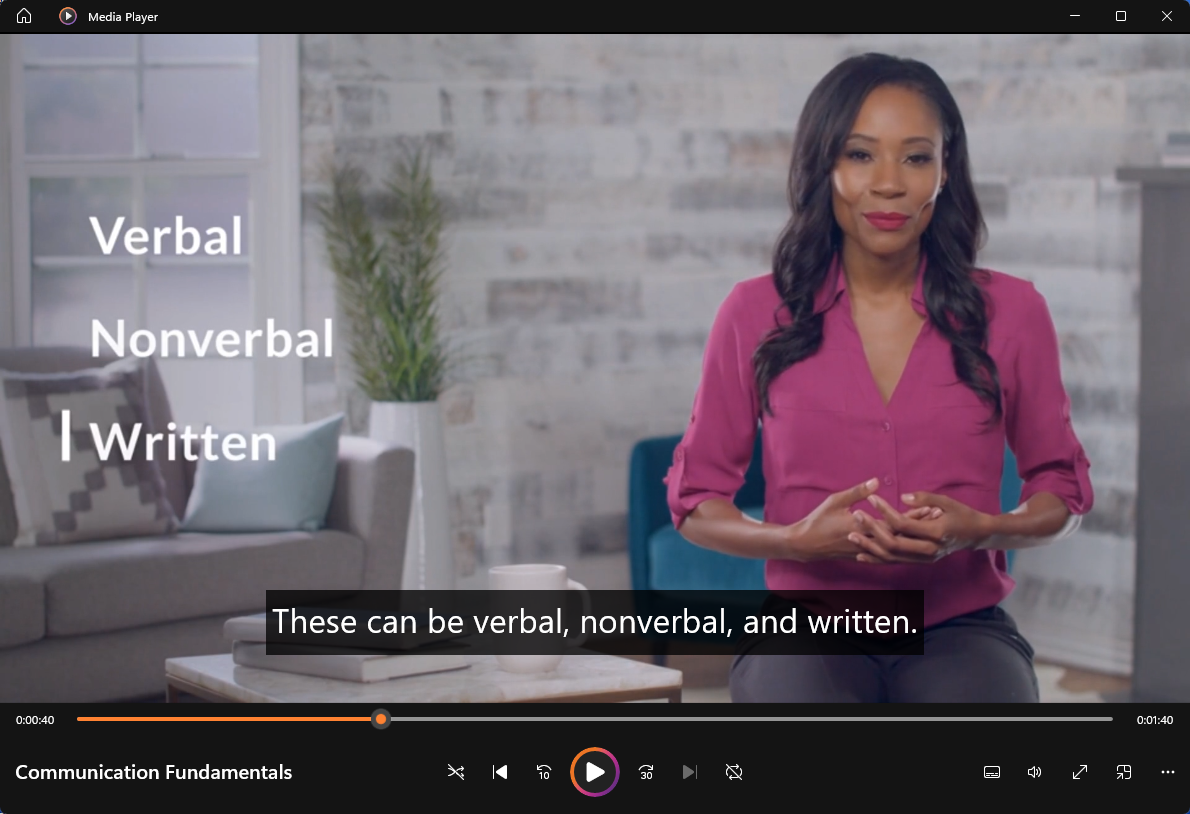
Ondertitels bekijken en opmaken
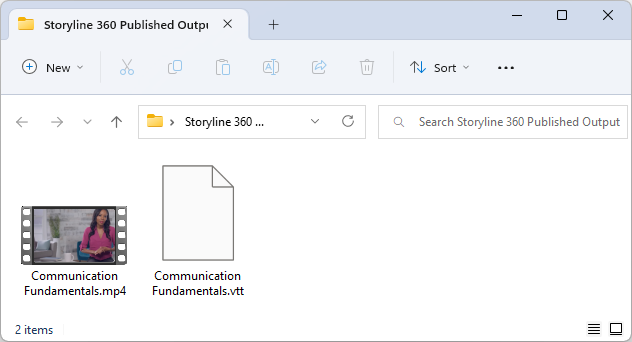
De gepubliceerde uitvoer voor een videoproject bestaat uit het MP4-videobestand en een bijbehorend VTT-ondertitelingsbestand, zoals hieronder weergegeven. Om de ondertitels te bekijken, opent u het videobestand in een mediaspeler op uw lokale computer of uploadt u het naar een hostingservice.
Lokale mediaspeler
Open de MP4-video op je lokale computer in een mediaspeler die ondertiteling ondersteunt. Gebruik vervolgens de besturingselementen van de mediaspeler om de ondertitels in te schakelen. De instructies voor het inschakelen van ondertiteling verschillen per mediaspeler-app. De mediaspeler moet echter automatisch het ondertitelingsbestand herkennen dat is opgeslagen in dezelfde map als het videobestand.
Je besturingssysteem bestuurt de visuele weergave van ondertitels. Ga in Windows 11 bijvoorbeeld naar Start > Instellingen > Toegankelijkheid > Bijschriften om de kleuren, de dekking, het lettertype, de grootte en de effecten te wijzigen. Ga in macOS 13 naar het Apple-menu > Systeeminstellingen > Toegankelijkheid > Ondertitels.
Online hostingservice
Upload het MP4-videobestand naar een hostingservice, zoals YouTube, en volg daarna de instructies van de serviceprovider om het VTT-ondertitelingsbestand toe te voegen. Sommige services, zoals Slack, herkennen en uploaden het ondertitelingsbestand automatisch tegelijk met de video.
De hostingservice bestuurt de visuele weergave van ondertitels. Als u bijvoorbeeld een YouTube-video bekijkt, gaat u naar het tandwielpictogram > Ondertiteling/CC > Opties om de kleuren, de dekking, het lettertype, de grootte en de randstijl op te maken.