
Door artikelen bladeren
Selecteer een Product
Supportdirectory van null
Bekijk alle artikelen van null. (Last Updated
Geen artikelen gevonden.
Zoekresultaten
Geen artikelen gevonden.
Storyline 360: back-up in de cloud
Artikel laatst bijgewerkt 16 jan 2026
Krijg vanaf elke locatie eenvoudig toegang tot projectbestanden en deel ze met je team. Wanneer je een Storyline 360-project publiceert naar Review 360, kun je het bronbestand toevoegen zodat het kan worden gedownload vanuit Review 360. Je kunt zelfs projectbestanden opslaan voor meerdere versies van een cursus. Ga terug naar waar je het beste in bent, zonder je zorgen te hoeven maken over hoe je je bestanden moet delen.
Uploaden van Storyline 360-projectbestanden naar Review 360
Ga als volgt te werk om een back-up van je *.story bestand te maken in Review 360:
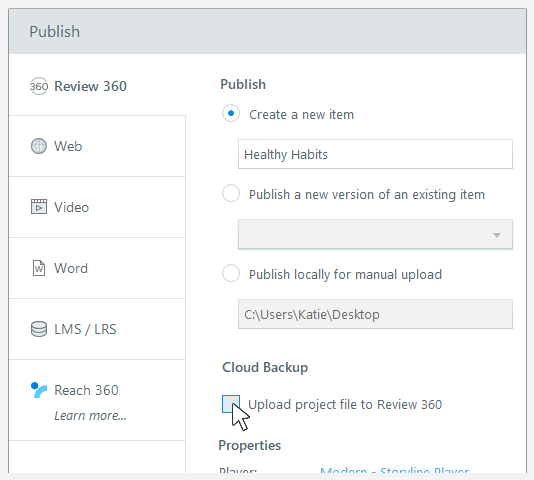
- In het venster Publiceren kunt u de optie Een nieuw item aanmaken of Een nieuwe versie van een bestaand item publiceren selecteren.
- Vink het vakje Projectbestand uploaden naar Review 360 aan, zoals hieronder wordt getoond. (Het vakje is grijs weergegeven voor de optie voor handmatig uploaden.)
- Klik op Publiceren en open vervolgens de link Review 360 share om toegang te krijgen tot de geüploade inhoud en het projectbestand.
|
Tips voor het publiceren
|
Toegang tot Projectbestanden van Storyline 360 in Review 360
Voor abonnees van Articulate 360 Teams: alleen jij en je teamleden met een creatorlicentie hebben toegang tot je projectback-ups. Iedereen moet zijn aangemeld met zijn Articulate ID. De optie om het bronbestand te downloaden wordt voor niemand buiten je team weergegeven.
Review 360-items bevatten back-ups van projecten. Wanneer een gebruiker uit het team wordt verwijderd, blijft het team eigenaar van alle items met back-ups in teammappen. Persoonlijke inhoud wordt alleen bewaard als je ervoor kiest deze over te dragen aan een ander teamlid.
Voor individuele Articulate 360-abonnees: alleen jij hebt toegang tot de back-ups van je project. Je moet ingelogd zijn met je Articulate ID om je bronbestanden te downloaden.
Hier leest u hoe u kunt bepalen welke versies van een Review 360-item een back-up van het project bevatten en hoe u de bronbestanden kunt downloaden die u nodig hebt.
Identificeer welke versies een projectbestand bevatten
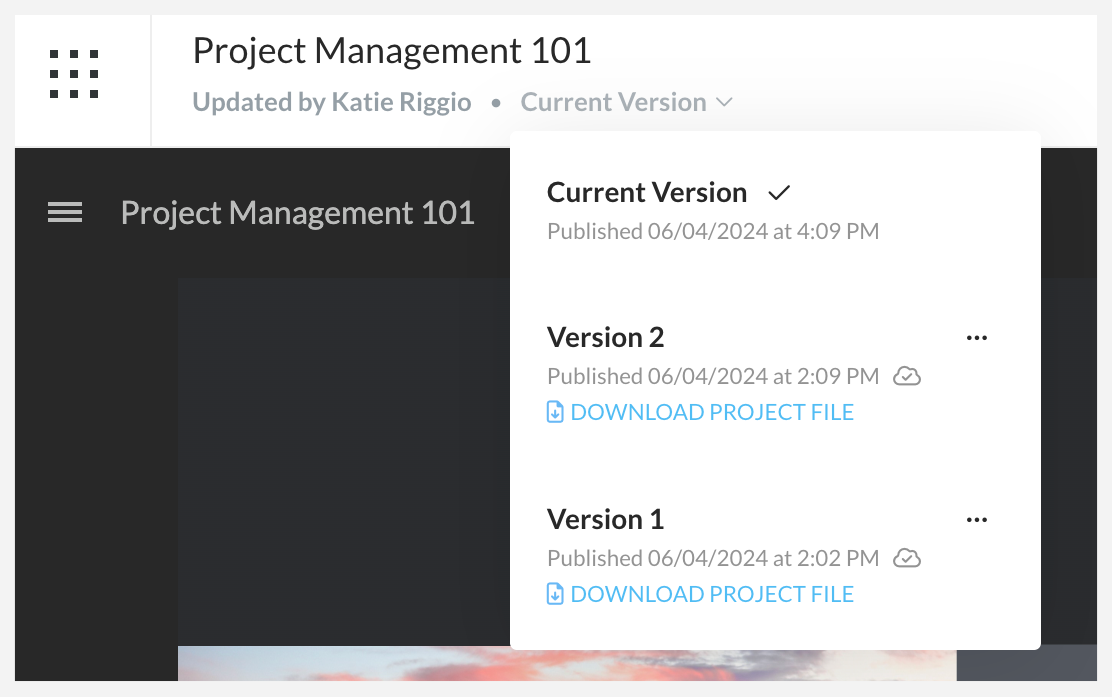
Als er meerdere versies van een Review 360-item bestaan, kun je zien welke versies een back-up van het project bevatten door te klikken op de keuzelijst Versie in de linkerbovenhoek van het scherm. Versies met projectback-ups bevatten een cloudpictogram, een downloadlink en de datum en tijd van publicatie, zoals hieronder wordt weergegeven.
Opmerking voor inhoudseigenaren: Met de hersteloptie wordt de geselecteerde versie de huidige versie. Het verwijdert ook permanent nieuwere versies, hun opmerkingen en hun projectback-ups. Je kunt deze verwijderde versies, opmerkingen en projectback-ups niet herstellen, dus als je ze liever niet permanent verwijdert, gebruik dan de optie verbergen.
Een projectbestand downloaden
U kunt als volgt een bronbestand downloaden voor een item in Review 360. Klik in de keuzelijst Versie op de downloadlink voor de versie die je wilt downloaden.
Compatibiliteit begrijpen
De cloudbackup-functie is vanaf oktober 2023 exclusief beschikbaar voor Storyline 360. Dit heeft echter geen invloed op de compatibiliteit. Je kunt projectbestanden openen waarvan een back-up is gemaakt in Review 360 in eerdere versies van Storyline 360.