
Door artikelen bladeren
Selecteer een Product
Supportdirectory van null
Bekijk alle artikelen van null. (Last Updated
Geen artikelen gevonden.
Zoekresultaten
Geen artikelen gevonden.
Storyline 360: ondertitels maken en bewerken met de ingebouwde editor
Artikel laatst bijgewerkt 3 sep 2026
Maak en bewerk ondertitels en ondertitels rechtstreeks in Storyline 360 met behulp van de ingebouwde editor. Geïmporteerde ondertitels verfijnen of snel nieuwe bijschriften toevoegen met tijdelijke aanduidingen die automatisch worden gesynchroniseerd met je audio- en videocontent.
Als bonus genereert Storyline 360 automatisch gesynchroniseerde videotranscripten van je ondertitels.
- Open de editor voor ondertitels
- Ontdek de editor
- Ondertitelingsstaten begrijpen
- Media en ondertitels bekijken
- Tik heen en weer tussen tijdelijke aanduidingen voor bijschriften
- Tekst toevoegen of bewerken in tijdelijke aanduidingen voor bijschriften
- Versnel je workflow voor het toevoegen van ondertitels
- Tekst van bijschrift opmaken
- Sneltoetsen gebruiken
- De timing en duur van de tijdelijke aanduidingen voor bijschriften aanpassen
- Nieuwe tijdelijke aanduidingen voor bijschriften invoegen
- Ondertitels verwijderen
- Ondertitels splitsen
- Ondertitels importeren
- Ondertitels exporteren
- Ondertitels vertalen
- Sluit de editor en sla je wijzigingen op of negeer ze
- De ondertitelingsknop op de speler weergeven of verbergen
- Triggers gebruiken om ondertiteling in en uit te schakelen
Open de editor voor ondertitels
Gebruik een van de volgende methoden om de editor voor ondertitels te openen:
- Selecteer uw media, ga naar het tabblad Opties op het lint en klik vervolgens op Bijschriften toevoegen of Bijschriften bewerken. De knop verandert afhankelijk van of je mediaclip al ondertitels bevat.
- Klik met de rechtermuisknop op je media en kies Ondertitels toevoegen of Bijschriften bewerken in het contextmenu.
- Klik met de rechtermuisknop op uw media, selecteer Toegankelijkheid in het contextmenu en klik vervolgens op Ondertitels toevoegen of Bijschriften bewerken in het venster dat verschijnt.
- Volg deze stappen om de editor voor ondertitels te openen vanuit de mediabibliotheek.
Plaatsaanduidingen voor bijschriften worden voor u gemaakt
Als je mediaclip nog geen ondertiteling bevat, zal de editor voor ondertitels voor ondertitels automatisch de audiotrack analyseren om spraakeenheden te detecteren en tijdelijke aanduidingen voor bijschriften toevoegen aan de tijdlijn die gesynchroniseerd zijn met je inhoud. Het enige wat je hoeft te doen is je ondertitels in de tijdelijke aanduidingen te typen.
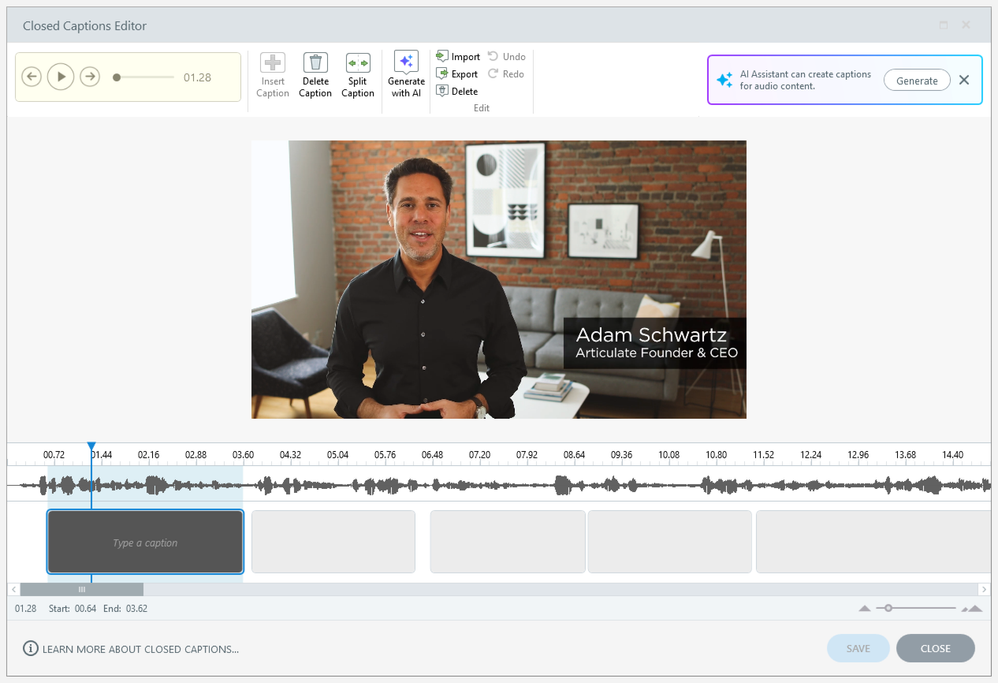
Achtergrondmuziek kan invloed hebben op de automatisch gegenereerde tijdelijke aanduidingen voor bijschriften, dus het kan zijn dat je de timing van de ondertitels moet aanpassen, meer tijdelijke aanduidingen voor bijschriften moet toevoegen of ondertitels moet opsplitsen in kleinere stukken.
Opmerking: De editor voor ondertitels werkt met alle gesproken tekst en video's, behalve video's van websites.
Ontdek de editor
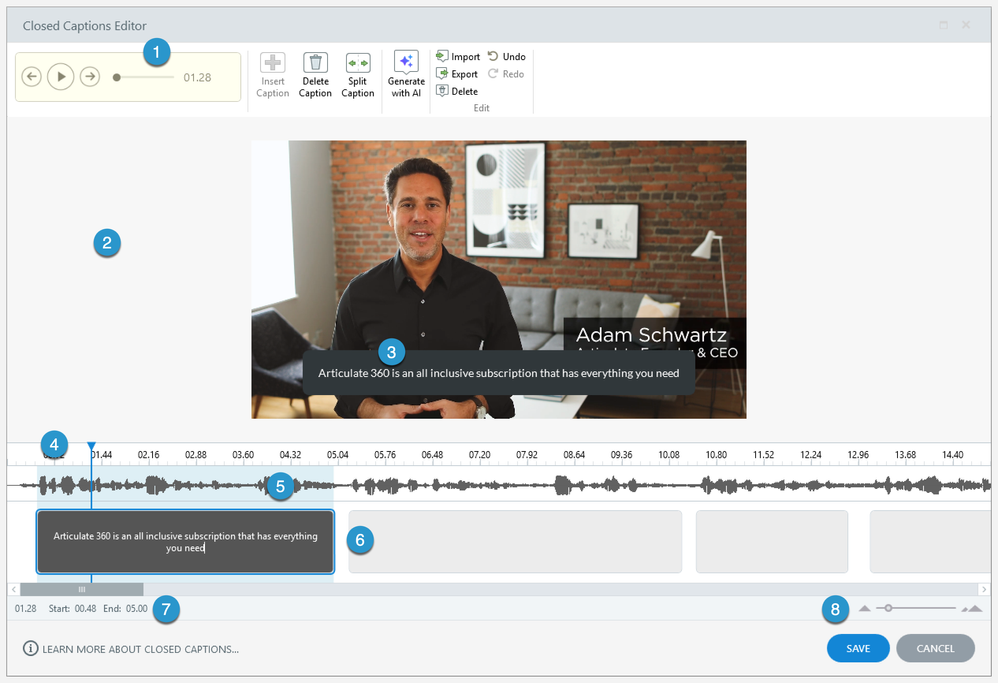
Bekijk deze afbeelding van de editor voor ondertitels en de genummerde lijst eronder voor een overzicht van de interface. In de volgende gedeelten vindt u meer informatie over elke functie.
|
# |
Kenmerk |
Omschrijving |
|
1 |
Lint-opdrachten |
Gebruik het lint om:
|
|
2 |
Videopodium |
Wanneer je met een video werkt, wordt deze op de videofase weergegeven. Wanneer u met een audioclip werkt, verdwijnt de videofase en vult de audiogolfvorm de editor. |
|
3 |
Voorvertoning van ondertitels |
Als je ondertitels typt in de tijdelijke aanduidingen aan de onderkant van de editor, worden ze op de videofase of in de audiogolfvorm weergegeven, zodat je kunt zien hoe ze eruitzien in je gepubliceerde uitvoer. |
|
4 |
Tijdlijn en afspeelkop |
De tijdlijn toont de duur van je media en de blauwe afspeelknop beweegt zich langs de tijdlijn terwijl je een voorvertoning van je video- en audiocontent bekijkt. |
|
5 |
Audiogolfvorm |
De audiogolfvorm is een visuele weergave van de audiotrack in uw media. Als er geen videocomponent voor je media is, wordt de audiogolfvorm groter om het podium te vullen. |
|
6 |
Tijdelijke aanduidingen voor bijschriften |
Met tijdelijke aanduidingen voor bijschriften kunt u tekst typen en opmaken. Je kunt ook het tijdstip en de duur van de tijdelijke aanduidingen voor bijschriften aanpassen. Als je mediaclip nog geen ondertiteling bevat, zal de editor voor ondertitels voor ondertitels automatisch de audiotrack analyseren om spraakeenheden te detecteren en tijdelijke aanduidingen voor bijschriften toevoegen aan de tijdlijn die gesynchroniseerd zijn met je inhoud. Het enige wat je hoeft te doen is je ondertitels in de tijdelijke aanduidingen te typen. Tijdelijke aanduidingen voor bijschriften hebben vier statussen, zodat je weet wat je kunt verwachten bij het maken en bewerken van ondertitels. Zie de volgende sectie voor meer informatie over ondertitelingstatussen. |
|
7 |
Tijdwaarden |
Op de statusbalk ziet u de huidige positie van de afspeelknop op de tijdlijn, de begintijd van de geselecteerde tijdelijke aanduiding voor ondertitels en de eindtijd van de geselecteerde tijdelijke aanduiding voor ondertitels. |
|
8 |
Zoom Slider |
Gebruik de zoomschuifregelaar in de rechter benedenhoek om in en uit te zoomen op de tijdlijn, de audiogolfvorm en de tijdelijke aanduidingen voor ondertitels wanneer u nauwkeurige bewerkingen wilt uitvoeren of een overzicht van het totaalbeeld wilt krijgen. |
Ondertitelingsstaten begrijpen
Tijdelijke aanduidingen voor bijschriften hebben vier statussen, zoals beschreven in deze tabel.
|
Staat |
Uiterlijk |
Voorbeeld |
|
Niet-geselecteerde tijdelijke aanduiding voor bijschriften zonder tekst |
Effen lichtgrijs | 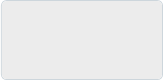 |
|
Niet-geselecteerde tijdelijke aanduiding voor bijschrift met tekst |
Donkergrijs met witte tekst | 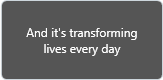 |
|
Plaatshouder voor geselecteerde bijschriften (met of zonder tekst) |
Blauw met witte tekst | 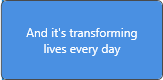 |
|
Tijdelijke aanduiding voor bijschrift in bewerkingsmodus |
Donkergrijs met blauwe omtrek, witte tekst en knipperende cursor | 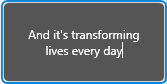 |
De editor voor ondertitels werkt mogelijk anders, afhankelijk van de huidige status van een ondertiteling. Zie de volgende secties voor meer informatie.
Als er bijvoorbeeld tijdens de voorbeeldweergave geen ondertitels in de bewerkingsmodus zijn, wordt de playback voortgezet tot het einde van de tijdlijn, tenzij je de ondertiteling pauzeert.
Als een onderschrift zich echter in de bewerkingsmodus bevindt wanneer u de voorbeeldweergave bekijkt, stopt de playback aan het einde van de tijdelijke aanduiding voor de ondertiteling. En als je de playback hervat terwijl het onderschrift zich nog in de bewerkingsmodus bevindt, begint het vanaf het begin van de huidige tijdelijke ondertiteling en stopt het weer aan het einde. Dit helpt je om ondertitels één voor één te maken, zodat je een fragment zo vaak kunt horen als je nodig hebt tijdens het typen.
Media en ondertitels bekijken
Als u een voorvertoning van de volledige video- of audiotrack wilt bekijken, verplaatst u de afspeelknop naar het begin van de tijdlijn (vóór de tijdelijke aanduiding voor de ondertiteling) en klikt u vervolgens op de knop Afspelen op het lint of drukt u op Enter op uw toetsenbord. Sleep de zoekbalk op het lint of de afspeelknop op de tijdlijn om de video- of audiotrack heen en weer te scrollen.
Als u een voorvertoning van een bijschrift wilt bekijken, klikt u in de tijdelijke aanduiding zodat het in de bewerkingsmodus staat. Het afspelen begint zodra je erin klikt en stopt wanneer het einde van het onderschrift is bereikt.
Om de voorbeeldweergave te pauzeren, klikt u op de knop Pauze op het lint of drukt u op Enter.
Tijdelijke aanduidingen voor bijschriften met tekst worden tijdens de voorbeeldweergave op de videofase of in de audiogolfvorm weergegeven. (De grootte van een ondertitelingsvak en het punt waarop de tekstomloop kan veranderen, afhankelijk van de grootte van het venster Closed Captions Editor.)
Tik heen en weer tussen tijdelijke aanduidingen voor bijschriften
Druk op de Tab-toets op je toetsenbord om naar het begin van het volgende bijschrift te gaan en druk op Shift+Tab om naar het begin van het vorige bijschrift te gaan. Of klik op de linker- en rechterpijl op het lint om heen en weer te schakelen tussen de ondertitels.
Als er geen ondertitels in de bewerkingsmodus zijn wanneer je tussen de ondertitels navigeert, wordt de afspeelknop gewoon naar het vorige of volgende bijschrift verplaatst, maar de media worden pas afgespeeld als je dat aangeeft.
Als een tijdelijke aanduiding voor een bijschrift zich in de bewerkingsmodus bevindt wanneer je naar een ander bijschrift springt, zal de nieuwe tijdelijke aanduiding ook overschakelen naar de bewerkingsmodus, zodat je meteen kunt beginnen met typen.
Tip: Door in de bewerkingsmodus met de Tab-toets de tijdelijke aanduidingen voor ondertitels te doorlopen en op Enter te drukken om media af te spelen/te pauzeren, hoef je tijdens het typen van ondertitels nooit je handen van het toetsenbord te halen, wat je workflow versnelt.
Tekst toevoegen of bewerken in tijdelijke aanduidingen voor bijschriften
Om ondertitelingstekst toe te voegen of te bewerken, hoeft u alleen maar in de tijdelijke aanduiding van een bijschrift te klikken en te beginnen met typen. Je kunt ook tekst uit externe bronnen plakken, zoals tekstbestanden of Word-documenten.
Wanneer je in een tijdelijke aanduiding voor bijschriften klikt, wordt overgeschakeld naar de bewerkingsmodus en worden je media automatisch afgespeeld. Als je het wilt pauzeren, druk dan op Enter. Druk nogmaals op Enter om de playback te hervatten.
Als u een regeleinde aan een bijschrift wilt toevoegen, drukt u op Shift+Enter.
Versnel je workflow voor het toevoegen van ondertitels
Met behulp van sneltoetsen kun je snel ondertitels toevoegen aan een video- of audiotrack in Storyline 360. Hier is hoe:
- Wanneer je de editor voor ondertitels opent, wordt de afspeelknop aan het begin van de eerste tijdelijke aanduiding voor bijschriften geplaatst en bevindt deze zich in de bewerkingsmodus.
Druk op Enter om de video- of audiotrack af te spelen en begin vervolgens met het typen van tekst voor het eerste bijschrift op basis van wat je hoort.
Het afspelen stopt aan het einde van de tijdelijke aanduiding, zodat je tijd hebt om het onderschrift te typen. Als je het opnieuw wilt horen, druk dan op Enter en het begint opnieuw vanaf het begin van de tijdelijke aanduiding. Je kunt ook Enter gebruiken om de playback te pauzeren. - Druk op Tab om naar de volgende tijdelijke aanduiding voor bijschriften te gaan. Het schakelt over naar de bewerkingsmodus en je media worden afgespeeld. Typ gewoon wat je hoort.
Het afspelen stopt aan het einde van de tijdelijke aanduiding, zodat je tijd hebt om het onderschrift te typen. Als je het opnieuw wilt horen, druk dan op Enter en het begint opnieuw vanaf het begin van de tijdelijke aanduiding. Je kunt ook Enter gebruiken om de playback te pauzeren. - Herhaal stap 2 om ondertitels toe te voegen, één tijdelijke aanduiding per keer, totdat je het einde van de tijdlijn hebt bereikt.
Tekst van bijschrift opmaken
Vet, cursief en onderstreept:
Ondertitels in Storyline 360 kunnen vetgedrukt, cursief en onderstreept zijn. Selecteer de tekst die u wilt opmaken en gebruik vervolgens de zwevende werkbalk om uw selecties te maken. Of gebruik deze sneltoetsen:
- Ctrl+B = vetgedrukt
- Ctrl+I = cursief maken
- Ctrl+U = Onderstrepen
Kleuren, tekstschaduw, lettertype, lettergrootte en positie:
In de eigenschappen van de speler kun je de voor- en achtergrondkleuren, het lettertype, de grootte en de positie van je ondertitels instellen. Je kunt de tekstschaduw ook in- of uitschakelen. Meer informatie.
Spraaklabels:
De editor voor ondertitels biedt geen ondersteuning voor stemtags, maar je kunt sprekers herkennen door hun naam met dubbele punten te typen voor hun uitspraken. (Druk op Shift+Enter om een regeleinde tussen luidsprekers toe te voegen.) Bijvoorbeeld:
|
Adam: E-learning is krachtig. Lucy: En het verandert elke dag levens. |
Als u een ondertitelingsbestand met spraaklabels importeert, worden de tags geconverteerd naar de namen van de sprekers gevolgd door dubbele punten, zoals hierboven weergegeven.
Sneltoetsen gebruiken
Werk sneller in de editor voor ondertitels met deze sneltoetsen.
|
Sleutel (en) |
Functie |
|
Invoeren |
Media afspelen en pauzeren |
|
Shift+Enter |
Een regeleinde toevoegen bij het typen van tekst in een tijdelijke aanduiding voor bijschriften |
|
Tabblad |
Ga naar het begin van de volgende tijdelijke aanduiding voor bijschriften |
|
Shift+Tab |
Ga naar het begin van de tijdelijke aanduiding voor het vorige bijschrift |
|
Esc |
Verlaat de bewerkingsmodus voor de huidige tijdelijke aanduiding voor ondertitels en schakel over naar een blauwe geselecteerde status |
|
Ctrl+A |
Selecteer alle tekst in een tijdelijke aanduiding voor het bijschrift |
|
Ctrl+B |
Vet |
|
Ctrl+C |
Kopiëren |
|
Ctrl+I |
Cursief maken |
|
Ctrl+U |
Onderstrepen |
|
Ctrl+V |
Pasta |
|
Ctrl+X |
Snij |
|
Ctrl+Y |
Opnieuw doen |
|
Ctrl+Z |
Ongedaan maken |
|
Pijl naar links |
Als de afspeelknop zich aan het begin of einde van een tijdelijke aanduiding voor een bijschrift bevindt en de tijdelijke aanduiding zich in een geselecteerde staat bevindt, wordt de tijdelijke aanduiding met de linkerpijltoets 0,25 seconden naar links op de tijdlijn verplaatst (of minder dan dat als deze tegen de vorige tijdelijke aanduiding voor het bijschrift botst). Anders verplaatst de linkerpijltoets alleen de afspeelknop 0,25 seconden naar links op de tijdlijn. |
|
Pijl naar rechts |
Als de afspeelknop zich aan het begin of einde van een tijdelijke aanduiding voor een bijschrift bevindt en de tijdelijke aanduiding zich in een geselecteerde staat bevindt, wordt de tijdelijke aanduiding met de rechterpijltoets 0,25 seconden naar rechts op de tijdlijn verplaatst (of minder dan dat als de tijdelijke aanduiding voor het volgende bijschrift botst). Anders verplaatst de rechterpijltoets alleen de afspeelknop 0,25 seconden naar links op de tijdlijn. |
|
Shift+Pijl naar links |
Als de afspeelknop zich aan het begin of einde van een tijdelijke aanduiding voor een bijschrift bevindt en de tijdelijke aanduiding zich in een geselecteerde staat bevindt, wordt de tijdelijke aanduiding met deze sneltoets 0,5 seconden naar links op de tijdlijn verplaatst (of minder dan dat als de tijdelijke aanduiding voor het vorige bijschrift botst). Anders verplaatst deze sneltoets alleen de afspeelknop 0,5 seconden naar links op de tijdlijn. |
|
Shift+pijl naar rechts |
Als de afspeelknop zich aan het begin of einde van een tijdelijke aanduiding voor een bijschrift bevindt en de tijdelijke aanduiding zich in een geselecteerde staat bevindt, wordt de tijdelijke aanduiding met deze sneltoets 0,5 seconden naar rechts op de tijdlijn verplaatst (of minder dan dat als de tijdelijke aanduiding voor het volgende bijschrift botst). Anders verplaatst deze sneltoets alleen de afspeelknop 0,5 seconden naar rechts op de tijdlijn. |
|
Alt+Pijl naar links |
Wanneer een tijdelijke aanduiding voor een bijschrift is geselecteerd, verkort u de duur ervan met 0,25 seconden. |
|
Alt+pijl naar rechts |
Wanneer een tijdelijke aanduiding voor een bijschrift is geselecteerd, verleng de duur ervan dan met 0,25 seconden (of minder dan de tijdelijke aanduiding voor het bijschrift). |
|
Shift+Alt+Pijl naar links |
Wanneer een tijdelijke aanduiding voor een bijschrift is geselecteerd, verkort u de duur ervan met 0,5 seconden. |
|
Shift+Alt+Pijl naar rechts |
Wanneer een tijdelijke aanduiding voor een bijschrift is geselecteerd, verleng de duur dan met 0,5 seconden (of minder als de tijdelijke aanduiding voor het bijschrift tegen de volgende tijdelijke aanduiding aanloopt). |
|
Ctrl+Pijl naar links |
Met deze sneltoets wordt de afspeelknop verplaatst naar het begin van de huidige tijdelijke aanduiding voor het bijschrift of naar het einde van de vorige tijdelijke aanduiding, afhankelijk van wat het dichtst in de buurt is. Deze sneltoets werkt niet wanneer een tijdelijke aanduiding voor een bijschrift zich in de bewerkingsmodus bevindt. |
|
Ctrl+pijl naar rechts |
Met deze sneltoets wordt de afspeelknop verplaatst naar het einde van de huidige tijdelijke aanduiding voor het bijschrift of naar het begin van de volgende tijdelijke aanduiding, afhankelijk van wat het dichtst in de buurt is. Deze sneltoets werkt niet wanneer een tijdelijke aanduiding voor een bijschrift zich in de bewerkingsmodus bevindt. |
|
Ctrl+muiswiel |
De tijdlijn in- en uitzoomen |
De timing en duur van de tijdelijke aanduidingen voor bijschriften aanpassen
Om de timing van een bijschrift aan te passen, sleep je de tijdelijke aanduiding gewoon naar links of rechts over de tijdlijn.
Als u de duur van een bijschrift wilt wijzigen, sleept u beide uiteinden van de tijdelijke aanduiding langs de tijdlijn om deze in te korten of te verlengen.
Je kunt ook verschillende pijltoetsen in de bovenstaande tabel gebruiken om de timing en duur van de tijdelijke aanduidingen voor bijschriften aan te passen.
Nieuwe tijdelijke aanduidingen voor bijschriften invoegen
Hoewel de editor voor ondertitels zijn best doet om tijdelijke aanduidingen voor je bijschriften te maken die al met je inhoud zijn gesynchroniseerd, kan het voorkomen dat je handmatig een tijdelijke aanduiding voor bijschriften aan de tijdlijn moet toevoegen.
Klik op een willekeurige ruimte op de tijdlijn die nog niet is bezet door een tijdelijke aanduiding voor bijschriften. De blauwe afspeelknop wordt naar die positie op de tijdlijn verplaatst. Klik vervolgens op Bijschrift invoegen op het lint.
Nieuwe ondertitels duren standaard vier seconden, tenzij er niet genoeg ruimte is voor een tijdelijke aanduiding van vier seconden. In dat geval wordt de beschikbare ruimte opgevuld.
Je hebt minstens een halve seconde lege ruimte op de tijdlijn nodig om een nieuwe tijdelijke aanduiding voor bijschriften in te voegen. Als er niet genoeg ruimte is, wordt de knop Bijschrift invoegen grijs weergegeven.
Ondertitels verwijderen
Er zijn drie manieren om een specifiek bijschrift te verwijderen:
- Selecteer de tijdelijke aanduiding voor het bijschrift en druk op Delete op je toetsenbord.
- Selecteer de tijdelijke aanduiding en klik op Onderschrift verwijderen op het lint.
- Klik met de rechtermuisknop op de tijdelijke aanduiding en kies Verwijderen in het contextmenu.
Als u alle ondertitels tegelijk wilt verwijderen, klikt u op Ondertitels verwijderen op het lint en vervolgens op Ja in het bevestigingsbericht.
Ondertitels splitsen
Je kunt een bijschrift opsplitsen in twee tijdelijke aanduidingen als je meer controle over de timing en duur nodig hebt. Selecteer de tijdelijke aanduiding en klik op Bijschrift splitsen op het lint. Of klik met de rechtermuisknop op de tijdelijke aanduiding en kies Bijschrift splitsen in het contextmenu.
De oorspronkelijke tijdelijke aanduiding wordt gelijkmatig in tweeën gedeeld. En als er tekst in staat, wordt de tekst gesplitst op de plaats waar de cursor zich bevindt: alles vóór de cursor wordt naar de eerste tijdelijke aanduiding verplaatst; alles na de cursor wordt naar de tweede tijdelijke aanduiding verplaatst.
Uitzondering: Als de afspeelknop aan het begin van het bijschrift staat en de tijdelijke aanduiding blauw is geselecteerd, wordt alle tekst na het splitsen naar de eerste tijdelijke aanduiding verplaatst.
Ondertitels importeren
Als je al ondertitels hebt getypt in een document, kun je deze importeren via de editor voor gesloten ondertitels. Merk op dat hiermee alle bestaande ondertitels voor je video- of audiotrack worden vervangen.
- Klik op Ondertitels importeren op het lint.
- Klik op Ja wanneer u wordt gevraagd om te bevestigen dat u de bestaande ondertitels wilt vervangen.
- Blader naar het SRT-, SBV-, SUB- of VTT-bestand dat u wilt importeren en klik op Openen.
Je kunt ook ondertitelingsbestanden importeren zonder de editor voor ondertitels te openen. Zie deze gebruikershandleiding voor meer informatie.
Ondertitels genereren
Als je nog geen ondertitelingsbestanden hebt voorbereid om te importeren, kun je ondertitels genereren met AI Assistant. Bovendien kun je ondertitels beoordelen en goedkeuren voordat je ze publiceert om de nauwkeurigheid te garanderen. Meer informatie over het genereren, beoordelen en goedkeuren van AI-gegenereerde ondertitels.
Ondertitels exporteren
Exporteer ondertitels wanneer je ze in een ander project moet gebruiken, ze wilt bewerken met een andere app of een backup wilt opslaan.
Klik op Ondertitels exporteren op het lint, kies een locatie waar je het ondertitelingsbestand wilt opslaan en klik vervolgens op Opslaan.
Wanneer u ondertitels exporteert vanuit de editor voor gesloten ondertitels, wordt er een VTT-bestand gegenereerd.
Tip: Als u ondertitels voor alle audiotracks en video's in uw project wilt exporteren, gaat u naar het tabblad Bestand op het lint en kiest u Exporteren > Ondertitels.
Ondertitels vertalen
Exporteer het ondertitelingsbestand voor elke video- of audiotrack in je cursus, vertaal het en importeer het vervolgens weer in Storyline. Hier is hoe:
- Als de editor voor ondertitels is geopend, klikt u op Ondertitels exporteren op het lint en slaat u het bestand op uw computer op.
Je kunt ook ondertitels exporteren zonder de editor voor gesloten ondertitels te openen. Selecteer de video- of audiotrack, ga naar het tabblad Opties op het lint Verhaallijn en klik op Exporteren. - Open het ondertitelingsbestand in een teksteditor of een vertaalprogramma, vervang de ondertitels door vertaalde tekst en sla het bestand met de wijzigingen op.
- In Storyline kun je de video- of audiotrack opnieuw selecteren, naar het tabblad Opties op het lint gaan en op Importeren klikken om de vertaalde ondertitels terug te brengen naar je cursus.
Ondertitels zijn niet inbegrepen wanneer je tekstreeksen uit je cursus exporteert voor vertaling.
Sluit de editor en sla je wijzigingen op of negeer ze
Als u de wijzigingen wilt opslaan, klikt u rechtsonder in het venster Closed Captions Editor op Opslaan.
Als u de wijzigingen wilt negeren, klikt u op de X in de rechterbovenhoek of klikt u rechtsonder in het venster Closed Captions Editor op Annuleren.
De ondertitelingsknop op de speler weergeven of verbergen
De ondertitelingsknop voor ondertiteling op de cursusspeler is standaard ingeschakeld, maar je kunt deze uitschakelen als je van plan bent je eigen aangepaste besturingselementen te maken. Meer informatie.
Triggers gebruiken om ondertiteling in en uit te schakelen
Als de ondertitelingsknop voor ondertiteling is ingeschakeld op je cursusspeler (zie hierboven), kunnen cursisten ondertitels in- en uitschakelen wanneer ze maar willen. Je kunt ondertitels echter ook beheren via triggers. Meer informatie.