
Door artikelen bladeren
Selecteer een Product
Supportdirectory van null
Bekijk alle artikelen van null. (Last Updated
Geen artikelen gevonden.
Zoekresultaten
Geen artikelen gevonden.
Storyline 360: Aangepaste tekststijlen maken en hernoemen
Artikel laatst bijgewerkt 16 jan 2026
Tekststijlen zijn waardevol voor zowel auteurs als cursisten. Tekststijlen helpen auteurs om gedurende het hele project een consistent ontwerp te maken, en ze maken de gepubliceerde cursus toegankelijker, waardoor gebruikers van schermlezers een ervaring krijgen die gelijkwaardig is aan die van ziende gebruikers.
Vanaf de update van december 2020 voor Storyline 360 kun je zoveel aangepaste stijlen maken als je wilt en deze hernoemen, zodat je ze gemakkelijk kunt herkennen naarmate je lijst met stijlen groeit. Maak aangepaste stijlen voor elk tekstelement, zoals blokaanhalingstekens, knoplabels, bijschriften van afbeeldingen en tekstballonnen. Je kunt zelfs lichte en donkere versies van stijlen maken voor verschillende achtergronden in een cursus, zoals hieronder wordt getoond.
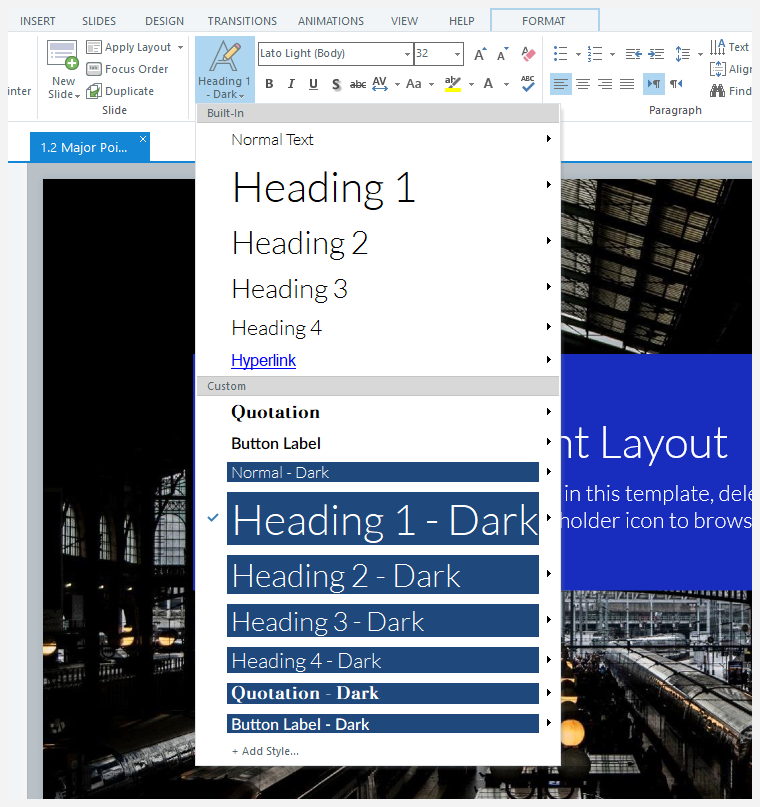
Het menu met tekststijlen heeft verschillende ingebouwde stijlen plus een sectie voor uw aangepaste stijlen.
Aangepaste tekststijlen maken
- Gebruik de eigenschappen van het lettertype en de alinea om tekst op een dia op te maken zoals u dat wilt, en plaats vervolgens uw cursor in de opgemaakte tekst.
- Ga naar het tabblad Home op het lint, klik op Tekststijlen en selecteer Stijl toevoegen onderaan de lijst.
- Voer een naam in voor je aangepaste stijl, zoals hieronder wordt weergegeven.
- Kies hoe Storyline 360 je eigen stijl moet identificeren voor schermlezers. U kunt Normale tekst (
<p>), Kop 1 (<h1>), Kop 2 (<h2>), Kop 3 (<h3>), Kop 4 (<h4>) of Blockquote (<blockquote>) selecteren in de keuzelijst Publiceren als. (Meer informatie over toegankelijke tekststijlen.) - Klik op OK.
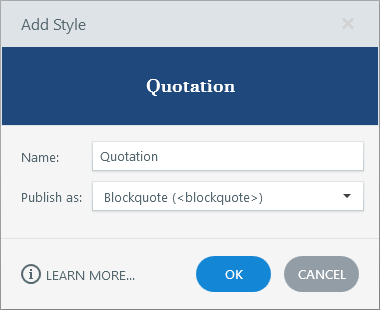
Pas vervolgens uw aangepaste stijlen toe op tekstelementen in uw hele project. U kunt ook aangepaste stijlen wijzigen, dupliceren en verwijderen. Meer informatie over het werken met tekststijlen.
Aangepaste tekststijlen hernoemen
- Plaats de cursor in een willekeurig tekstvak op de dia.
- Ga naar het tabblad Home op het lint, klik op Tekststijlen, scrol naar de stijl die je wilt hernoemen en klik op Wijzigen in het submenu dat verschijnt.
- Voer een nieuwe naam in, zoals hieronder wordt getoond.
- Klik op OK.
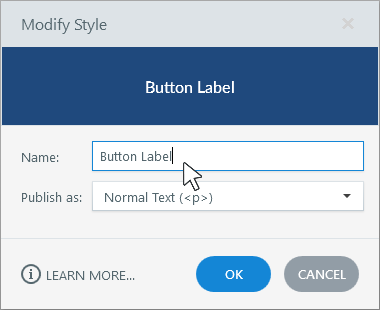
Oudere versies van Storyline 360 hadden twee standaard aangepaste stijlen, genaamd Custom 1 en Custom 2. Als je deze stijlen in een bestaand project hebt gebruikt, kun je ze nu herkenbare namen geven met behulp van de bovenstaande stappen.