
Door artikelen bladeren
Selecteer een Product
Supportdirectory van null
Bekijk alle artikelen van null. (Last Updated
Geen artikelen gevonden.
Zoekresultaten
Geen artikelen gevonden.
Storyline 360: De tekstlabels aanpassen
Artikel laatst bijgewerkt 4 mrt 2026
Het aanpassen van de standaardtekst voor knoppen, berichten, instructies voor schermlezers en andere besturingselementen van de speler is eenvoudig. Je kunt zelfs je tekstlabels in één keer naar een andere taal omschakelen.
- Werken met tekstlabels
- Afzonderlijke tekstlabels aanpassen
- Aangepaste tekstlabels opslaan
- Overschakelen naar een andere taal of een set aangepaste tekstlabels
- Spelerswijzigingen opslaan
Werken met tekstlabels
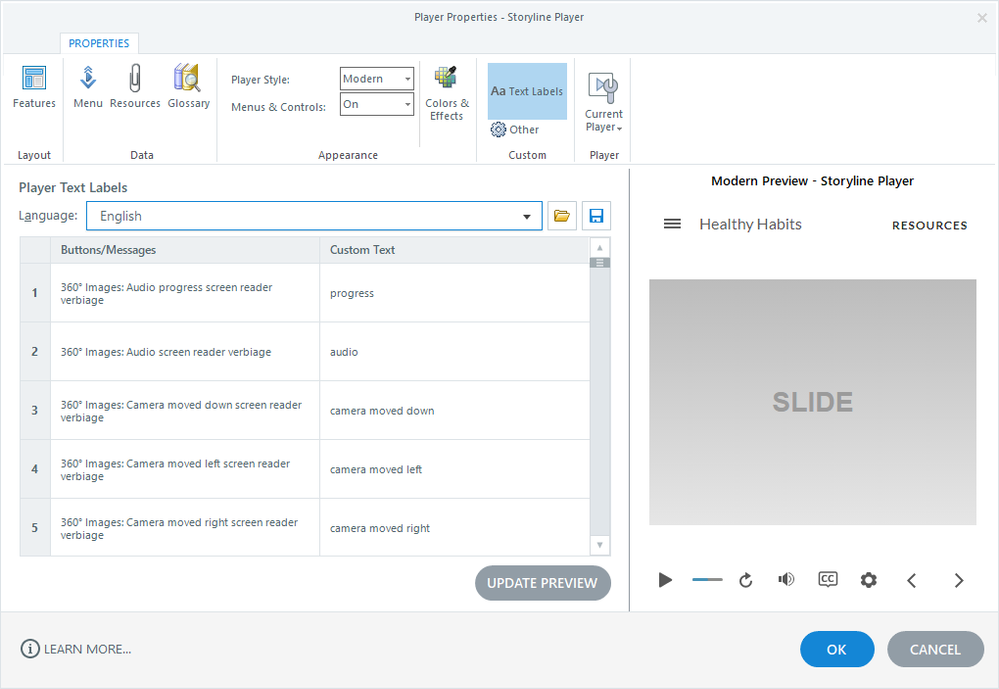
Als u uw tekstlabels wilt aanpassen, gaat u naar het tabblad Home op het lint en klikt u op Afspelen. Wanneer de eigenschappen van de speler verschijnen, klikt u op Tekstlabels op het lint.
Je kunt afzonderlijke tekstlabels aanpassen, alle labels in een andere taal wijzigen of overschakelen naar een eerder opgeslagen set tekstlabels die je hebt gemaakt.
Afzonderlijke tekstlabels aanpassen
Aan de linkerkant van het venster toont Storyline 360 een lijst met alle tekstlabels die je kunt bewerken. Typ voor elk item dat je wilt wijzigen de gewenste tekst in de kolom Aangepaste tekst. Als u de bijgewerkte tekstlabels in het voorbeeldgedeelte aan de rechterkant van het venster wilt zien, klikt u op Voorvertoning bijwerken.
Als je alle tekstlabels naar iemand anders wilt sturen om ze aan te passen of te vertalen, download dan deze spreadsheet, die een volledige lijst bevat. Zodra u de herziene lijst hebt, kunt u de kolom Aangepaste tekst bijwerken met de nieuwe tekstlabels.
Als u 360°-afbeeldingen gebruikt, wijzig dan alleen de werkelijke tekst in de kolom Aangepaste tekst. Wijzig geen verwijzingen naar variabelen, zoals
%count% en%total%.Aangepaste tekstlabels opslaan
Wanneer u tekstlabels aanpast, worden de wijzigingen onderdeel van het huidige project. Als je dezelfde tekstlabels in andere cursussen wilt gebruiken, doe je dit:
- Klik op de knop Opslaan aan de rechterkant van de keuzelijst Taal.
- Voer desgevraagd een naam in voor je nieuwe set tekstlabels en klik op Opslaan.
Hiermee worden je tekstlabels opgeslagen op de standaardlocatie van Storyline 360, maar je kunt een andere locatie kiezen als je ze wilt delen met andere ontwikkelaars. Als je een andere locatie dan de standaardlocatie selecteert, worden opgeslagen tekstlabels niet weergegeven in de keuzelijst Taal voor andere cursussen die je maakt. In dat geval moet je de knop Laden (het mappictogram rechts van de keuzelijst Taal) gebruiken om het *.xml-bestand te vinden en toe te voegen aan je taalbibliotheek.
Overschakelen naar een andere taal of een set aangepaste tekstlabels
Als u wilt overschakelen naar een compleet andere taal of een set aangepaste tekstlabels die u eerder hebt opgeslagen, gebruikt u de keuzelijst Taal om uw keuze te maken. Aangepaste labels worden bovenaan de lijst weergegeven en daaronder worden ingebouwde talen weergegeven. Hier is een volledige lijst van de ingebouwde taalopties:
|
|
|
Als je een aangepaste labelset hebt opgeslagen maar deze niet in de lijst ziet, moet je ernaar zoeken. Klik op de knop Laden (het mappictogram rechts van de keuzelijst Taal) en selecteer vervolgens de aangepaste labelset die je eerder hebt opgeslagen.
Tip: Storyline 360 voegt een taalcode voor schermlezers toe aan je gepubliceerde bestand story.html op basis van de taal die je selecteert voor je tekstlabels.
Spelerswijzigingen opslaan
Wanneer je op OK klikt om het venster Spelereigenschappen te sluiten, slaat Storyline 360 je wijzigingen op in het huidige projectbestand.
Als je dezelfde aanpassingen in andere projecten wilt gebruiken, klik dan op Huidige speler op het lint en kies Opslaan. Voer desgevraagd een naam in voor je eigen speler en klik op OK.
Meer informatie over de opties voor de huidige speler.