
Door artikelen bladeren
Selecteer een Product
Supportdirectory van null
Bekijk alle artikelen van null. (Last Updated
Geen artikelen gevonden.
Zoekresultaten
Geen artikelen gevonden.
Storyline 360: werken met standaard diaformaten
Artikel laatst bijgewerkt 21 jul 2026
Stel het standaarddia-formaat in voor nieuwe Storyline 360-projecten en wijzig dit wanneer dat nodig is. U kunt ook kiezen hoe bestaande inhoud wordt geschaald wanneer u de diagrootte wijzigt. Blijf lezen voor meer informatie.
Selecteer een standaard diaformaat
Vanaf de update van 21 juli 2026 projecteert de nieuwe Storyline 360 standaard een diaformaat van 16:9 HD (1920 x 1080), tenzij je een andere standaardinstelling hebt ingesteld. Zo stel je de standaard dia-grootte in:
- Ga naar het tabblad Ontwerp op het lint en klik op Diaformaat. Of klik op de link met de afmetingen van de dia in de linkerbenedenhoek van het scherm.
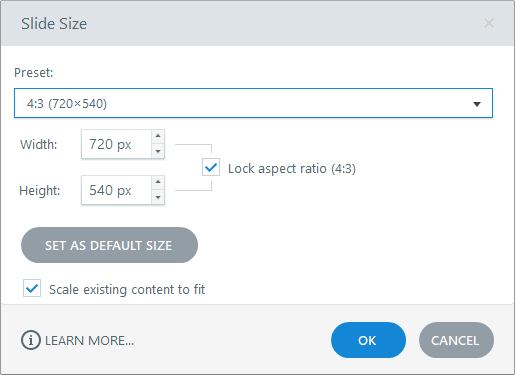
- Wanneer het venster Diaformaat verschijnt, kiest u een optie in de selector Preset. De volgende vooraf ingestelde dia-formaten werken het beste voor dit soort projecten:
- 16:9 HD (1920 x 1080) voor schermprojecten met hoge definitie (standaard)
- 16:9 (960 x 540) voor breedbeeldprojecten
- 9:16 (1080 x 1920) voor mobiele projecten
- 4:3 (720 x 540) voor projecten op volledig scherm
- Aangepast voor flexibiliteit (voer de breedte en hoogte in pixels in, tot een maximum van 2.047 x 2.047)
- Optioneel: Markeer het vakje Hoogte-breedteverhouding vergrendelen om de huidige verhoudingen te behouden voor objecten met vergrendelde hoogte-breedteverhoudingen.
- Optioneel: Markeer het vakje Bestaande inhoud zodanig aanpassen dat de inhoud van de bestaande dia evenredig aan het nieuwe dia-formaat wordt aangepast. Objecten met een vergrendelde beeldverhouding behouden hun proporties. Objecten zonder vergrendelde hoogte-breedteverhoudingen kunnen van vorm veranderen, afhankelijk van het dia-formaat dat u kiest.
- Als u de geselecteerde dimensies wilt opslaan als het standaarddia-formaat voor nieuwe projecten, klikt u op Als standaardformaat instellen. (De knop is grijs weergegeven voor de huidige standaard dia-afmetingen.)
- Klik op OK. Je nieuwe standaarddiaformaat wordt van kracht wanneer je Storyline 360 sluit en opnieuw opent.
Opmerking: Storyline 360 blijft het opgeslagen standaarddia-formaat gebruiken, tenzij je een ander formaat kiest en opnieuw op Als standaardformaat instellen klikt.