
Door artikelen bladeren
Selecteer een Product
Supportdirectory van null
Bekijk alle artikelen van null. (Last Updated
Geen artikelen gevonden.
Zoekresultaten
Geen artikelen gevonden.
Storyline 360: Dialooglagen
Artikel laatst bijgewerkt 16 jan 2026
Dialooglagen zijn vergelijkbaar met standaardlagen, waar ze extra inhoud op een dia weergeven. Het verschil is dat dialooglagen het hele browservenster bedekken en andere inhoud dimmen, waardoor een vertrouwde navigatie-ervaring ontstaat voor iedereen, ook voor gebruikers van schermlezers. Gebruik modale dialogen als je niet wilt dat cursisten met iets anders in je cursus kunnen communiceren, inclusief de moderne spelerbesturingselementen, terwijl de laag open is.
Vanaf de update van mei 2022 kun je dialagen converteren naar modale dialogen in Storyline 360. Lees verder voor meer informatie.
- Standaardlaag of dialooglaag: welke moet u gebruiken?
- Een dialooglaag toevoegen
- Toegankelijkheid van de dialooglaag verbeteren
- De achtergrondkleur van de laag aanpassen
- Compatibiliteit begrijpen
Standaardlaag of dialooglaag: welke moet u gebruiken?
Er is geen goed of fout antwoord als je wilt kiezen welk type laag je wilt gebruiken, want elke laag biedt voordelen voor je cursus. Hier is het verschil tussen hoe standaardlagen en dialooglagen werken met enkele algemene tips.
Hoewel een standaardlaag open is, kunnen cursisten communiceren met alles wat daarbuiten ligt. Standaardlagen zijn de beste keuze als je extra inhoud, vertakte scenario's of complexe interacties wilt weergeven.
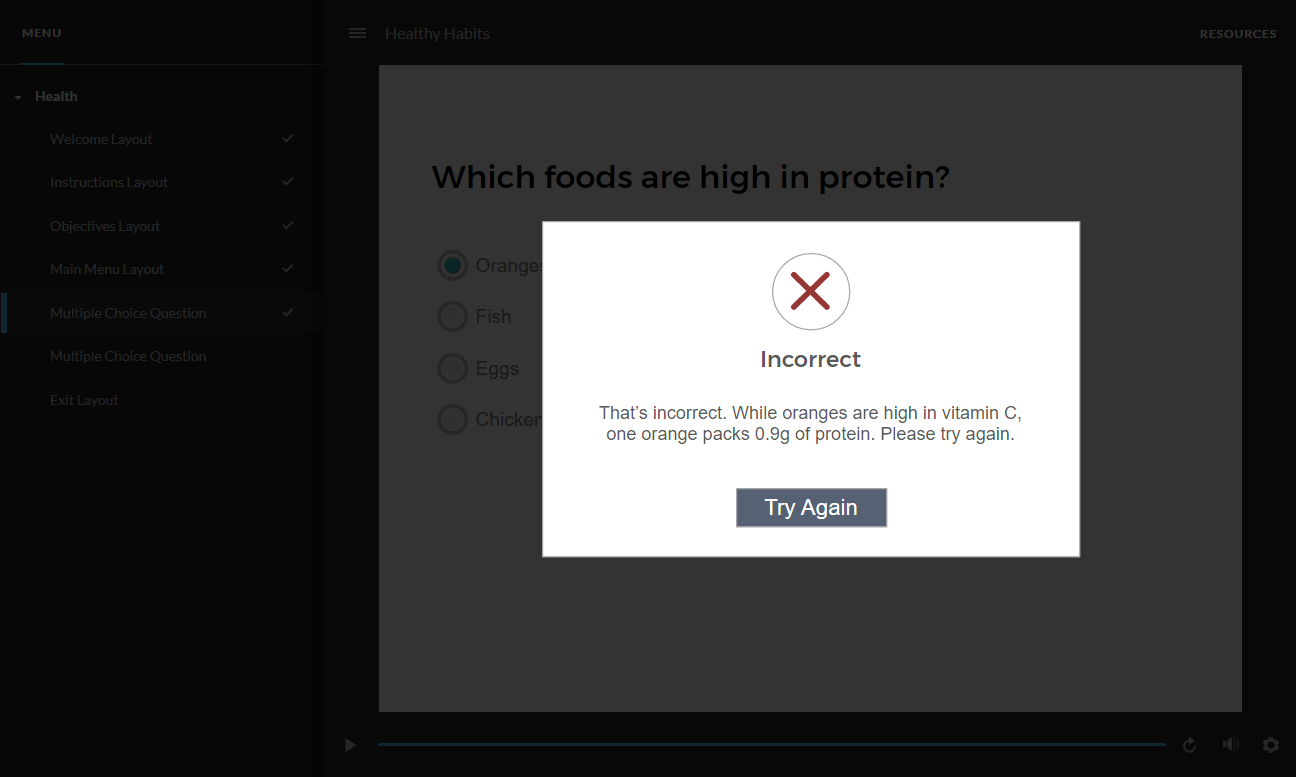
Dialooglagen zijn strak en verbluffend, en ze zijn geweldig om cursisten herinneringen te geven of om hen te helpen een snelle taak uit te voeren, zoals het lezen van een belangrijk bericht of het invoeren van waarden in een veld voor gegevensinvoer. Wanneer u een dialooglaag opent, blijft de focus op het dialoogvenster en de inhoud ervan liggen, zodat het de ster van de show is. Dialooglagen dimmen al het andere in het browservenster en cursisten kunnen met niets anders in de cursus communiceren terwijl de cursus geopend is, zoals hieronder wordt getoond. Om terug te keren naar de dia-inhoud, moeten cursisten de dialooglaag gebruiken door deze te sluiten of door een taak te voltooien.
Een dialooglaag toevoegen
Hier leest u hoe u een dialooglaag aan een dia kunt toevoegen.
- In de diaweergave kunt u een laag maken of een bestaande laag selecteren en vervolgens op het tandwielpictogram klikken.
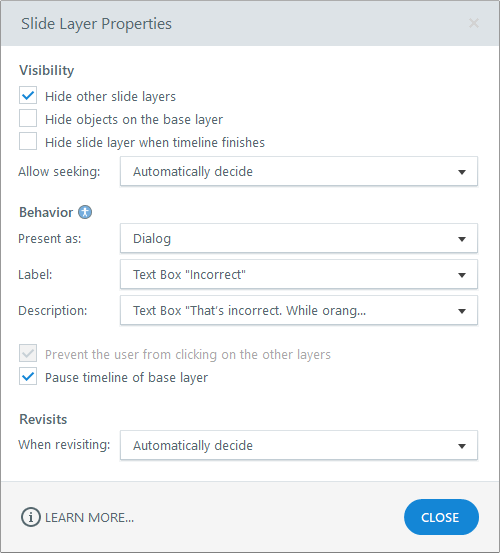
- Wanneer het venster Eigenschappen van de dialaag verschijnt, klikt u op de pijl in de keuzelijst naast het veld Presenteren als en kiest u Dialoog. Op dit punt verandert de laag onmiddellijk in een dialooglaag.
- Zoeken naar dialooglagen is niet toegestaan omdat cursisten geen interactie kunnen hebben met de functies van spelers terwijl een dialooglaag geopend is.
- Het vak Voorkomen dat de gebruiker op de andere lagen klikt, wordt automatisch ingeschakeld en grijs weergegeven.
- U kunt het vakje Tijdlijn pauzeren van de basislaag in- of uitschakelen.
Toegankelijkheid van de dialooglaag verbeteren
Leerlingen kunnen in dialooglagen volledig navigeren met een schermlezer of toetsenbord.
Bestelling van de focus
De focusvolgorde bestuurt de leesvolgorde voor schermlezers en de tabvolgorde voor interactieve elementen zoals knoppen, hotspots en velden voor gegevensinvoer. Dit is hoe het werkt met modale dialogen.
- Wanneer een dialooglaag wordt geopend, blijft de focus op het dialoogvenster en de inhoud ervan liggen.
- De initiële focus springt standaard naar het eerste interactieve element op de dialooglaag.
- Nadat een dialooglaag is gesloten, keert de focus terug naar het element waarmee de dialooglaag is geopend.
Ondersteuning voor schermlezers
Mensen die ondersteunende technologieën gebruiken, zoals schermlezers, vertrouwen op semantische opmaak (broncode) om websites waar te nemen en hun inhoud gemakkelijk te kunnen verkennen. Semantic HTML en Accessible Rich Internet Applications (ARIA) informeren gebruikers van schermlezers waar ze zich op de pagina bevinden en hoe ze met de inhoud kunnen omgaan. Verbeter de schermlezerervaring voor dialooglagen door toegankelijkheidskenmerken te definiëren voor een alternatieve titel en beschrijving. Bekijk hieronder de opties voor alt-tekst en hoe je ze kunt gebruiken.
- Label bevat tekst voor het
aria-labelledbytoegankelijkheidskenmerk. Dit vertelt de schermlezer wat hij moet aankondigen als de titel van het modale dialoogvenster. - De beschrijving bevat tekst voor het
aria-describedbytoegankelijkheidskenmerk. Dit vertelt de schermlezer wat hij moet aankondigen ten behoeve van de modale dialoog.
In het venster Eigenschappen van de dialaag klikt u gewoon op de pijlen in de keuzelijst naast de velden Label en Beschrijving en selecteert u een van de tekstelementen op de dia die in elke keuzelijst verschijnen. Als je geen alternatieve titel of beschrijving nodig hebt, kun je Geen selecteren in de keuzelijsten. (De opties Label en Beschrijving zijn grijs weergegeven voor standaardlagen).

Tip: Vraagt u zich af of elke dialooglaag wel of niet een alt-label en beschrijving moet hebben? Over het algemeen zou elke dialooglaag een alt-titel en beschrijving moeten hebben. Soms zijn beschrijvingen echter optioneel, afhankelijk van de inhoud in de dialooglaag. Bekijk dit voorbeeld van een modale dialoog en wanneer je ARIA-labels moet gebruiken.
Navigatie met toetsenbord
De volgende tabel bevat de toetsen voor het navigeren in dialooglagen en het gedrag van elke toets.
| Sleutel | Gedrag |
| Tab/Shift+Tab |
Druk op de Tab-toets om van het ene interactieve element naar het andere in de dialooglaag te gaan. Druk op Shift+Tab om in omgekeerde volgorde te bewegen. |
| Pijltjestoetsen |
Gebruik de navigatietoetsen van uw schermlezer (bijvoorbeeld de pijlen omlaag en omhoog) om door de inhoud van de dialooglaag te bladeren. |
| Enter/spatiebalk |
Druk op de Enter-toets of de spatiebalk om het geselecteerde interactieve element te activeren (vergelijkbaar met een muisklik). |
De achtergrondkleur van de laag aanpassen
Het achtergrondontwerp van een dialooglaag heeft invloed op het algehele uiterlijk van je cursus. Overweeg deze tips bij het ontwerpen van uw dialooglaag.
- Als uw dialooglaag geen achtergrondkleurvulling heeft of een achtergrondvulling heeft die geen kleur is, bedekt Storyline 360 de cursus met een semi-transparante donkergrijze overlay.
- Als je dialooglaag al een semitransparante achtergrond van een willekeurige kleur heeft, bedekt Storyline 360 de cursus met die semitransparante kleur.
- Als uw dialooglaag een ondoorzichtige achtergrond heeft in welke kleur dan ook, bedekt Storyline 360 de cursus met die kleur, waardoor de cursus volledig wordt verdoezeld terwijl de dialooglaag open is.
Compatibiliteit begrijpen
Dialooglagen zijn exclusief voor de moderne speler in de update van mei 2022 en later voor Storyline 360. Projectbestanden met dialooglagen worden niet geopend in eerdere versies van Storyline 360. Om de compatibiliteit te herstellen, verwijdert u de dialooglaag of wijzigt u deze naar een standaardlaag.