
Door artikelen bladeren
Selecteer een Product
Supportdirectory van null
Bekijk alle artikelen van null. (Last Updated
Geen artikelen gevonden.
Zoekresultaten
Geen artikelen gevonden.
Storyline 360: taalondersteuning van rechts naar links inschakelen
Artikel laatst bijgewerkt 16 jan 2026
Gebruik Articulate Localization om talen van rechts naar links naadloos op te nemen in één meertalige cursus. |
Je kunt taalondersteuning van rechts naar links inschakelen voor spelerfuncties als je een taal gebruikt die van rechts naar links wordt gelezen, zoals Hebreeuws of Arabisch. Hier is hoe.
- Oriëntatie van rechts naar links inschakelen voor spelerselementen
- Oriëntatie van rechts naar links inschakelen voor dia-inhoud
- De zijbalk naar de rechterkant van je cursus verplaatsen
- Spelerswijzigingen opslaan
Oriëntatie van rechts naar links inschakelen voor spelerselementen
Zo kun je de tekstrichting wijzigen voor spelerselementen, zoals navigatieknoppen, zijbalktabs en pop-upberichten.
Zorg er eerst voor dat je een spelerlettertype gebruikt dat tekst van rechts naar links ondersteunt, zoals Arial Unicode MS of Microsoft Sans Serif.
Selecteer vervolgens een taal voor de tekstlabels van je spelers (zoals Arabisch of Hebreeuws) of pas je tekstlabels aan in een andere taal (zoals Farsi of Urdu).
Volg daarna deze stappen:
- Ga naar het tabblad Home op het lint Storyline en klik op Player.
- Wanneer de eigenschappen van de speler verschijnen, klikt u op Overig op het lint.
- Gebruik de keuzelijst Tekst wordt gelezen uit om van rechts naar links te selecteren.
- Klik op OK.
De spelerselementen wisselen van positie voor talen van rechts naar links om cursisten een intuïtievere ervaring te geven.
Oriëntatie van rechts naar links inschakelen op dia-inhoud
Als u de dia-inhoud van rechts naar links wilt weergeven, moet u ervoor zorgen dat de tekstrichtingsknop van rechts naar links is geselecteerd wanneer u tekst invoert of bewerkt.
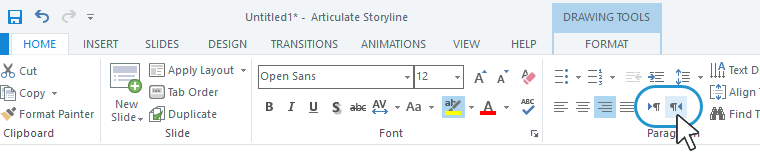
Je vindt de knop van rechts naar links op het tabblad Home van het Storyline-lint, maar deze wordt alleen weergegeven als je een invoertaal voor het toetsenbord van rechts naar links hebt geïnstalleerd op je computer.
De zijbalk naar de rechterkant van je cursus verplaatsen
Als je speler een zijbalk bevat, wil je deze misschien ook naar de rechterkant van je cursus verplaatsen. Om deze wijziging aan te brengen, klikt u op Functies op het lint met spelereigenschappen en selecteert u Aan de rechterkant in de keuzelijst Zijbalk.
Spelerswijzigingen opslaan
Wanneer u op OK klikt om het venster Spelereigenschappen te sluiten, slaat Storyline uw wijzigingen op in het huidige projectbestand.
Als je dezelfde aanpassingen in andere projecten wilt gebruiken, klik dan op Huidige speler op het lint en kies Opslaan. Voer desgevraagd een naam in voor je eigen speler en klik op OK.
Voor meer informatie over de Current Player-opties, zie deze gebruikershandleiding.
Misschien wilt u ook het volgende ontdekken:
Interactieve demo: Welke klassieke spelerfuncties worden ondersteund op tablets en smartphones?