
Door artikelen bladeren
Selecteer een Product
Supportdirectory van null
Bekijk alle artikelen van null. (Last Updated
Geen artikelen gevonden.
Zoekresultaten
Geen artikelen gevonden.
Storyline 360: verbeterde kleurenkiezer
Artikel laatst bijgewerkt 16 jan 2026
Met de verbeterde permanente kleurselector kun je je ontwerpworkflow stroomlijnen om snel unieke aangepaste Storyline 360-cursussen te maken. In het kleurselectievenster kunt u aangepaste kleuren indelen in verschillende paletten en deze blijven zichtbaar wanneer u kleuren voor een object kiest.

De Enhanced Color Selector gebruiken
Je hebt overal in Storyline 360 toegang tot de verbeterde kleurselector, bijvoorbeeld in het opmaakvenster of bij het selecteren van spelerkleuren. Klik op het Undock-pictogram in de rechterbovenhoek om het naar een instelbaar zwevend venster te verplaatsen, zoals hierboven weergegeven.
De genummerde items in de onderstaande afbeelding tonen de opties voor de drie palettypen: themakleuren, projectkleuren of aangepaste paletten. Raadpleeg de tabel voor hun beschrijvingen.
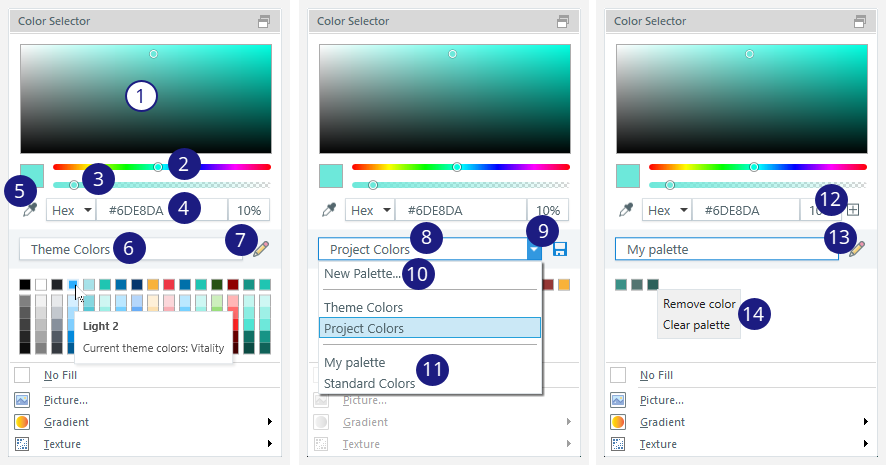
|
# |
Kenmerk |
Omschrijving |
|---|---|---|
|
1 |
Kleuren uit het spectrum selecteren |
Kies een tint, toon of tint in het kleurenspectrum. |
|
2 |
De tint van het spectrum wijzigen |
Versleep de tintschuifregelaar om de dominante kleur van het spectrum te wijzigen. |
|
3 |
Pas de transparantie aan |
Sleep de transparantieschuifregelaar van ondoorzichtig (0%) naar transparant (100%). Je ziet het bijbehorende percentage in het meest rechtse veld onder de schuifregelaar. Opmerking: Sommige instellingen maken geen gebruik van transparantie, zoals accenten voor markeringen in 360°-afbeeldingen en aangepaste themakleuren. |
|
4 |
Kleuren met kleurcodes selecteren |
Voer handmatig de hexadecimale code en de transparantiewaarde in om een aangepaste kleur te kiezen. Klik op Hex om de waarden Rood/Groen/Blauw (RGB) of Hue/Saturation/Light (HSL) te gebruiken. Stel vervolgens handmatig een transparantiepercentage (%) in het meest rechtse veld in. |
|
5 |
Selecteer kleuren op je scherm |
Klik op de Eyedropper-tool en klik vervolgens op een willekeurige kleur op je scherm. |
|
Themakleuren | ||
|
6 |
Selecteer kleuren uit het huidige thema |
De keuzelijst van het palet toont de huidige themakleuren wanneer u het kleurselectievenster voor het eerst opent. Selecteer een kleur uit het bijbehorende palet eronder. |
|
7 |
Themakleuren maken of bewerken |
Klik aan de rechterkant op Nieuwe themakleuren aanmaken (potloodpictogram) om nieuwe themakleuren te maken en aan te passen. |
|
8 |
Selecteer kleuren uit het project |
Klik op de keuzelijst van het palet en selecteer Projectkleuren om alle kleuren weer te geven die momenteel in het project worden gebruikt. Selecteer een kleur uit het bijbehorende palet eronder. Kleuren worden dynamisch toegevoegd en verwijderd terwijl je aan je project werkt. |
|
9 |
Projectkleuren opslaan |
Klik op Opslaan (schijfpictogram) aan de rechterkant om de huidige kleuren op te slaan als een aangepast palet. |
|
10 |
Maak een nieuw palet |
Klik op de keuzelijst van het palet, selecteer Nieuw palet en geef je aangepaste palet een unieke naam. |
|
11 |
Schakelen tussen aangepaste paletten |
Klik op de keuzelijst met het palet en kies uit je aangepaste paletten onderaan de lijst. Het palet Standaardkleuren wordt automatisch aangemaakt. U kunt het net als andere aangepaste paletten aanpassen of verwijderen. |
|
12 |
Kleuren toevoegen aan een aangepast palet |
Kies het gewenste aangepaste palet in de keuzelijst van het palet. Selecteer een kleur uit het spectrum, typ de kleurcode in Hex/RGB/HSL, of gebruik de pipet en klik vervolgens op Toevoegen aan palet (+ pictogram). |
|
13 |
Aangepaste paletten beheren |
Selecteer het aangepaste palet in de keuzelijst van het palet en klik vervolgens op Aangepast palet bewerken (potloodpictogram) aan de rechterkant om het te hernoemen of te verwijderen. |
|
14 |
Kleuren verwijderen uit een aangepast palet |
Klik met de rechtermuisknop op een kleur in het aangepaste palet om de volgende opties te bekijken:
|
Tips:
- Voor alle palettypen beweegt u met de muis over een willekeurige kleur voor meer informatie, zoals de naam van het thema of het palet, de hex-code en transparantie.
- Deel aangepaste paletten op twee manieren met andere auteurs:
- Stuur een projectbestand van Storyline (
.story) dat vormen bevat met de kleuren die je wilt delen. Vervolgens kunnen ze de projectkleuren opslaan als een aangepast palet. - Zoek het
.xmlbestand van het palet in%appdata%\Articulate\Storyline\Color Palettesen stuur het naar hen. Ze kunnen het bestand vervolgens op dezelfde locatie op hun harde schijf opslaan om het in Storyline te gebruiken.
- Stuur een projectbestand van Storyline (
Compatibiliteit begrijpen
De verbeterde kleurselector is exclusief beschikbaar voor de update van Storyline 360 van november 2022 en later. Dit heeft echter geen invloed op de compatibiliteit. Je kunt projectbestanden openen die deze functie gebruiken in eerdere versies van Storyline 360.