
Door artikelen bladeren
Selecteer een Product
Supportdirectory van null
Bekijk alle artikelen van null. (Last Updated
Geen artikelen gevonden.
Zoekresultaten
Geen artikelen gevonden.
Storyline 360: verbeterd tijdlijnbeheer
Artikel laatst bijgewerkt 16 jan 2026
De tijdlijn in Storyline 360 is een krachtige functie waarmee je alle dia-objecten in vogelvlucht kunt bekijken, zodat je de timing en duur ervan kunt beheren. Sinds de update van april 2022 is de tijdlijn in Storyline 360 robuuster dan ooit dankzij tijdbesparende upgrades die je meer controle geven over dia-objecten. Laten we eens gaan graven.
- De volgorde van meerdere objecten opnieuw rangschikken
- Met vertrouwen plakken
- Meer uitlijningsopties
- Verbeteringen in de tijdsduur
- Compatibiliteit
De volgorde van meerdere objecten opnieuw rangschikken
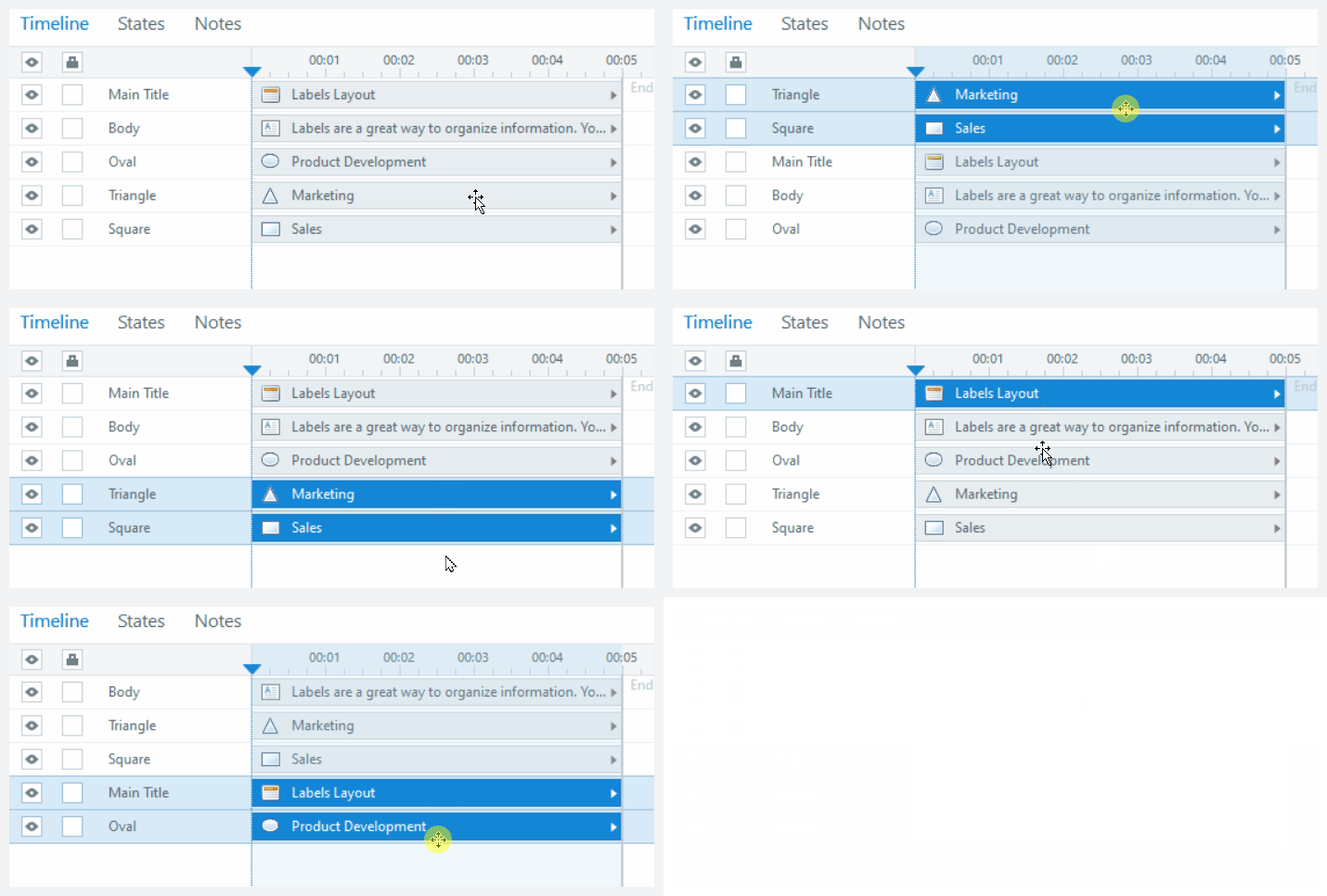
Wijzig snel de volgorde van meerdere objecten op de tijdlijn, of ze nu naast elkaar staan of niet. Houd gewoon de Shift- of Ctrl-toets ingedrukt terwijl u de objecten op de tijdlijn selecteert en sleep ze omhoog of omlaag in de lijst, zoals hieronder wordt weergegeven.
Met vertrouwen plakken
Verbeterd tijdlijnbeheer helpt je workflow te versnellen, vooral als het gaat om plakken. Hier zijn enkele van de vele manieren waarop deze functie het plakken van objecten in Storyline 360 eenvoudiger en consistenter maakt.
Kies de volgorde van geplakte objecten op de tijdlijn
Soms is de volgorde waarin objecten op de tijdlijn worden gestapeld belangrijk. Misschien wilt u bijvoorbeeld dat bepaalde objecten achter of voor andere objecten op uw dia verschijnen. Wanneer je nu objecten kopieert of dupliceert, kun je een stap opslaan door de volgorde te kiezen waarin ze op de tijdlijn verschijnen voordat je ze plakt. U hoeft alleen maar het bestaande object te selecteren waarop u uw objecten wilt plakken en plakken. Ze verschijnen direct boven het object dat je hebt geselecteerd, zoals hieronder wordt getoond.
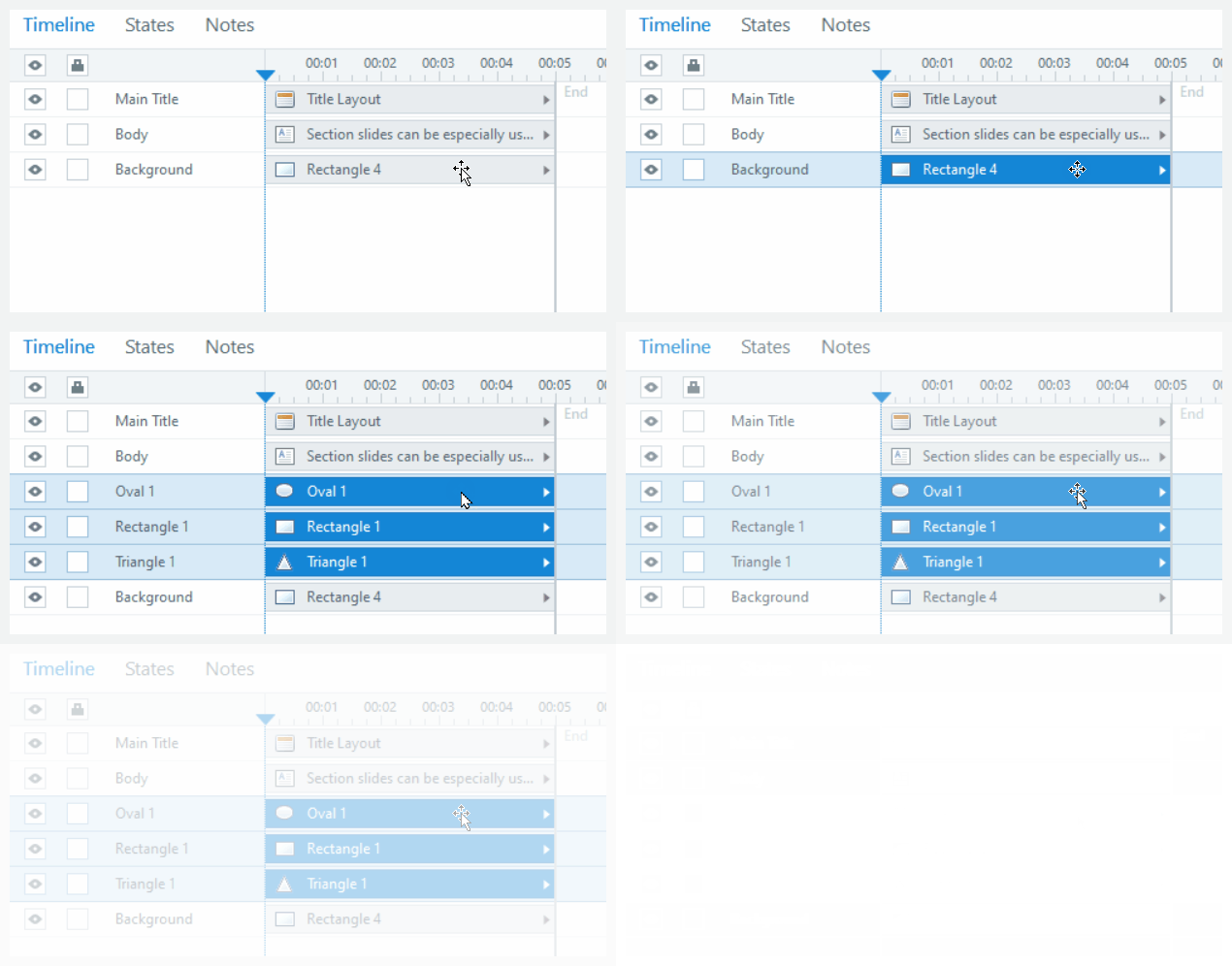
Als de stapelvolgorde er niet toe doet, kopieer en plak je je objecten gewoon zoals je eerder deed, en ze verschijnen bovenaan de tijdlijn.
Objecten op de positie van de afspeelkop plakken
Een ander voordeel is dat Storyline 360 nu objecten op de positie van de afspeelknop plakt, waardoor je klikken en tijd bespaart! Als u bijvoorbeeld wilt dat een object na 15 seconden verschijnt, plaatst u de afspeelknop op de markering van 15 seconden op de tijdlijn en plakt u het object.
Objecten in bestaande groepen plakken
Het wordt beter! Om u te helpen efficiënter te werken, kunt u nu objecten in bestaande groepen op de tijdlijn plakken. U hoeft alleen maar een specifiek object in een groep te selecteren en vervolgens een object te plakken zodat het boven uw selectie verschijnt. Als u het geplakte object opnieuw wilt positioneren, sleept u het eenvoudig omhoog of omlaag in de lijst.
Opmerking: Wanneer u een groep op de tijdlijn selecteert en een object plakt, geeft Storyline 360 dat object recht boven de geselecteerde groep weer.
Geplakte objecten respecteren de duur van de doeldia
Wanneer je een object van de ene dia naar de andere plakt, wordt in Storyline 360 nu automatisch de tijdlijnduur van de doeldia gerespecteerd. Stel dat je een object van 20 seconden kopieert en plakt in een nieuwe dia van 10 seconden. Storyline 360 verkort nu de duur van het geplakte object tot 10 seconden, zodat deze overeenkomt met de tijdlijn van de doeldia. Op die manier hoef je de duur van de tijdlijn niet handmatig te verkorten.
Opmerking: Wanneer u een object van korte duur kopieert en plakt in een nieuwe dia met een langere tijdlijn, blijft de bronduur in Storyline 360 behouden. Een object van drie seconden behoudt bijvoorbeeld zijn duur, zelfs als de doeldia langer is dan drie seconden.
Pasta Special
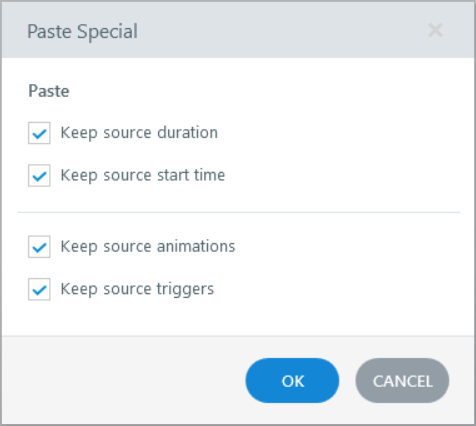
Met de speciale plakfunctie kunt u de timing, animaties en triggers van een object behouden of negeren wanneer u het op een nieuwe dia plakt. Om toegang te krijgen, voert u na het kopiëren van het object een van de volgende handelingen uit en vinkt u vervolgens een van de opties aan of uit, zoals beschreven in de onderstaande tabel.
- Druk op Ctrl+Alt+V op je toetsenbord.
- Klik met de rechtermuisknop op een willekeurige plaats op de dia en klik op Paste Special.
- Ga naar het tabblad Home op het lint, klik op de vervolgpijl onder de knop Plakken en selecteer vervolgens Paste Special.
|
De duur van de bron behouden |
Wanneer u dit vakje aanvinkt, behouden objecten hun bronduur, ongeacht de lengte van de doeltijdlijn. Dus als uw bronobject een langere duur heeft dan de doeltijdlijn, verlengt Storyline 360 de doeltijdlijn zodat deze overeenkomt met de duur van dat object. Anders houdt Storyline 360 de tijdlijnduur van de bestemming in acht. |
|
|
Wanneer je dit vakje aanvinkt, behouden objecten hun oorspronkelijke starttijd. Anders beginnen ze op de positie van de afspeelknop. |
|
|
Wanneer je objecten met animaties op een nieuwe dia plakt, behoudt Storyline 360 de bronanimaties. Schakel dit vakje echter uit als u objecten zonder hun animaties wilt plakken. |
|
|
Wanneer je objecten met triggers in een nieuwe dia plakt, behoudt Storyline 360 de brontriggers. Schakel dit vakje echter uit als u objecten wilt plakken zonder dat ze worden geactiveerd. |
Meer uitlijningsopties
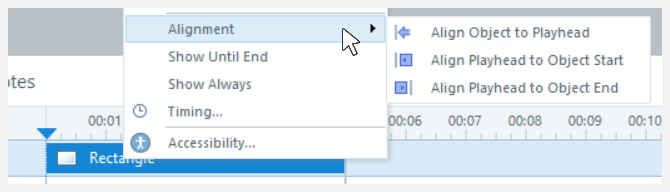
Er zijn nu drie opties voor het uitlijnen van objecten en de afspeelknop op de tijdlijn. Als u ze wilt bekijken, klikt u met de rechtermuisknop op een willekeurig object op de tijdlijn, plaatst u de muisaanwijzer op Alignment en selecteert u een van de onderstaande opties.
|
Object uitlijnen met de afspeelkop |
Verplaatst alle geselecteerde objecten naar de afspeelknop. |
|
Afspeelkop uitlijnen met Object Start |
Verplaatst de afspeelknop naar het begin van het vroegst geselecteerde object. |
|
Afspeelkop uitlijnen met het uiteinde van het object |
Verplaatst de afspeelknop naar het einde van het langst geselecteerde object. |
Verbeteringen in de tijdsduur
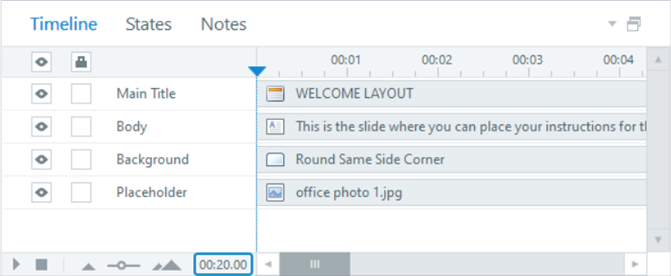
De tijdlijn toont nu minuten en seconden (00:00) in plaats van slechts enkele seconden, en je kunt de totale dia-duur in één oogopslag bekijken, waardoor het werken met langere dia's nog eenvoudiger wordt. Vanaf de update van september 2022 kun je ook de timing en duur van je objecten aanpassen in minuten en seconden.
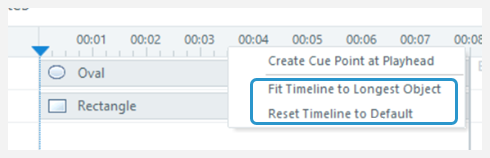
Maar wacht, er is meer! Als de tijdlijn te lang is, kunt u deze onmiddellijk terugzetten naar vijf seconden of inkorten zodat deze overeenkomt met het object met de langste tijdsduur. Klik gewoon met de rechtermuisknop op een willekeurige plek op de tijdlijn en selecteer een van de onderstaande opties.
|
Tijdlijn aanpassen aan het langste object |
Verkort de tijdlijnduur tot het langste object. |
|
Tijdlijn terugzetten naar standaard |
Hiermee wordt de tijdlijn gewijzigd naar de standaardtijd van 00:05 uur, behalve als er een audiobestand is. In dat geval verkort Storyline 360 de tijdlijn tot de duur van het audiobestand. |
Compatibiliteit
Verbeterd tijdlijnbeheer is exclusief voor de update van april 2022 en later voor Storyline 360. Dit heeft echter geen invloed op de compatibiliteit. Je kunt projectbestanden openen die gebruikmaken van de nieuwe tijdlijnverbeteringen in Storyline 3 en eerdere versies van Storyline 360.