
Door artikelen bladeren
Selecteer een Product
Supportdirectory van null
Bekijk alle artikelen van null. (Last Updated
Geen artikelen gevonden.
Zoekresultaten
Geen artikelen gevonden.
Storyline 360: verbeterde woordvertaling
Artikel laatst bijgewerkt 27 mei 2026
Vanaf de update van februari 2021 is de Storyline 360 Word-vertaalfunctie robuuster dan ooit, wat auteurs en vertalers tijd en moeite bespaart. Hier is de primeur:
Snellere workflow
Het verbeterde Word-vertaalproces is opmerkelijk sneller dan voorheen. We hebben de prestaties van zowel het export- als het importproces verbeterd, waardoor de tijd is teruggebracht van minuten naar seconden.
Exportopties
Maak kennis met meer exportopties:
- Voeg diaminiaturen toe ter referentie: Vink dit vakje aan om eenvoudig schermafbeeldingen van elke dia en laag toe te voegen aan de ondersteunende tekst voor visuele context.
- Exporteren als een enkele tabel: Standaard splitst Storyline 360 elke dia en laag op in een aparte tabel om vertalers in hun context te houden. Vink dit vakje aan als je liever een enkele tabel van de hele cursus maakt voor computerondersteunde vertaling.
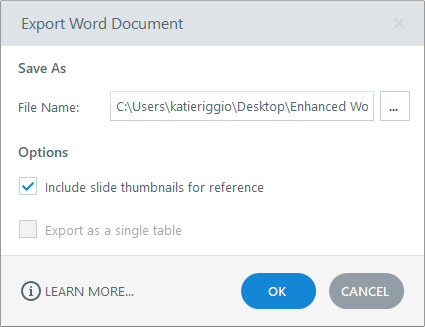
Opmerking: De exportopties sluiten elkaar uit. U kunt het een of het ander selecteren, maar niet beide. Schakel gewoon het ene vakje uit voordat je het andere selecteert.
Meer context
Vertalers hebben zoveel mogelijk context nodig om een cursus correct te kunnen lokaliseren. Daarom hebben we meer informatie toegevoegd aan het verbeterde Word-document om de vertaling te vergemakkelijken:
- Schermafbeeldingen van elke dia en laag
- Objecttypen (tekstvak, vorm, knop, markering, enz.), zodat vertalers weten waarmee ze werken
- Een kopstructuur voor scènes, dia's en lagen, zodat je snel het cursusoverzicht (d.w.z. de inhoudsopgave) in het Word-document kunt scannen
- Een overzichtstabel met projectinformatie met alle details over de cursus, inclusief het aantal tekens en woorden
Bekijk deze schermafbeelding van het resulterende Word-document van de verbeterde vertaalmethode. (Klik op de afbeelding om deze te vergroten.)

Opmerking: Het vertaalproces van Storyline 360 bevat geen ondertitels, triggervoorwaarden of namen van variabelen. Bekijk de gebruikershandleiding voor meer informatie.
Bewaarde opmaak
De oude vertaalmethode van Word heeft bepaalde tekstopmaak verwijderd, zoals lijsten en alinea-afstand. De verbeterde Word-vertaalmethode behoudt alle tekstopmaak, zodat u geen tijd en moeite hoeft te besteden aan het corrigeren ervan.
Minder tekstsplitsingen
Vanaf juni 2021 heb je meer controle over de opmaak van de vertaling. Storyline 360 splitst tekstreeksen met standaard lettertypes, zoals vetgedrukt, niet langer op in meerdere rijen in het geëxporteerde Word-document. Een zin met vetgedrukte en niet-vetgedrukte woorden blijft bijvoorbeeld in een enkele, beter hanteerbare cel staan.
Deze voor-en-na-beelden laten het verschil zien. (Klik op de afbeeldingen om ze te vergroten.)
|
Voorheen |
Na |
|
|
|
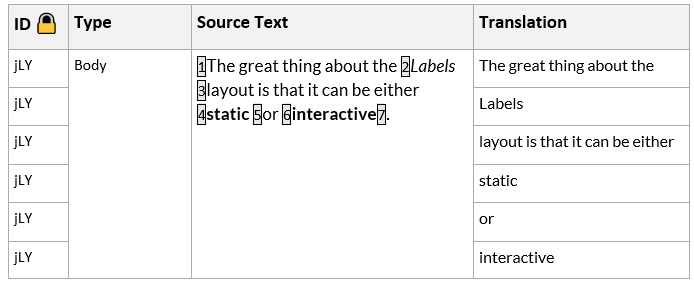

Bekijk de onderstaande tabel om te zien hoe Storyline 360 omgaat met het splitsen van tekstreeksen met verschillende opties voor lettertypeopmaak in het resulterende Word-document:
|
Basisopmaak (niet gesplitst) |
Andere opmaak (gesplitst) |
|
Vet |
Lettertype |
|
Cursief |
Lettergrootte |
|
Onderstrepen |
Kleur van het lettertype |
|
Doorhalen |
Kleur markeren |
|
Superscript |
Hyperlink |
|
Subscript |
Schaduw |
|
Tekenafstand | |
|
Alinea-opmaak (bijv. uitlijning, regelafstand) |
En als u basisopmaak (zoals hierboven vermeld) toepast op vertaalde tekst in het Word-document, bewaart Storyline 360 de wijzigingen tijdens het importproces.
Opmerking: Nieuwe projecten gebruiken deze verbetering standaard in Storyline 360 build 3.53.25436.0 of hoger.
Meer redacteuren
In tegenstelling tot het oude Word-vertaalproces hoeft u niet langer een exemplaar van Microsoft Word op uw computer te installeren. Verbeterde Word-vertaling maakt gebruik van de moderne DOCX-bestandsindeling, zodat u documenten kunt vertalen met uw favoriete DOCX-editor, zoals Word, Google Docs of LibreOffice.
Opmerking: Hoewel je geen nieuwe bestanden kunt exporteren met de oude DOC-indeling, kun je eerder geëxporteerde DOC-bestanden wel bewerken en importeren naar Storyline 360.
Volg een rondleiding
Als u de verbeterde workflow wilt gebruiken, gaat u naar het tabblad Bestand op het lint en bladert u naar Lokalisatie > XLiff/Word Translation. Klik op Exporteren naar Word om het uitgebreide exportvenster te bekijken.