
Door artikelen bladeren
Selecteer een Product
Supportdirectory van null
Bekijk alle artikelen van null. (Last Updated
Geen artikelen gevonden.
Zoekresultaten
Geen artikelen gevonden.
Storyline 360: globale opmaak van Opmerkingen
Artikel laatst bijgewerkt 16 jan 2026
Creëer direct een consistent ontwerp voor alle dianotities in je Storyline 360-project met globale opmaak van notities — beschikbaar vanaf februari 2024. Met deze functie kunt u stijlen zoals lettertypekleur, -grootte of alinea-afstand definiëren en de opmaak toepassen op dianotities in uw hele project. Wat een tijdbespaarder!
- Stijlen wereldwijd definiëren en toepassen
- Aangepaste stijlen maken
- Stijlen afzonderlijk toepassen
- Stijlen opnieuw instellen
- Compatibiliteit begrijpen
Stijlen wereldwijd definiëren en toepassen
|
Definities van stijlen Storyline 360 heeft vijf ingebouwde tekststijlen voor dianotities:
|
Zo definieer je een tekststijl voor dianotities en pas je deze toe op al je notities:
- In het notitiepaneel kunt u de tekst van uw dianotities selecteren en kiezen hoe u de tekst eruit wilt zien met behulp van de opties voor lettertype en alinea.
- Selecteer de opgemaakte tekst en ga naar het tabblad Home op het lint en klik op de keuzepijl Tekststijlen. De knop Tekststijl verandert in een notitieblok en een potloodpictogram bij het bijwerken van dianotities. De stijl die momenteel op je tekst wordt toegepast, is voorzien van een vinkje. (Normale tekst is de standaardstijl). Een sterretje geeft aan dat de stijl is aangepast voor de geselecteerde tekst.
- Plaats de muisaanwijzer op de stijl die je wilt bijwerken met de wijzigingen in de opmaak en klik op Stijl bijwerken uit selectie in het submenu dat verschijnt. De opmaak die je hebt gekozen, wordt automatisch toegepast op nieuwe en bestaande tekst met deze stijl. (Je kunt elke tekststijl zo vaak bijwerken als je wilt.)
En dit is een verbetering van de toegankelijkheid: we hebben de standaardlettergrootte voor dianotities in nieuwe projecten ingesteld op 12 punten om de leesbaarheid te verbeteren.
Aangepaste stijlen maken
Ga als volgt te werk om aangepaste stijlen te maken voor dianotities:
- Selecteer de tekst die je hebt opgemaakt.
- Ga naar het tabblad Home op het lint, klik op de keuzepijl Tekststijlen en selecteer Stijl toevoegen.
- Voer een naam in voor je aangepaste stijl en kies vervolgens hoe Storyline 360 je aangepaste stijl moet identificeren in de keuzelijst Publiceren als.
- Klik op OK om de wijzigingen op te slaan.
U kunt aangepaste stijlen hernoemen, dupliceren en verwijderen door de muisaanwijzer op de stijl te plaatsen en de juiste optie te kiezen in het submenu.
Stijlen afzonderlijk toepassen
Het toepassen van een stijl op afzonderlijke dianotities is eenvoudig. Selecteer de tekst van je dianotities, ga naar het tabblad Home op het lint en klik op de keuzepijl Tekststijlen. Kies vervolgens een stijl uit de lijst.
Opties voor normale tekststijlen toepassen
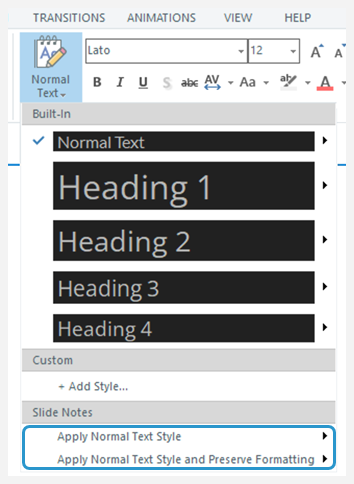
Je hebt ook twee extra opties om de normale tekststijl toe te passen op dianotities, zoals hieronder beschreven en weergegeven.
- In het submenu Normale tekststijl toepassen kunt u de normale tekststijl alleen toepassen op dianotities op de geselecteerde dia of dia's met behulp van het opgegeven diamoder. U kunt deze optie bijvoorbeeld gebruiken als u de opmaak in een bestaand project globaal wilt bijwerken (klik op de optie Alle dia's met [Diamastnaam]) of per dia (klik op de optie Deze dia).
- In het submenu Normale tekststijl toepassen en Opmaak behouden kunt u de normale tekststijl toepassen op dianotities en de bestaande opmaak alleen behouden op de geselecteerde dia of dia's met behulp van de opgegeven diamoder. U kunt deze optie bijvoorbeeld gebruiken in geïmporteerde PowerPoint-presentaties en Storyline-projecten waarbij de inline-opmaak wordt toegepast op dianotities die u wilt behouden.
Tips:
- De stijlen voor dianotities zijn specifiek voor uw diamoder. Als uw project meerdere diamodels bevat, heeft het bijwerken van een tekststijl voor één diamodeel geen invloed op andere diamodels.
- Stijlen worden toegepast op alineaniveau, met andere woorden, door een stijl op tekst toe te passen, wordt de hele alinea bijgewerkt.
- Als je een bestaand project opent of een Storyline-project importeert dat dianotities heeft opgemaakte dianotities, zal het bijwerken van de normale tekststijl de eerder toegepaste opmaak niet overschrijven. U kunt de nieuwe opmaak toepassen door de optie Normale tekststijl toepassen of Normale tekststijl toepassen en opmaak behouden te selecteren, zoals hierboven beschreven.
Stijlen opnieuw instellen
Ga als volgt te werk om een stijl terug te zetten naar de standaardopmaak:
- Selecteer de tekst van je dianotities.
- Ga naar het tabblad Home op het lint en klik op de keuzepijl Tekststijlen.
- Zweven over de stijl die je opnieuw wilt instellen en kies Stijl opnieuw instellen in het submenu dat verschijnt. Tekst met deze stijl wordt bijgewerkt naar de standaardopmaak.
Compatibiliteit begrijpen
De globale opmaak van notities is vanaf februari 2024 exclusief beschikbaar voor Storyline 360. Projectbestanden met een globale opmaak van notities worden niet geopend in eerdere versies van Storyline 360. Om de compatibiliteit te herstellen: zet stijlen terug naar hun standaardopmaak, pas de normale tekststijl toe op alle dianotities en verwijder alle aangepaste stijlen.