
Door artikelen bladeren
Selecteer een Product
Supportdirectory van null
Bekijk alle artikelen van null. (Last Updated
Geen artikelen gevonden.
Zoekresultaten
Geen artikelen gevonden.
Storyline 360: Het spelerframe verbergen voor een Chromeless Ontwerp
Artikel laatst bijgewerkt 16 jan 2026
Wil je alle spelerfuncties uitschakelen en het spelerframe verbergen om je cursus er chromeloos uit te laten zien? Storyline 360 kan daarbij helpen! Hier is hoe.
Hoe de Moderne Speler te Verbergen
Het is supergemakkelijk om het moderne spelersframe te verbergen. Ga gewoon naar het tabblad Home op het lint Storyline, klik op Player en stel vervolgens de optie Menus & Controls in op Uit. Dat is het!
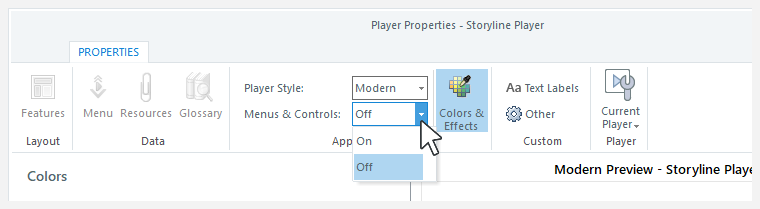
Je cursus zal helemaal geen speler bevatten. Je ziet een effen achtergrondkleur achter je cursus. Je kunt de achtergrondkleur van de pagina wijzigen op het tabblad Kleuren en effecten in de eigenschappen van je speler.
Wanneer je de menu's en besturingselementen uitschakelt, worden de knoppen Vorige, Volgende en Verzenden voor elke dia in je cursus overschreven. En aangezien je slides geen ingebouwde navigatieknoppen hebben, moet je je eigen aangepaste navigatiefuncties toevoegen, zoals knoppen, links of hotspots.
Hoe de klassieke speler te verbergen
De hierboven beschreven eigenschap Menus & Controls is alleen van toepassing op de moderne speler. Het is grijs voor de klassieke speler. Je kunt het klassieke spelerframe nog steeds verbergen. Het vergt gewoon meer werk dan de moderne speler. Volg deze stappen.
Stap 1: Schakel de spelerfuncties uit
- Ga naar het tabblad Home op het lint Storyline en klik op Player.
- Ga naar het tabblad Functies op het lint en schakel alle speleropties uit.
Stap 2: Maak de spelersgrens transparant
- Klik ook in de eigenschappen van de speler op Kleuren en effecten op het lint.
- Klik op de link om geavanceerde kleurbewerking weer te geven.
- In de keuzelijst Item bewerken kunt u de volgende items selecteren en deze 100% transparant maken.
- Base >> Hoofdachtergrond
- Basis >> Hoofdgrens
- Base >> Dia-achtergrond
Stap 3: Schakel de knoppen Vorige, Volgende en Indienen uit voor elke dia
Elke dia in Storyline heeft standaard de knoppen Vorige en Volgende of een verzendknop. Je moet ze uitschakelen om je speler volledig onzichtbaar te maken.
- Ga naar Story View.
- Druk twee keer op Ctrl+A om alle dia's in je cursus te selecteren.
- Schakel de vakjes Vorige, Volgende en Indienen uit in het eigenschappenvenster van de dia en zorg ervoor dat alle functies van de speler ook niet zijn aangevinkt.
Zorg ervoor dat je je eigen aangepaste navigatiefuncties aan elke dia toevoegt, zoals knoppen, links of hotspots.