Door artikelen bladeren
Selecteer een Product
Supportdirectory van null
Bekijk alle artikelen van null. (Last Updated
Geen artikelen gevonden.
Zoekresultaten
Geen artikelen gevonden.
Storyline 360: Hoe de navigatie te beperken of te vergrendelen
Artikel laatst bijgewerkt 16 jan 2026
We hebben de beperkte en vergrendelde navigatie verbeterd in de update van 11 juli 2017 voor Storyline 360. Zorg ervoor dat je je software bijwerkt om te profiteren van de nieuwste functies en oplossingen.
Wanneer je de navigatie beperkt of vergrendelt, kun je kiezen of dit alleen van invloed is op het menu of ook de knoppen Vorige en Volgende op de speler uitschakelt. En je kunt triggers gebruiken om beperkte navigatie voor afzonderlijke dia's te negeren. Ga naar de volgende gedeelten voor meer informatie, afhankelijk van wat je wilt beperken of vergrendelen.
- Alleen het menu beperken of vergrendelen
- Het menu en de knoppen Vorige/Volgende voor alle dia's beperken of vergrendelen
- Het menu voor alle dia's en de knoppen vorige/volgende voor sommige dia's beperken of vergrendelen
Alleen het menu beperken of vergrendelen
Je kunt de menunavigatie beperken of vergrendelen en cursisten nog steeds de knoppen Vorige en Volgende laten gebruiken om naar wens vrij tussen de dia's te bewegen. Hier is hoe:
- Ga naar het tabblad Home op het lint Storyline en klik op Player.
- Klik op Menu op het lint met spelereigenschappen en klik vervolgens op het tandwielpictogram aan de onderkant van het venster voor aanvullende menu-opties.
- Gebruik de keuzelijst Navigatiebeperkingen om Beperkt of Vergrendeld te kiezen.
- Beperkt betekent dat cursisten de huidige dia en elke dia die ze eerder hebben bekeken, kunnen bekijken, maar dat ze niet vooruit kunnen springen of dia's kunnen overslaan.
- Vergrendeld betekent dat cursisten alleen dia's kunnen bekijken in de volgorde die jij hebt ontworpen. Ze kunnen niet vooruit springen of dia's overslaan, en ze kunnen ook niet teruggaan naar eerder bekeken dia's.
- Schakel het vinkje uit om de knoppen Volgende/Vorige te beperken of om de knoppen Volgende/Vorige te vergrendelen, afhankelijk van de optie die je in de vorige stap hebt geselecteerd.
- Klik tweemaal op OK om de menu-opties en de spelereigenschappen te sluiten.
Het menu en de knoppen Vorige/Volgende voor alle dia's beperken of vergrendelen
Je kunt eenvoudig alle navigatie voor alle dia's beperken of vergrendelen. Hier is hoe:
- Ga naar het tabblad Home op het lint Storyline en klik op Player.
- Klik op Menu op het lint met spelereigenschappen en klik vervolgens op het tandwielpictogram aan de onderkant van het venster voor aanvullende menu-opties.
- Gebruik de keuzelijst Navigatiebeperkingen om Beperkt of Vergrendeld te kiezen.
- Beperkt betekent dat cursisten de huidige dia en elke dia die ze eerder hebben bekeken, kunnen bekijken, maar dat ze niet vooruit kunnen springen of dia's kunnen overslaan.
- Vergrendeld betekent dat cursisten alleen dia's kunnen bekijken in de volgorde die jij hebt ontworpen. Ze kunnen niet vooruit springen of dia's overslaan, en ze kunnen ook niet teruggaan naar eerder bekeken dia's.
- Markeer het vakje om de knoppen Volgende/Vorige te beperken of om de knoppen Volgende/Vorige te vergrendelen, afhankelijk van de optie die u in de vorige stap hebt geselecteerd. (Het is standaard gemarkeerd.)
- Klik tweemaal op OK om de menu-opties en de spelereigenschappen te sluiten.
Het menu voor alle dia's en de knoppen vorige/volgende voor sommige dia's beperken of vergrendelen
Je kunt alle navigatie voor alle dia's beperken of vergrendelen en vervolgens triggers gebruiken om de beperkte of vergrendelde navigatie voor specifieke dia's te negeren. Eerst moet je de algemene cursus beperken of vergrendelen. Hier is hoe:
- Ga naar het tabblad Home op het lint Storyline en klik op Player.
- Klik op Menu op het lint met spelereigenschappen en klik vervolgens op het tandwielpictogram aan de onderkant van het venster voor aanvullende menu-opties.
- Gebruik de keuzelijst Navigatiebeperkingen om Beperkt of Vergrendeld te kiezen.
- Beperkt betekent dat cursisten de huidige dia en elke dia die ze eerder hebben bekeken, kunnen bekijken, maar dat ze niet vooruit kunnen springen of dia's kunnen overslaan.
- Vergrendeld betekent dat cursisten alleen dia's kunnen bekijken in de volgorde die jij hebt ontworpen. Ze kunnen niet vooruit springen of dia's overslaan, en ze kunnen ook niet teruggaan naar eerder bekeken dia's.
- Markeer het vakje om de knoppen Volgende/Vorige te beperken of om de knoppen Volgende/Vorige te vergrendelen, afhankelijk van de optie die u in de vorige stap hebt geselecteerd. (Het is standaard gemarkeerd.)
- Klik tweemaal op OK om de menu-opties en de spelereigenschappen te sluiten.
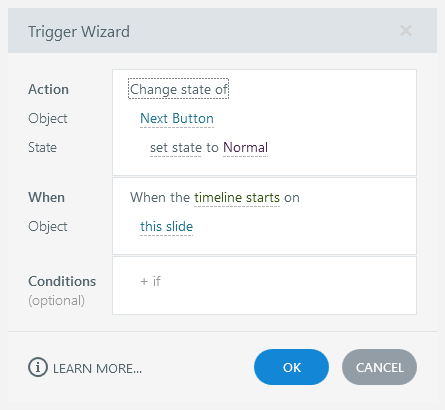
Vervolgens kunt u een trigger toevoegen aan elke dia waarbij u de standaardinstellingen wilt overschrijven. Aangezien de knoppen Vorige en Volgende zijn uitgeschakeld wanneer de navigatie beperkt of vergrendeld is, moet de trigger die u maakt de status van de knop Vorige of Volgende naar normaal (d.w.z. ingeschakeld) wijzigen wanneer er iets gebeurt. Zo zou je trigger er bijvoorbeeld uitzien als je de knop Next ontgrendelt wanneer de tijdlijn van de dia begint:
- Actie: Status wijzigen van
- Voorwerp: knop Volgende
- Staat: Normaal
- Wanneer: De tijdlijn start
- Voorwerp: Deze dia